Opomba
Novi Microsoft Planner je trenutno na voljo strankam. Če se vaša izkušnja razlikuje od korakov, navedenih v tem članku, ali če delate v okolju Government Community Cloud (GCC), GCC High ali Department of Defense (DoD), si oglejte navodila na dnu te strani.
Več informacij o aplikaciji Planner najdete v razdelku Pogosta vprašanja o aplikaciji Planner.
Z načrti lahko preprosto upravljate delovno obremenitev skupine, spremljate delo za doseganje ciljev skupine, organizirate delo v sprinte z agilnim načrtovanjem, sledite odvisnostim v pogledu časovnice in še več.
Ustvarjanje novega načrta
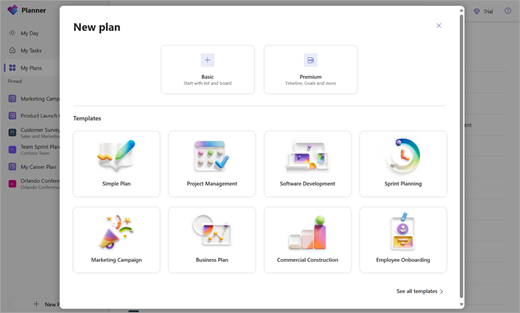
- Izberite Nov načrt v levem podoknu za krmarjenje.
- V oknu Nov načrt :
- Izberite možnost Basic ali Premium , da začnete načrt iz nič, ali pa izberite eno od naših vnaprej pripravljenih predlog. Niste prepričani, ali začeti z osnovnim ali premijskim? Oglejte si tukaj za primerjavo osnovnih in premium paketov.
- Poimenujte načrt in izberite, ali ga želite pripeti v levo podokno za krmarjenje. Po želji lahko paket daste v skupno rabo tudi tako, da ga dodate v skupino. Upoštevajte, da lahko svoj paket kadar koli daste v skupno rabo.
Opomba
Če načrta ne dodate v obstoječo skupino, ustvarite tudi novo skupino Microsoft 365. E-poštni naslov načrta, ki ga aplikacija Planner ustvari, se shrani v pogovore skupine v Outlooku.
- Izberite Ustvari načrt.
Če še ne uporabljate nove aplikacije Planner ali delate v okolju GCC High, GCC ali DoD, upoštevajte naslednje korake.
Ustvarjanje novega načrta
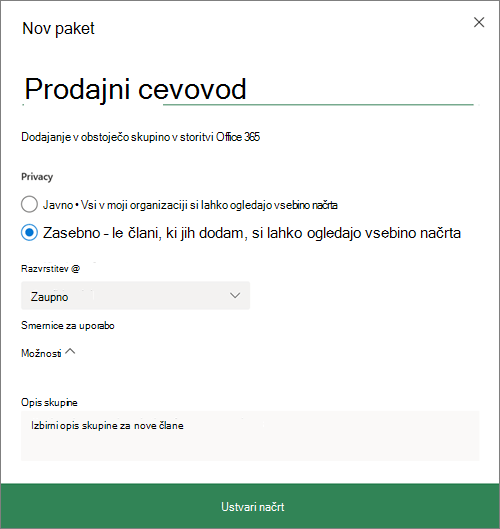
- V levem podoknu izberite Nov načrt.
- V oknu Nov načrt :
- Vnesite ime za načrt.
Planner samodejno ustvari e-poštni naslov za vaš načrt. Uporabite ga lahko za razpravo z vsemi člani načrta. - Izberite povezavo Dodaj v obstoječo skupino Microsoft 365 ali preskočite povezavo, če želite ustvariti novo skupino, ko ustvarite ta paket.
Opomba
Če načrta ne dodate v obstoječo skupino, ustvarite tudi novo skupino Microsoft 365. E-poštni naslov načrta, ki ga aplikacija Planner ustvari, se shrani v pogovore skupine v Outlooku.
- Če želite, da načrt vidijo preostali člani organizacije in je viden med rezultati iskanja, ga nastavite kot javnega. Če pa želite, da načrt vidijo le člani načrta, ga nastavite kot zasebnega.
Opomba
Ko načrt nastavite kot javni ali zasebni, nastavite tudi skupino Microsoft 365 kot javno ali zasebno. Več informacij.
- Izberite raven razvrstitve za svoj načrt.
Opomba: Če ne vidite razdelka Razvrstitev, ne skrbite. Vaša organizacija morda ne uporablja zmogljivosti razvrščanja. - Če želite vnesti enoličen opis načrta, izberite Možnosti in vnesite želeno besedilo.
- Izberite Ustvari načrt.
Dodajanje oseb v načrt
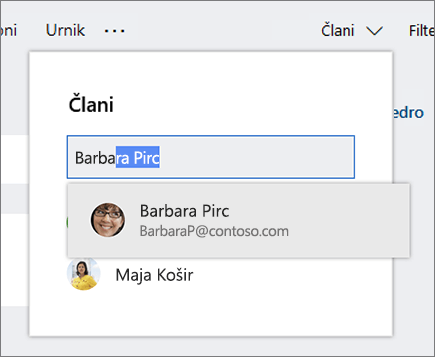
- Izberite Člani v zgornjem desnem kotu okna Plannerja.
- Začnite tako, da vnesete ime ali e-poštni naslov osebe v organizaciji, ki jo želite dodati v načrt.
- Izberite kartico osebe, ko se prikaže.
Opomba
Ali želite v načrt dodati osebe, ki so zunaj organizacije? Glejte Dostop za goste v aplikaciji Microsoft Planner.
Ko v načrt dodate ljudi in opravila, lahko ljudi dodelite opravilom.
Nastavite veder za opravila
Ustvarite vedra za organizacijo opravil v elemente, kot so delovni tokovi, faze projekta ali teme.
- Prikažite tablo načrta.
- Na desni strani poljubnega obstoječega vedra izberite Dodaj novo vedro.
- Vnesite ime za vedro, nato pa pritisnite Enter.
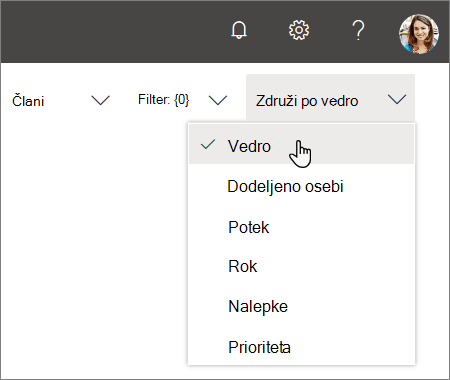
Ali ne vidite možnosti Dodaj novo vedro? Tabla je morda združena po drugem merilu.
Spreminjanje združevanja opravil
- Blizu zgornjega desnega kota table načrta izberite Združi po.
- Izberite Vedro.
Ali želite spremeniti ime vedra? Izberite ime vedra, da ga spremenite. Vedro Opravila lahko celo preimenujete v nekaj, kar bo za vas najbolj uporabno.