
Opomba
Novi Microsoft Planner je trenutno v postopku uvedbe za stranke. Vaša izkušnja bo morda drugačna od izkušnje, opisane v tem članku. Navodila v tem članku bodo kmalu posodobljena. Preberite več o novem orodju Planner v pogostih vprašanjih o aplikaciji Planner.
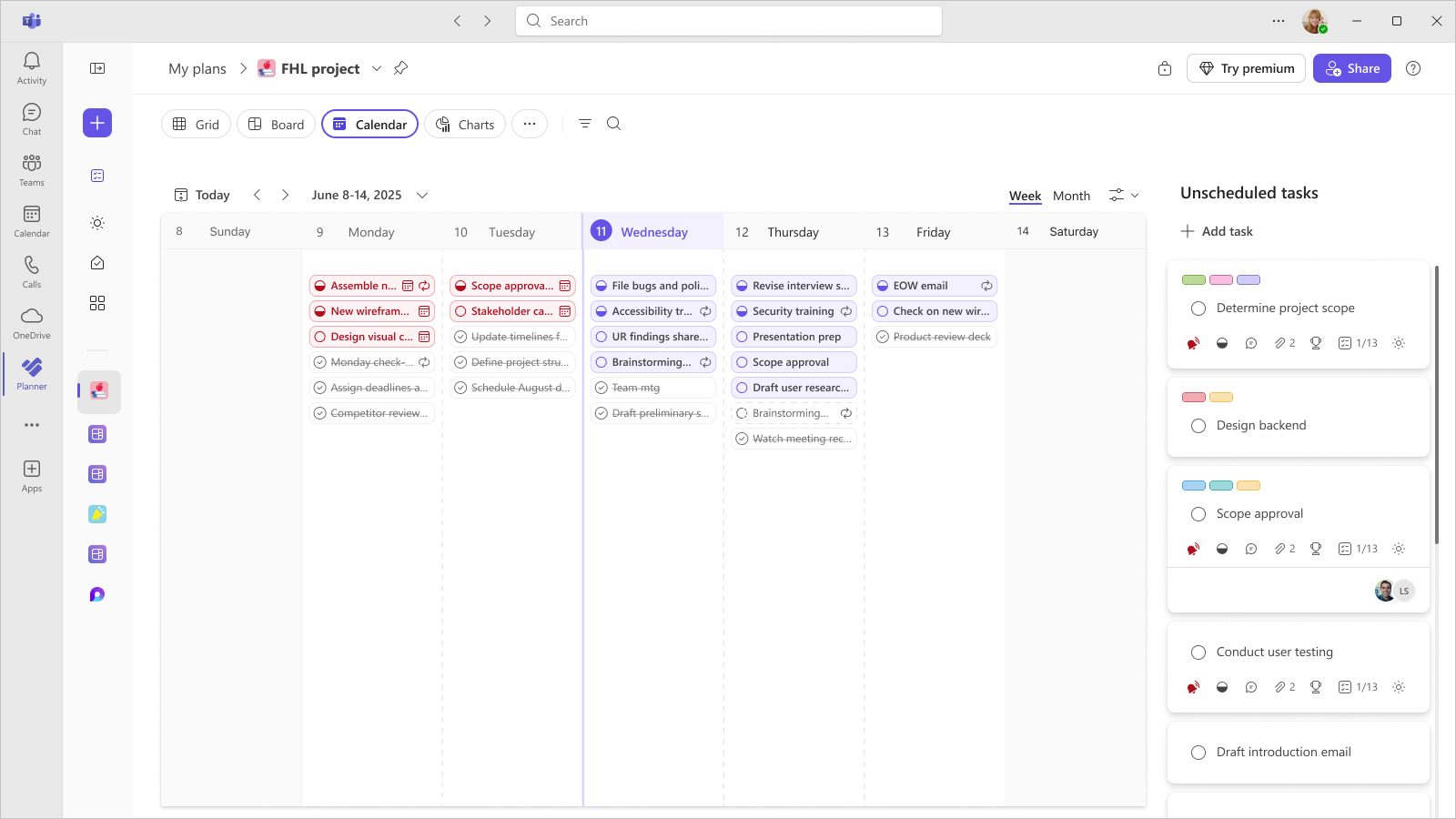
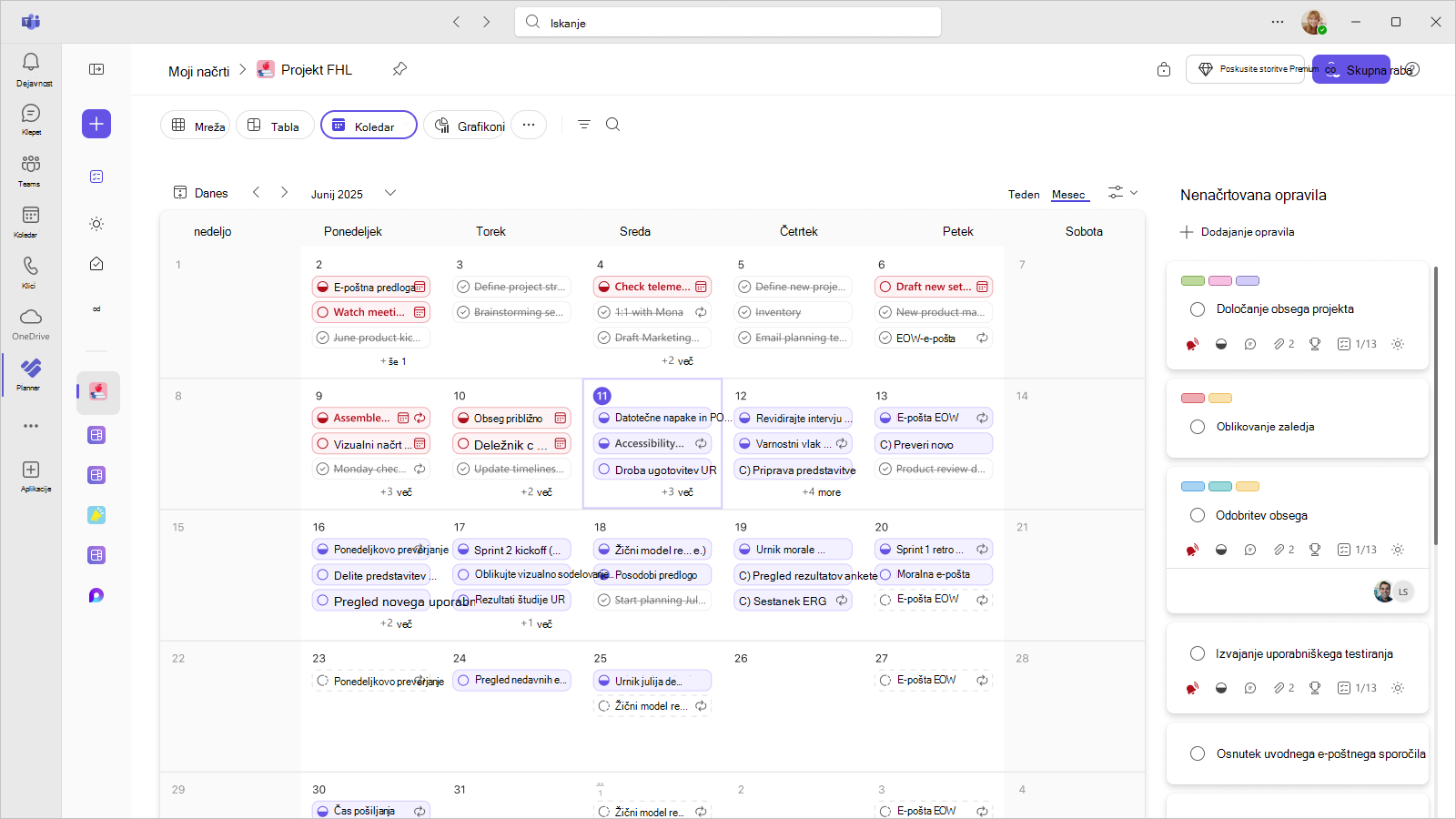
V pogledu Koledarja lahko načrtujete in spremljate delo na podlagi datumov ter tako preprosto vidite, kaj prihaja in kako se opravila, vključno s ponavljajočimi se opravili, ujemajo z vašim urnikom.
Kaj pokaže pogled Calendar
V pogledu Calendar so opravila prikazana po začetnih datumih in rokih, tako da lahko:
- Prihodnja opravila v dnevih in tednih
- Poiščite zasedena obdobja in vrzeli v načrtu
- Razumevanje časa brez odpiranja vsakega opravila
Namig
Preklapljate lahko med tedenskim ali mesečnim pogledom koledarja.
Upravljanje nenačrtovanih opravil
- Oglejte si opravila brez začetnega datuma in roka v razdelku »Nenačrtovana opravila«.
- Nenačrtovano opravilo povlecite na koledar ali dodelite začetni datum ali rok, da ga načrtujete.
Delo s ponavljajočimi se opravili
Ponavljajoča se opravila so v pogledu Calendar view (Koledar prikazana kot posamezne ponovitve, tako da si lahko ogledate, kdaj se posamezen primerek ponovi. Vendar pa lahko spreminjate le podrobnosti aktivnega ponavljajočega se opravila. Če želite izvedeti več o ponavljajočih se opravilih, glejte »Ponavljajoča se opravila v aplikaciji Planner«.
Opomba
Vidljivost prihodnjih ponavljajočih se opravil lahko spremenite tako, da izberete preklopni gumb »Pokaži prihodnja ponavljajoča se opravila« na ikoni filtra koledarja.
Če ne uporabljate nove aplikacije Planner ali delate v okolju GCC High, GCC ali DoD, upoštevajte naslednje korake
Preizkusite ga!
S pogledom urnika v aplikaciji Microsoft Planner lahko organizirate opravila v koledarju.
Ogled in upravljanje opravil
- Izberite Načrtuj.
Ogledate si lahko po tednu ali mesecu. - Izberite »Teden«.
- Pokažite na datum in izberite + , da dodate opravilo.
Upravljanje nenačrtovanih opravil
- Oglejte si opravila brez začetnega datuma in roka v razdelku »Nenačrtovana opravila«.
- Če želite razvrstiti nenačrtovana opravila, izberite » Združi po vedru« in nato še možnost, kot je »Napredek«.
- Nenačrtovano opravilo povlecite na koledar, da ga načrtujete.
Opomba
Seznam nenačrtovanih opravil lahko razvrstite po vedru, dodeljenih, napredku, roku, oznakah in prednosti s spustnim seznamom »Združi po vedru« nad seznamom nenačrtovanih opravil.
Odstranjevanje začetnega datuma in roka opravila
Opomba
Vsebina na vašem zaslonu se lahko razlikuje od tistega, kar je opisano tukaj, saj je novi Microsoft Planner v postopku uvedbe. Preberite več o novi aplikaciji Planner v pogostih vprašanjih o aplikaciji Planner.
- Povlecite opravilo iz koledarja med nenačrtovana opravila.
Urnik si lahko ogledate tudi v aplikaciji Microsoft Teams ali pa ga dodate v koledar v Microsoft Outlooku.
Opomba
Opravilo lahko tudi odstranite iz koledarja tako, da ga odprete in izbrišete vsebino polj » Začetni datum « in »Rok« .