
Predloga spletnega mesta za uvajanje novega zaposlenega je komunikacijsko mesto , ki je zasnovano kot notranja domača stran za vaš oddelek za človeške vire. Poenostavite in izboljšajte uvajanje novih zaposlenih s predlogo spletnega mesta za vkrcanje, da nove zaposlene vodite skozi postopek vkrcanja.
V tem članku se lahko naučite, kako uporabljate elemente, ki so v predlogi SharePointovega mesta za uvajanje novega zaposlenega, in kako lahko prilagodite spletno mesto, da ga prilagodite po svoje.
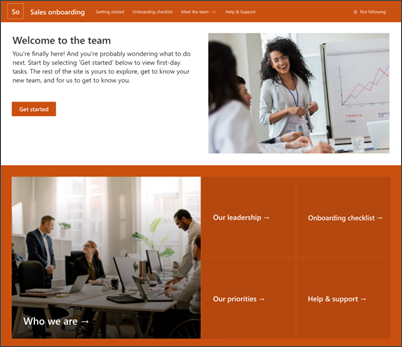
Funkcije spletnega mesta
- Prilagodljivo spletno mesto z vnaprej izpolnjenimi slikami, spletnimi gradniki in vsebino, ki navdihuje urejevalnike mest pri prilagajanju potrebam vaše organizacije.
- Uporabite Microsoftov seznam , da ustvarite kontrolni seznam za uvajanje novega zaposlenega , da zagotovite, da je vaš novi član skupine nastavljen za uspeh.
- Uporabite pripravljeno predlogo novic za predstavitev novih zaposlenih.
Opomba
- Nekatere funkcije se postopoma uvajajo v organizacije, ki so se odločile za program ciljne izdaje. To pomeni, da ta funkcija morda še ni prikazana ali pa je videti drugače, kot je opisano v člankih pomoči.
- Ko uporabite predlogo za obstoječe mesto, se vsebina ne bo samodejno združila z novo predlogo. Namesto tega bo obstoječa vsebina shranjena kot podvojena stran v razdelku Vsebina mesta.
1. korak: Dodajte predlogo spletnega mesta za uvajanje novega zaposlenega
Najprej sledite navodilom za dodajanje predloge mesta na novo ali obstoječe SharePointovo mesto.
Opomba
Če želite dodati to predlogo na spletno mesto, morate imeti dovoljenja za ustvarjanje mesta.
2. korak: preglejte vnaprej izpolnjeno vsebino spletnega mesta
Raziščite vnaprej izpolnjeno vsebino mesta, spletne gradnike in strani ter se odločite, katere prilagoditve mesta bodo potrebne za uskladitev z blagovno znamko, glasom in splošnim poslovnim ciljem vaše organizacije.
Vnaprej izpolnjena vsebina predloge spletnega mesta, seznama in novic:
- Domača stran - Ponuja pristajalno mesto za gledalce, da se vključijo v oddelčne novice, dogodke, pogovore in izvejo več o vodenju in viziji.
- Uvod - Poudari informacije, ki bodo novim zaposlenim pomagale vedeti, kje začeti v procesu orientacije. To stran lahko prilagodite tako, da uredite spletne gradnike »Besedilo«, »Vdela« in »Seznam«.
- Kontrolni seznam za vkrcanje - vsebuje seznam, ki novim zaposlenim pomaga pri določanju prednostnih nalog vkrcanja. Prilagodite to stran tako, da prilagodite predlogo novega seznama za vkrcanje zaposlenih.
- Kdo smo - Poudarja informacije o organizacijski strukturi in druge temeljne informacije o oddelku. To stran prilagodite tako, da uredite besedilo, hitre povezave, People in Zemljevidi Bing spletnih gradnikov.
- Naše vodstvo - Uvod v profile vodstva oddelkov. To stran lahko prilagodite tako, da uredite spletne gradnike za besedilo in sliko.
- Naše prednostne naloge - Prikazuje organizacijske vrednote in prednostne naloge na ravni oddelka. To stran lahko prilagodite tako, da uredite spletne gradnike za besedilo in People.
- Pomoč in podpora – zagotovite odgovore na pogosta vprašanja in koristne povezave do pogosto navedenih virov. To stran lahko prilagodite tako, da urejate spletne gradnike hitrih povezav in besedila.
- Predloga objave novic o predstavitvi novih zaposlenih - Uporabite to že pripravljeno predlogo za preprosto objavo predstavitev novih zaposlenih. Prilagodite to predlogo strani tako, da uredite spletne gradnike besedila in slike.
3. korak: prilagodite spletno mesto
Ko dodate predlogo spletnega mesta za uvajanje novega zaposlenega, je čas, da jo prilagodite in prilagodite svoje.
Opomba
Če želite urediti SharePointovo mesto, morate biti lastnik mesta ali član mesta.
|
|
|---|
Prilagodite videz spletnega mesta, krmarjenje po mestu, spletne gradnike in vsebino tako, da ustrezajo potrebam gledalcev in organizacije. Pri prilagajanju se prepričajte, da je mesto v načinu urejanja, tako da izberete Uredi v zgornjem desnem kotu mesta. Med delom lahko shranite kot osnutek ali znova objavite spremembe, da bodo spremembe vidne gledalcem.
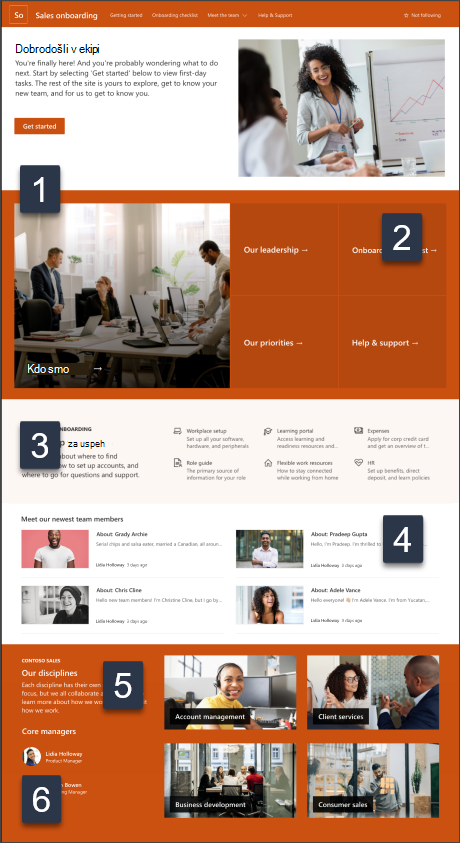
1. Uredite spletne gradnike slike, besedila in gumbov

- Začnite z urejanjem in oblikovanjem besedila v vrstici.
- Nato izberite gumb in izberite Uredi lastnosti (
 ), da preimenujete gumb Oznaka in povezava.
 - Nato izberite sliko in naložite novo sliko.
Več informacij o spletnih gradnikih za slike, besedilo in gumb
2. Uredite spletni gradnik Hero, da se bodo novi zaposleni počutili dobrodošle

- Začnite tako, da izberete spletni gradnik Hero in izberete Uredi lastnosti ( ).
- Nato izberite možnosti Plast in Ploščice , ki najbolj ustrezajo potrebam organizacije.
Preberite več o spletnem gradniku Hero.
3. Uredite spletni gradnik hitrih povezav, da novim zaposlenim pomagate pri krmarjenju po virih
- Pomaknite se do spletnega gradnika hitrih povezav in izberite povezavo ter nato Uredi lastnosti ( ).
- Po potrebi uredite povezavo, naslov, ikono in opis.
- Če želite dodati povezavo, izberite + Dodaj povezave.
Oglejte si različne vrste postavitev in možnosti urejanja za spletni gradnik hitrih povezav.
4. Uredite spletni gradnik novic, da članom skupine predstavite nove zaposlene
- Začnite tako, da izberete spletni gradnik novic in izberete Uredi lastnosti ( ).
- Nato izberite vir novic.
- Izberite možnosti postavitve, ogleda in filtra , ki najbolje prikaže člane skupine organizacije.
- V razdelku Organiziraj določite vrstni red, v katerem naj bodo novice prikazane.
Preberite več o spletnem gradniku novic.
Uporaba že pripravljene predloge novic za predstavitev novih zaposlenih
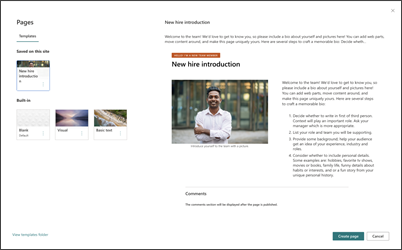
- Če si želite ogledati predloge novic, se pomaknite do možnosti Nastavitve in nato izberite Vsebina mesta in nato strani mesta.
- Izberite mapo Predloge , da si ogledate predlogo uvodne novice.
- Če želite predlogo uporabiti v novi objavi z novicami, začnite tako, da v zgornjem levem kotu domače strani izberete Novo in nato izberite Novice.
- Nato izberite predlogo, ki jo želite uporabiti, in nato začnite pisati novico.
Preberite več o ustvarjanju in uporabi predlog strani.
5. Uredite spletni gradnik slike, da poudarite cilje in discipline organizacije
- Začnite tako, da izberete spletni gradnik Slika in izberete Uredi lastnosti ( ).
- Nato izberite Spremeni, izberite vir slike in nato izberite Vstavi.
- Sliki v razdelku Povezava dodajte spletni naslov, da gledalce usmerite na drugo stran.
- Spremenite prekrivno besedilo spletnega gradnika tako, da vnesete besedilo, ki že obstaja.
- Ponovite korake od 1 do 4 za vsako sliko.
Preberite več o spletnem gradniku slike.
6. Uredite spletni gradnik People, da predstavite vodstvo novim zaposlenim
- Začnite tako, da izbrišete sliko spletnega gradnika aplikacije People.
- Poiščite Orodjarnico (
 ) na desni. Izberite Prikaži vse spletne gradnike in nato na seznamu spletnih gradnikov izberite ali povlecite in spustite People.
 - Izberite Uredi lastnosti () v spletnem gradniku People.
- Vnesite ime osebe ali skupine in nato izberite Shrani .
Preberite več o spletnem gradniku aplikacije People.
Prilagodite te strani in sezname na mestu:
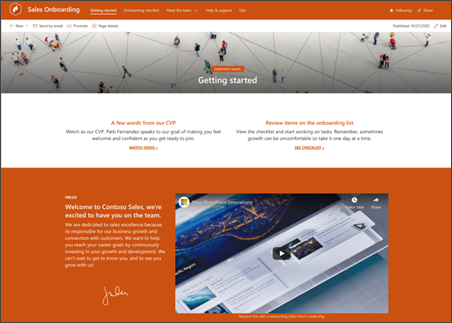
- Uvod – to stran prilagodite tako, da uredite spletne gradnike »Besedilo«, »Vdelaj« in »Seznam«. Razmislite o uporabi spletnih gradnikov YouTube ali Stream tudi za vdelavo videoposnetka.
- Kontrolni seznam za vkrcanje - Prilagodite to stran tako, da prilagodite predlogo novega seznama za vkrcanje zaposlenih.
- Kdo smo – prilagodite to stran tako, da uredite besedilo, hitre povezave, People in spletne gradnike za Zemljevide Bing.
- Naše vodstvo – prilagodite to stran z urejanjem spletnih gradnikov za besedilo in sliko .
- Naše prednostne naloge – prilagodite to stran z urejanjem spletnih gradnikov Text in People.
- Pomoč in podpora – prilagodite to stran z urejanjem hitrih povezav in spletnih gradnikov za besedilo .
Prilagajanje videza in krmarjenja po mestu
Preden daste svoje spletno mesto v skupno rabo z drugimi, dokončajte njegovo delo tako, da zagotovite, da bodo uporabniki lahko našli mesto, se preprosto premikali po povezavah in straneh ter hitro dostopali do vsebine na mestu.
- Uredite knjižnice dokumentov, tako da posodobite imena map in prenesete vire.
- uredite in prilagodite krmarjenje po mestu.
- Spremenite videz spletnega mesta tako, da prilagodite temo, logotip, postavitve glave in videz spletnega mesta.
- Če želite prilagoditi obstoječo vsebino, lahko dodate ali odstranite strani na tem mestu ali v krmarjenje po mestu.
- To mesto lahko povežete s spletnim mestom zvezdišča v organizaciji ali pa po potrebi dodate to mesto v obstoječe krmarjenje po mestu zvezdišča .
4. korak: Skupna raba spletnega mesta z drugimi
Ko prilagodite spletno mesto, pregledate njegovo pravilnost in objavite končni osnutek, ga dajte v skupno rabo z drugimi.
- V desnem kotu izberite »Skupna raba mesta« .
- Dobite pomoč za upravljanje spletnega mesta tako, da dodate lastnike in člane, ki bodo imeli dovoljenje za urejanje vsebine mesta.
- V podoknu za skupno rabo mesta vnesite imena oseb, s katerimi želite dati mesto v skupno rabo. Če želite, da imajo vsi v organizaciji dostop do mesta, lahko izberete »Vsi« (razen zunanjih uporabnikov). Privzeta raven dovoljenja je »Samo za branje«.
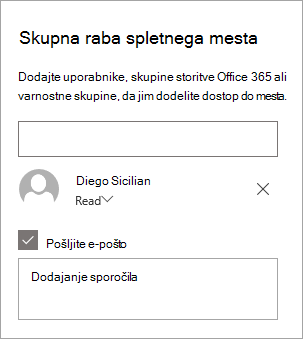
- Vnesite izbirno sporočilo, ki ga želite poslati z e-poštnim obvestilom, ki bo poslano, ko bo mesto v skupni rabi, ali pa počistite potrditveno polje »Pošlji e-pošto«, če ne želite poslati e-poštnega sporočila.
- Izberite »Skupna raba«.
5. korak: Vzdrževanje spletnega mesta
Ko ustvarite in zaženete spletno mesto, je naslednja pomembna faza vzdrževanje vsebine mesta. Prepričajte se, da imate načrt za posodabljanje vsebine in spletnih gradnikov.
Najboljše prakse za vzdrževanje mesta:
- Načrtovanje vzdrževanja mesta – sestavite urnik za pregledovanje vsebine mesta tako pogosto, kot je potrebno, da zagotovite, da je vsebina še vedno točna in ustrezna.
- Redno objavljajte novice – distribuirajte najnovejša obvestila, informacije in stanja v celotni organizaciji. Naučite se dodati objavo Novice na spletno mesto skupine ali mesto za komunikacijo in pokažite vsem, ki bodo objavljali obvestila, kako lahko uporabljajo SharePointove novice.
- Preverite povezave in spletne gradnike – povezave in spletne gradnike redno posodabljajte, da zagotovite polni izkoristek spletnega mesta.
- Uporaba analitike za izboljšanje sodelovanja – oglejte si uporabo spletnega mesta z vgrajenim poročilom podatkov o uporabi , da pridobite informacije o priljubljenih vsebinah, obiskih spletnih mest in drugem.
- Redno pregledujte nastavitve spletnega mesta – ko ustvarite mesto v SharePointu, lahko spremenite nastavitve, informacije o mestu in dovoljenja za mesto.
Več virov za prilagajanje
Več informacij o načrtovanju, gradnji in vzdrževanju SharePointovih spletnih mest.
Oglejte si več SharePointovih predlog spletnih mest.