Povzetek
Če ima naprava s sistemom Windows zaslon, občutljiv na dotik, lahko zaslonsko tipkovnico vnašate besedilo tako, da tapnete tipkovnico, ki se prikaže na zaslonu. Touch keyboard lahko tapnete s peresom ali konico prsta. Zaslonsko tipkovnico lahko uporabljate s privzeto razporeditvijo ali z eno od številnih drugih možnosti, ki so na voljo.
Izberite temo, ki vas zanima, če želite več informacij:
Odpiranje zaslonske tipkovnice
Če želite odpreti zaslonsko tipkovnico:
Tapnite mesto, na katerem želite vnesti besedilo, in zaslonska tipkovnica se samodejno odpre.
Izberite ikono » na zaslonski tipkovnici v opravilni vrstici v sistemski vrstici.
Nastavite, kdaj se zaslonska tipkovnica odpre
Če želite nastaviti, kdaj se zaslonska tipkovnica samodejno odpre, glejte članek Omogočanje in onemogočanje zaslonske tipkovnice v sistemu Windows.
Razporeditve zaslonske tipkovnice
Obstaja pet različnih razporeditev zaslonske tipkovnice, ki jih lahko uporabite za vnašanje besedila z zaslonsko tipkovnico. Na voljo sta tudi dve razporeditvi zaslonske tipkovnice, specifični za japonščino.
Če si želite ogledati možnosti razporeditve zaslonske tipkovnice in preklapljati med njimi, izberite ikono  tipkovnice v zgornjem levem kotu zaslonske tipkovnice.
| Tipkovnica |
Opis |
|
Privzeta tipkovnica |
Ta postavitev je optimizirana za tipkanje na zaslonu dotika. Ima večje tipke, nekatere tipke pa so odstranjene zaradi lažjega tipkanja. |
|
Razdeljena tipkovnica |
Ta razporeditev razdeli tipkovnico tako, da je ena polovica blizu levega roba zaslona, druga polovica pa ob desnem robu zaslona. Ta postavitev omogoča lažje tipkanje, ko držite napravo z zaslonom na dotik z dvema rokama.
Opomba: Ni na voljo v vseh jezikih. |
|
Majhna tipkovnica |
Ta razporeditev je kompaktna tipkovnica, ki jo lahko premikate kamorkoli na zaslonu. To je ista tipkovnica, ki se uporablja, ko je zaslonska tipkovnica odsidrana.
Opomba: Ni na voljo v vseh jezikih. |
|
Tradicionalna tipkovnica |
Ta razporeditev najbolj ponazarja standardno zunanjo tipkovnico. Ima vse funkcije in razširjen izbor tipk. |
|
Plošča za rokopis |
S to postavitvijo se odpre plošča za rokopis, za vnos besedila lahko uporabite pero ali prst. Če namesto peresa raje uporabljate konico prsta:
- Izberite začetni meni
 in nato in nato  >Naprave za & Bluetoothpero Bluetooth >Naprave za & Bluetoothpero Bluetooth > & Windows Ink > & Windows Ink  . .
Odprite nastavitve & Windows Ink peresa - V oknu > naprave Bluetooth & & Windows Ink izberite razdelek »Rokopis«, da ga razširite, nato pa izberite »Piši s konico prsta«.
|
|
Postavitev z 12 tipkami (samo v japonščini) |
Razporeditev tipkovnice za japonske znake, ki tipke postavi v mrežo 3 x 4. |
|
Postavitev 50-on (samo v japonščini) |
Razporeditev tipkovnice za japonske znake, ki postavi tipke v mrežo s 5 vrsticami. Japonščini govorečim olajša iskanje določenega znaka Hiragana. |
Opomba
Vnašanje na podlagi drsenja, kot je potezno pisanje, ni na voljo v vseh jezikih.
Zasidranje in odsidranje zaslonske tipkovnice
Če želite zasidrati in odsidrati zaslonsko tipkovnico, izberite ikono zraven ikone » Zapri na zaslonski tipkovnici.
S sidranjem in odsidranjem tipkovnice na dotik lahko tipkovnico obdržite v istem položaju ali pa jo prestavite na drugo mesto na zaslonu, ki najbolj ustreza vašemu načinu dela.
Namig
Če uporabljate privzeto, razdeljeno ali tradicionalno razporeditev tipkovnice in je tipkovnica na dotik odsidrana, preklopi na razporeditev male tipkovnice.
Opomba
Podpora za Windows 10 se je končala 14. oktobra 2025
- Po 14. oktobru 2025 Microsoft ne bo več zagotavljal brezplačnih posodobitev programske opreme iz storitve Windows Update, tehnične pomoči ali varnostnih popravkov za operacijski sistem Windows 10. Vaš računalnik bo še vedno deloval, vendar vam priporočamo prehod na sistem Windows 11.
-
Več o tem
Povzetek
Če ima naprava s sistemom Windows zaslon, občutljiv na dotik, lahko zaslonsko tipkovnico vnašate besedilo tako, da tapnete tipkovnico, ki se prikaže na zaslonu. Touch keyboard lahko tapnete s peresom ali konico prsta. Zaslonsko tipkovnico lahko uporabljate s privzeto razporeditvijo ali z eno od številnih drugih možnosti, ki so na voljo.
Izberite temo, ki vas zanima, če želite več informacij:
Odpiranje zaslonske tipkovnice
- Tapnite mesto, na katerem želite vnesti besedilo, in zaslonska tipkovnica se samodejno odpre.
- Izberite ikono » na zaslonski tipkovnici v opravilni vrstici v sistemski vrstici.
Nastavite, kdaj se zaslonska tipkovnica odpre
Če želite nastaviti, kdaj se zaslonska tipkovnica samodejno odpre, glejte članek Omogočanje in onemogočanje zaslonske tipkovnice v sistemu Windows.
Razporeditve zaslonske tipkovnice
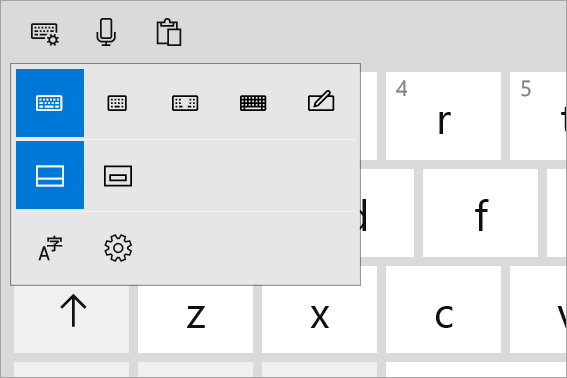
Obstaja pet različnih razporeditev zaslonske tipkovnice, ki jih lahko uporabite za vnašanje besedila z zaslonsko tipkovnico. Za ogled in preklapljanje med razporeditvami zaslonske tipkovnice in možnostmi izberite ikono za nastavitve tipkovnice v zgornjem levem kotu zaslonske tipkovnice.
| Tipkovnica |
Opis |
|
Standardna tipkovnica |
Ta razporeditev je privzeta in je videti kot standardna zunanja tipkovnica, le malce bolj kompaktna je. S to razporeditvijo nimate dostopa do tipk, kot so številke ali ESC. |
|
Tipkovnica ozke postavitve (enoročna) |
Ozka tipkovnica je manjša od običajne tipkovnice in je namenjena imitiranju telefona. Med delom zakrije manj zaslona in podpira tipkanje z drsenjem, kot je potezno pisanje. |
|
Razdeljena tipkovnica |
Ta razporeditev razdeli tipkovnico tako, da je ena polovica blizu levega roba zaslona, druga polovica pa ob desnem robu zaslona. Ta postavitev omogoča lažje tipkanje, ko držite napravo z zaslonom na dotik z dvema rokama.
Opomba: Ni na voljo v vseh jezikih. |
|
Plošča za rokopis |
S to postavitvijo se odpre plošča za rokopis, za vnos besedila lahko uporabite pero ali prst. Če namesto peresa raje uporabljate konico prsta:
- Izberite gumb »Zaženi« in nato izberite Nastavitve, >, Naprave
 >,pero & Windows Ink. >,pero & Windows Ink.
ali
Izberite to bližnjico & Windows Ink peresa:
Pero & Windows Ink - V oknu & Windows Ink peresa v razdelku »Rokopis« na plošči za rokopis s konico prsta izberite »Pisanje«.
|
|
Razširjena standardna tipkovnica |
Ta razporeditev najbolj ustreza standardni zunanji tipkovnici. Vsebuje vse iste funkcije in razširjen izbor tipk. |
Opomba
Vnašanje na podlagi drsenja, kot je potezno pisanje, ni na voljo v vseh jezikih.
Zasidranje in odsidranje zaslonske tipkovnice
Če želite zasidranje in odsidranje zaslonske tipkovnice na zaslonski tipkovnici:
- V zgornjem levem kotu zaslonske tipkovnice izberite ikono za nastavitve tipkovnice .
- Izberite ikone pod možnostmi ikone razporeditve tipkovnice.
S sidranjem in odsidranjem tipkovnice na dotik lahko tipkovnico obdržite v istem položaju ali pa jo prestavite na drugo mesto na zaslonu, ki najbolj ustreza vašemu načinu dela.
