
Tiskalnike, nameščene v napravi s sistemom Windows, je mogoče dati v skupno rabo z drugimi napravami s sistemom Windows v istem omrežju, kar omogoča več uporabnikom tiskanje brez namestitve tiskalnika v vsak računalnik. Če želite tiskalnik deliti z drugimi v sistemu Windows, mora biti tiskalnik:
- Vzpostavljena povezava s primarno napravo s sistemom Windows.
- Naprava mora biti vklopljena in povezana z omrežjem.
- Skupna raba tiskalnikov mora biti omogočena.
Ko je skupna raba nastavljena, se lahko druge naprave s sistemom Windows povežejo s tiskalnikom v skupni rabi in ga normalno uporabljajo.
Pomembno
Preden poskusite tiskalnik deliti z drugimi v omrežju, preverite, ali je tiskalnik nameščen in deluje v primarni napravi s sistemom Windows.
Preverite, ali je omrežje zasebno omrežje
Če želite tiskalnik pravilno dati v skupno rabo v zaupanja vrednem omrežju, mora biti omrežje nastavljeno kot zasebno. Če želite preveriti, ali je trenutno zaupanja vredno omrežje nastavljeno na zasebno, oziroma ga nastaviti na zasebno, sledite tem korakom:
Opozorilo
Prepričajte se, da je omrežje, ki je v naslednjih korakih nastavljeno kot zasebno , zaupanja vredno omrežje.
Izberite Start
 in nato izberite Nastavitve
 >Omrežje & Internet
 .
.ali
Izberite to bližnjico do omrežja & interneta :
V oknu Omrežje & internet izberite Wi-Fi
ali Ethernet .
.Če je vaše omrežje navedeno v podoknu za Wi-Fi ali ethernet, ga izberite.
Pod možnostjo »Vrsta profila omrežja« izberite »Zasebno omrežje«.
Vklopite nastavitve skupne rabe
Nastavitve za skupno rabo naprav, vključno s tiskalniki, so običajno privzeto vklopljene za zasebna omrežja. Če želite preveriti, ali so nastavitve skupne rabe vklopljene oz. če so izklopljene, upoštevajte ta navodila:
Izberite gumb »Zaženi
in nato izberite Nastavitve>Omrežje & internet .ali
Izberite to bližnjico do omrežja & interneta :
V oknu Omrežje & internet izberite Dodatne nastavitve omrežja.
V oknu Dodatne nastavitve omrežja izberite Dodatne nastavitve skupne rabe.
V oknu »Dodatne nastavitve skupne rabe« razširite razdelek Zasebna omrežja in preverite, ali sta vklopljenimožnosti odkrivanja omrežja ter skupne rabe datotek in tiskalnikov.
Opomba
Če se prikaže okno »Nadzor uporabniškega računa «, vnesite uporabniško ime in geslo za račun, ki ima skrbniške pravice v napravi s sistemom Windows, nato pa izberite gumb »Da «.
Delite računalnik z drugimi v primarni napravi s sistemom Windows
Izberite začetni meni
 nato pa izberite Nastavitve, >,naprave & Bluetooth>Tiskalniki & optični bralniki
 .
.ali
Izberite to bližnjico za tiskalnike & optične bralnike :
V oknu »Tiskalniki & optični bralniki « izberite želeni tiskalnik, ki ga želite deliti z drugimi.
V oknu <tiskalnika> izberite »Lastnosti tiskalnika«.
V oknu tiskalnika » Lastnosti« izberite zavihek »Skupna raba «.
Na zavihku »Skupna raba «:
Izberite »Spremeni možnosti skupne rabe«.
Opomba
Če se prikaže okno »Nadzor uporabniškega računa «, vnesite uporabniško ime in geslo za račun, ki ima skrbniške pravice v napravi s sistemom Windows, nato pa izberite gumb »Da «.
Izberite »Daj ta tiskalnik v skupno rabo«.
Zabeležite si ime za skupno rabo tiskalnika. To ime za skupno rabo se uporablja pri nastavitvi tiskalnika v skupni rabi v drugih napravah s sistemom Windows. Po želji lahko spremenite ime za skupno rabo tiskalnika.
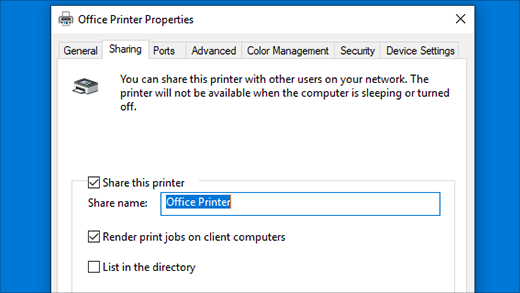
Ko končate, izberite »V redu«.
Določite ime ali naslov IP primarne naprave s sistemom Windows
Preden lahko tiskalnik v skupni rabi namestite v druge naprave s sistemom Windows, je treba določiti ime ali naslov IP primarne naprave s sistemom Windows.
Določite ime primarne naprave s sistemom Windows:
V napravi s sistemom Windows, v kateri je tiskalnik neposredno priključen, izberite Start
nato Nastavitve>Informacije o
 > .
> .ali
Izberite to bližnjico »About «:
V oknu Sistemska > vizitka lahko ime primarne naprave s sistemom Windows najdete v razdelku Specifikacije naprave in ob imenu naprave. Zabeležite si to ime, ko boste lahko uporabljali pri nastavitvi tiskalnika v skupni rabi v drugih napravah s sistemom Windows.
Preverite naslov IP primarne naprave s sistemom Windows:
V napravi s sistemom Windows, v kateri je tiskalnik neposredno priključen, izberite Start
in nato izberite Nastavitve>Omrežje & internet .ali
Izberite to bližnjico do omrežja & interneta :
V oknu Omrežje & internet izberite Wi-Fi
ali Ethernet .Če je vaše omrežje navedeno v podoknu za Wi-Fi ali ethernet, ga izberite.
Pomaknite se navzdol in si oglejte naslov IP primarne naprave s sistemom Windows, ki je zraven naslova IPv4: Zabeležite ta naslov IP, ko želite uporabiti pri nastavitvi tiskalnika v skupni rabi v drugih napravah s sistemom Windows.
Namestitev tiskalnika v skupni rabi v druge naprave s sistemom Windows
Namestitev tiskalnika, ki je bil v skupni rabi v drugi napravi s sistemom Windows, v istem zasebnem omrežju:
V drugi napravi s sistemom Windows v istem zasebnem omrežju kot primarna naprava s sistemom Windows, izberite gumb »Zaženi
« in nato izberite Nastavitve>Naprave & BluetoothTiskalniki & optični bralniki> .ali
Izberite to bližnjico za tiskalnike & optične bralnike :
V oknu »Tiskalniki & optični bralniki « izberite »Dodaj napravo « zraven možnosti »Dodaj tiskalnik & optični bralnik«.
Prikaže se seznam tiskalnikov. Morda bo trajalo nekaj minut, da se seznam tiskalnikov dokonča v celici. Ob želenem tiskalniku izberite »Dodaj napravo«. Tiskalnik se namesti.
Če želeni tiskalnik ni prikazan, zraven možnosti Želenega tiskalnika ni na seznamu, izberite Ročno dodajanje nove naprave. V oknu »Dodajanje tiskalnika «, ki se odpre:
Izberite Izberite tiskalnik v skupni rabi po imenu.
Vnesite ime ali naslov IP primarne naprave s sistemom Windows skupaj z imenom za skupno rabo tiskalnika v eni od teh oblik zapisa:
Namesto tega lahko z gumbom »Prebrskaj« izberete primarno napravo s sistemom Windows in tiskalnik v skupni rabi.Namig
Ime in naslov IP primarne naprave s sistemom Windows lahko pridobite tako, da sledite korakom v razdelku Določite ime ali naslov IP primarne naprave s sistemom Windows. Ime za skupno rabo tiskalnika je bilo nastavljeno v razdelku Delite tiskalnik v primarni napravi s sistemom Windows. Če dodajanje tiskalnika po imenu ne uspe, poskusite dodati tiskalnik po naslovu IP in obratno.
- \\computer_name\printer_name
- \\ip_address\printer_name
- http://computer_name/printer_name/.printer
- http://ip_address/printer_name/.printer
Če ste pozvani, vnesite poverilnice za primarno napravo s sistemom Windows.
Izberite Next (Naprej). Prikaže se okno za namestitev tiskalnika v sistemu Windows in namesti tiskalnik.
Ko je namestitev tiskalnika uspešno dokončana, izberite »Naprej « in nato »Dokončaj«.


