Povzetek
Tablični pero lahko izboljša vašo interakcijo z napravo, zaradi česar so opravila bolj intuitivna in učinkovita. Predstavljajte si, da svoje ideje skicirate neposredno na zaslon s tekočino tradicionalnega peresa, vendar z dodatnimi prednostmi digitalnih orodij. Tablični pero omogoča natančen nadzor, zaradi česar je kot nalašč za risanje, beleženje in celo krmarjenje po napravi. Pero ni namenjeno zamenjavi miške ali tipkovnice, temveč izboljšanju načina dela in ustvarjanja.
Ko uporabljate pero s sistemom Windows, zagotavlja naraven občutek. Občutljivost na pritisk in prepoznavanje nagiba posnemata izkušnjo uporabe pravega peresa, zaradi česar je idealno orodje za umetnike in oblikovalce. Za študente to pomeni beleženje na bolj organiziran in interaktiven način, z možnostjo označevanja, dodajanja opomb in celo pretvorbe rokopisa v besedilo.
Injekcijski peresnik vam lahko pomaga tudi pri večji produktivnosti. Hitro si lahko zabeležite zamisli, označite dokumente in preprosto krmarite po predstavitvah. Integracija z delovni prostor za Windows Ink še dodatno izboljša njegovo uporabnost in ponuja zbirko orodij, ki so zasnovana tako, da bo vaša izkušnja s peresom še zmogljiva.
V tem članku so opisana nekatera pogosta dejanja in nastavitve v sistemu Windows, s katerimi lahko kar najbolje izkoristite pero.
Seznanjanje peresa
Tablično pero uporablja povezavo Bluetooth za povezavo z računalnikom, zato ga morate najprej seznaniti v sistemu Windows. Če želite združiti pero z računalnikom, upoštevajte ta navodila:
Izberite ZaženiWindowsNastavitve >
> >Bluetooth & naprave
 .
.
Prepričajte se, da je peresnik v načinu seznanjanja. To dejanje se razlikuje glede na vrsto peresnika. S peresom za Surface na primer pritisnite in držite zgornji gumb peresa 5–7 sekund, dokler lučka LED ne utripa belo, da vklopite način seznanjanja Bluetooth.
Izberite Dodaj napravo.
- V oknu Dodaj napravo izberite Bluetooth.
- Izberite ime svojega peresa. Na primer »Pero za Surface«.
- Ko se poveže, izberite Dokončano , da zaprete okno.
Če želite več informacij, glejte Seznanjanje naprave Bluetooth v sistemu Windows.
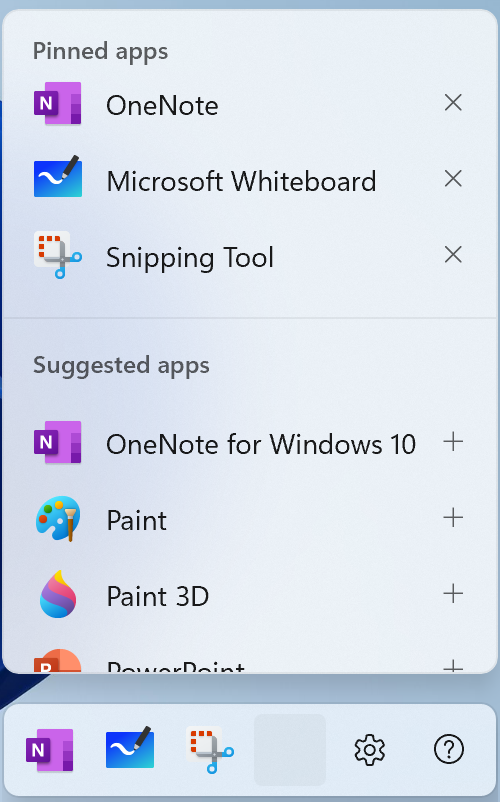
Meni s peresom v sistemu Windows 11 vam olajša dostop do priljubljenih aplikacij.

Meni peresa privzeto vključuje bližnjice do OneNota, table, orodja za izrezovanje in dnevnika.
Pokaži meni peresa v opravilni vrstici
Morda boste morali omogočiti prikaz menija peresa v opravilni vrstici.
Z desno tipko miške kliknite opravilno vrstico in izberite Nastavitve opravilne vrstice ali uporabite naslednjo bližnjico:
Pod ikonami sistemske vrstice omogočite meni peresa.
Nato boste videli ikono Pen v sistemski vrstici opravilne vrstice.
Če želite odpreti meni peresa, tapnite ikono .
Namig
Če ima pero bližnjični gumb, boste morda lahko prilagodili njegovo funkcijo, da odprete meni peresa. Glejte na primer Uporaba peresa za Surface.
Dodajanje ali odstranjevanje bližnjic
V meni peresa lahko dodate do štiri aplikacije kot bližnjice.
Izberite meni peresa v kotu opravilne vrstice.
Ko se prikaže meni peresa, izberite nato Uredi meni peresa
Če želite odstraniti aplikacijo iz menija peresa, izberite ikono za odstranitev  poleg aplikacije na seznamu pripetih aplikacij.
Namig
V meni peresa lahko pripnete samo štiri aplikacije. Aplikacije ne morete dodati, če so že pripete štiri aplikacije.
Če želite dodati aplikacijo v razpoložljivo režo v meniju peresa, se pomaknite in poiščite aplikacijo na seznamu predlaganih aplikacij ali vseh aplikacij. Nato izberite ikono  poleg aplikacije.
Spreminjanje nastavitev peresa
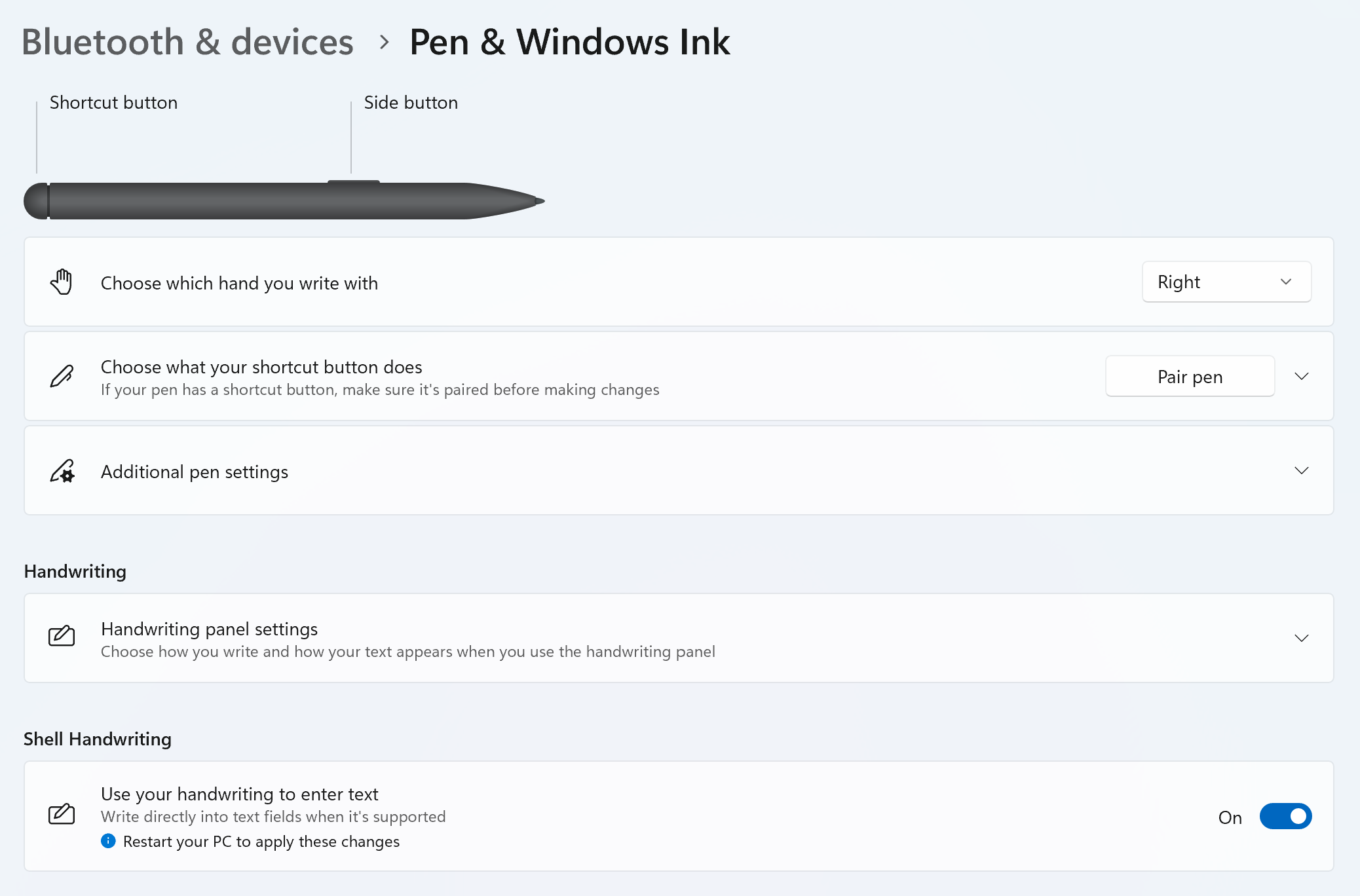
Prilagodite nastavitve peresa in njegovo uporabo z računalnikom. Izberite, s katero roko boste pisali ali kaj počne vaš računalnik, ko tapnete, dvotapnete ali držite bližnjico na peresu.
Če želite spremeniti nastavitve, izberite Zaženi>>Bluetooth & naprave>& Windows Ink .
Zamenjava baterij v injekcijskem peresniku
Večina digitalnih pisal za Windows je polnilna ali ima zamenljivo baterijo AAAA. Preden začnete, preberite navodila za uporabo, ki ste jih dobili s peresnikom.
Pri večini injekcijskih peresnikov lahko baterijo zamenjate tako, da odvijete konec injekcijskega peresnika. Če potrebujete natančnejša navodila, se posvetujte z izdelovalcem injekcijskega peresnika.
Če želite na primer zamenjati baterijo v peresu za Surface brez sponke, povlecite zgornji konec naravnost od spodaj. Če želite več informacij o drugih modelih peresa za Surface, glejte Zamenjava baterij peresa za Surface.
Opomba
Podpora za Windows 10 se je končala 14. oktobra 2025
- Po 14. oktobru 2025 Microsoft ne bo več zagotavljal brezplačnih posodobitev programske opreme iz storitve Windows Update, tehnične pomoči ali varnostnih popravkov za operacijski sistem Windows 10. Vaš računalnik bo še vedno deloval, vendar vam priporočamo prehod na sistem Windows 11.
-
Več o tem
Povzetek
Tablični pero lahko izboljša vašo interakcijo z napravo, zaradi česar so opravila bolj intuitivna in učinkovita. Predstavljajte si, da svoje ideje skicirate neposredno na zaslon s tekočino tradicionalnega peresa, vendar z dodatnimi prednostmi digitalnih orodij. Tablični pero omogoča natančen nadzor, zaradi česar je kot nalašč za risanje, beleženje in celo krmarjenje po napravi. Pero ni namenjeno zamenjavi miške ali tipkovnice, temveč izboljšanju načina dela in ustvarjanja.
Ko uporabljate pero s sistemom Windows, zagotavlja naraven občutek. Občutljivost na pritisk in prepoznavanje nagiba posnemata izkušnjo uporabe pravega peresa, zaradi česar je idealno orodje za umetnike in oblikovalce. Za študente to pomeni beleženje na bolj organiziran in interaktiven način, z možnostjo označevanja, dodajanja opomb in celo pretvorbe rokopisa v besedilo.
Injekcijski peresnik vam lahko pomaga tudi pri večji produktivnosti. Hitro si lahko zabeležite zamisli, označite dokumente in preprosto krmarite po predstavitvah. Integracija z delovni prostor za Windows Ink še dodatno izboljša njegovo uporabnost in ponuja zbirko orodij, ki so zasnovana tako, da bo vaša izkušnja s peresom še zmogljiva.
V tem članku so opisana nekatera pogosta dejanja in nastavitve v sistemu Windows, s katerimi lahko kar najbolje izkoristite pero.
Seznanjanje peresa
Če želite združiti pero z računalnikom, s Sedem sekund držite bližnjico na peresu, da vklopite način seznanjanja, nato izberite pero na seznamu naprav in izberite Seznani.
Tablično pero uporablja povezavo Bluetooth za povezavo z računalnikom, zato ga morate najprej seznaniti v sistemu Windows. Če želite združiti pero z računalnikom, upoštevajte ta navodila:
Izberite StartWindowsNastavitve>>Naprave Naprave >& druge naprave .
Prepričajte se, da je peresnik v načinu seznanjanja. To dejanje se razlikuje glede na vrsto peresnika. S peresom za Surface na primer pritisnite in držite zgornji gumb peresa 5–7 sekund, dokler lučka LED ne utripa belo, da vklopite način seznanjanja Bluetooth.
Izberite Dodaj Bluetooth ali drugo napravo.
- V oknu Dodaj napravo izberite Bluetooth.
- Izberite ime svojega peresa. Na primer »Pero za Surface«.
- Ko se poveže, izberite »Dokončano «, da zaprete okno.
Če želite več informacij, glejte Seznanjanje naprave Bluetooth v sistemu Windows.
Uporaba delovni prostor za Windows Ink
Dajte svoje zamisli v skupno rabo ali rišite po posnetkih zaslona s peresom v delovni prostor za Windows Ink.

Če ikone delovni prostor za Windows InkPen ni prikazana v sistemski vrstici, z desno tipko miške kliknite opravilno vrstico in izberite možnost »Prikaži gumb za delovni prostor za Windows Ink«.
Opomba
Prejšnji delovni prostor za Windows Ink je vključeval aplikaciji Sticky Notes in skicirko. Sticky Notes lahko še vedno uporabljate za beleženje opomnikov ali zamisli. Če želite več informacij o aplikaciji Sticky Notes, glejte »Uvod v Sticky Notes. Skicirka je bila na voljo le v starejših različicah sistema Windows.
V opravilni vrstici izberite delovni prostor za Windows, da ga odprete. Tukaj lahko izberete Tabla ali Celozaslonski izrezek. (Izberete lahko tudi »Več « in »Več o pomoči« peresa
 ali dostop do nastavitev peresa.)
Namig
Enkrat pritisnite zgornji gumb na peresu, da hitro odprete Microsoft Whiteboard, ali ga dvotapnite, da odprete aplikacijo Izrezek & skica. Če bližnjica peresa ne deluje, jo boste morda morali seznaniti v možnosti »Nastavitve«. Če želite več informacij, glejte Seznanjanje naprave Bluetooth v sistemu Windows.
Sodelovanje v aplikaciji Whiteboard
Whiteboard nudi ekipam prostoročno in inteligentno platno za sprotno branje idej, ustvarjanje in sodelovanje, ko se vpišete v svoj Microsoftov račun. Rišite, vnašajte ali dodajte slike. Zložite stvari in jih premikajte. Izberite svoje pisalno sredstvo, vključno s peresom ali označevalnikom. Spremenite velikost potez čopiča tudi med risanjem. Če vam spodrsne roka, popravite z različnimi radirkami.
Ko končate, se vaše seje zbiranja zamisli samodejno shranijo v Microsoftov oblak, tako da lahko tam, kjer ste končali, nadaljujte.
Dodajanje opomb na posnetke zaslona z izrezkom & skico
Odprite aplikacijo Izrezek in skica in rišite na nekaj, kar počnete na računalniku v tistem trenutku, ali odprite prejšnjo sliko. V aplikaciji Izrezek in skica so vsa vaša orodja iz skicirke, od ravnila in širine črte do deljenja z drugimi in izvažanja.
Spreminjanje nastavitev peresa
Prilagodite nastavitve peresa in njegovo uporabo z računalnikom.
Če želite spremeniti nastavitve, izberite začetni meni>Nastavitve>Naprave Naprave >Pero & Windows Ink .
Zamenjava baterij v peresu
Večino digitalnih peres za Windows lahko polnite ali pa imajo zamenljivo baterijo AAAA. Preden začnete, preverite navodila za uporabo, ki ste jih dobili skupaj s peresom.
Pri večini peres lahko baterijo zamenjate tako, da odvijete konec peresa. Če potrebujete podrobnejša navodila, se obrnite na proizvajalca peresa.
Če želite na primer zamenjati baterijo v peresu za Surface brez sponke, izvlecite zgornji del naravnost iz spodnjega dela. Če želite več informacij o drugih modelih peresa za Surface, glejte Zamenjava baterij v peresu za Surface.
