
Z napravami s sistemom Windows je mogoče seznaniti vse vrste naprav Bluetooth, vključno s/z:
- Tipkovnice in miške.
- Telefoni.
- Zvočniki in slušalke.
- Tiskalnike in optične bralnike.
- Veliko več vrst naprav.
Če želite seznaniti napravo Bluetooth s sistemom Windows, mora naprava s sistemom Windows vključevati tehnologijo Bluetooth. Večina naprav s sistemom Windows ima že vgrajen Bluetooth. Če naprava s sistemom Windows ne podpira tehnologije Bluetooth, lahko vmesnik USB Bluetooth priključite na vrata USB v napravi s sistemom Windows in tako dodate Bluetooth.
Pred začetkom se prepričajte, da naprava s sistemom Windows 11 podpira Bluetooth. Za več informacij o tem, kako to preverite, glejte Odpravljanje težav s povezavo Bluetooth v sistemu Windows. Če potrebujete pomoč pri dodajanju naprav, ki niso naprava Bluetooth, glejte Dodajanje naprave strojne opreme v napravo s sistemom Windows.
Imate težave s predvajanjem videoposnetka? Oglejte si ga na spletnem mestu YouTube.
Vklop povezave Bluetooth v nastavitvah/opravilni vrstici sistema Windows 11
Ko preverite, ali naprava s sistemom Windows podpira Bluetooth, morate Bluetooth vklopiti. To naredite tako:
V aplikaciji Nastavitve:
Če želite vklopiti Bluetooth v aplikaciji Nastavitve :
V napravi s sistemom Windows izberite začetni meni
 nato pa izberite
  >,& naprave Bluetooth
 .
.ali
Izberite to bližnjico do naprav Bluetooth & :
V oknu naprav Bluetooth & zraven možnosti
Bluetooth preverite, ali je Bluetooth vklopljen.
V hitrih nastavitvah:
Hitra nastavitev za Bluetooth:
Izberite ikono omrežja
 , glasnosti zvoka3
 ali baterije
 poleg ure in datuma.
Izberite ploščico
Bluetooth za Bluetooth, da vklopite in izklopite Bluetooth.Če je Bluetooth izklopljen, ploščica ni označena in lahko piše »Izklopljeno«.
Če je povezava Bluetooth vklopljena, je ploščica označena in na njej piše »Povezava je vzpostavljena«, » Ni povezave« ali pa je prikazana naprava, s katero je povezana prek povezave Bluetooth.

Pomembno
Morda bo treba dodati dejanje Bluetooth , če ni vidno v hitrih nastavitvah. Če želite več informacij, glejte »Obvestila« in »Ne motite« v sistemu Windows.
Seznanjanje naprave Bluetooth
Vklopite napravo Bluetooth in poskrbite, da jo druge naprave lahko odkrijejo. Način, kako omogočite odkrivanje naprave Bluetooth, je odvisen od same naprave. Če želite izvedeti, kako omogočite odkrivanje naprave Bluetooth, glejte dokumentacijo naprave ali obiščite spletno mesto proizvajalca.
V napravi s sistemom Windows izberite ikono Network
, Soundali Battery ob uri in datumu v opravilni vrstici.Izberite »Upravljanje naprav Bluetooth«
 nastavitvi Bluetooth in nato izberite napravo v razdelku »Nove naprave«. Morda boste morali drseti po svojih napravah , da bodo nove naprave na voljo.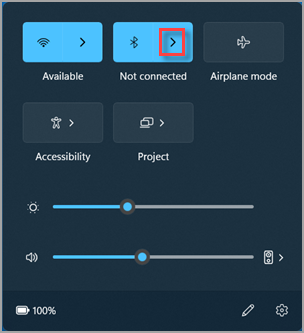
Sledite morebitnim dodatnim navodilom, nato pa izberite Dokončaj.
Ko je Bluetooth vklopljen, se naprava Bluetooth in naprava s sistemom Windows povežeta samodejno, ko sta v dosegu.
Namig
Če naprave Bluetooth ni na seznamu, je morda treba nastavitev za odkrivanje naprav Bluetooth nastaviti na Dodatno. Če želite izvedeti, kako, glejte Odpravljanje težav s povezavo Bluetooth v sistemu Windows.
Seznanjanje tiskalnika ali optičnega bralnika Bluetooth
Vklopite tiskalnik ali optični bralnik Bluetooth in poskrbite, da ga bo mogoče odkriti. Način, kako lahko tiskalnik ali optični bralnik Bluetooth nastavite tako, da ga je mogoče odkriti, je odvisen od naprave. Če želite izvedeti, kako omogočite odkrivanje tiskalnika ali optičnega bralnika Bluetooth, glejte dokumentacijo naprave ali obiščite spletno mesto proizvajalca.
V napravi s sistemom Windows izberite začetni meni
nato pa izberite >,& naprave Bluetooth>Tiskalniki & optični bralniki .
.ali
Izberite te naprave > Bluetooth & Bližnjica za tiskalnike & optične bralnike :
V oknu & napravah > Bluetooth Tiskalniki & optični bralniki zraven možnosti Dodaj tiskalnik ali optični bralnik izberite gumb »Dodaj napravo «.
Windows poišče in prikaže vse lokalne tiskalnike ali optične bralnike, ki jih najde. Ta postopek lahko traja nekaj minut.
Ko najdete tiskalnike ali optične bralnike, izberite gumb »Dodaj napravo « ob želenem tiskalniku ali optični bralniku.
Če se pojavijo težave pri nameščanju tiskalnika ali optičnega bralnika, glejte »Odpravljanje težav s tiskalnikom « ali »Namestitev in uporaba optičnega bralnika v sistemu Windows«.
Seznanjanje naprave Bluetooth s funkcijo Hitra seznanitev
Funkcija Hitra seznanitev v sistemu Windows omogoča hitro seznanjanje podprte naprave Bluetooth z napravo s sistemom Windows. Če naprava Bluetooth podpira funkcijo Hitra seznanitev, se v sistemu Windows prikaže obvestilo v teh primerih:
- Naprava Bluetooth je v bližini.
- Datoteka je v načinu za seznanjanje in jo druga naprava lahko odkrije.
- Vklopite napravo Bluetooth, ki podpira funkcijo Hitra seznanitev in poskrbite, da jo druga naprava lahko odkrije. Način, kako omogočite odkrivanje naprave Bluetooth, je odvisen od same naprave. Če želite izvedeti, kako omogočite odkrivanje naprave Bluetooth, glejte dokumentacijo naprave ali obiščite spletno mesto proizvajalca.
- Če naprava prvič uporablja funkcijo Hitra seznanitev, se prikaže obvestilo s pozivom, da dovolite uporabo funkcije Hitra seznanitev. Če želite uporabiti funkcijo Hitra seznanitev, izberite »Da« .
- Ko se prikaže obvestilo, da je bila odkrita nova naprava Bluetooth, izberite Poveži.


Namig
Če ste lastnik majhnega podjetja, ki išče več informacij o tem, kako nastaviti Microsoft 365, obiščite spletno mesto s pomočjo za mala podjetja & učenjem.