Ne glede na to, ali ste produktivni, ostanete v stiku ali se samo zabavate, ima Windows veliko majhnih trikov in bližnjic, s katerimi lahko dosežete več. Tukaj je le nekaj izmed njih:
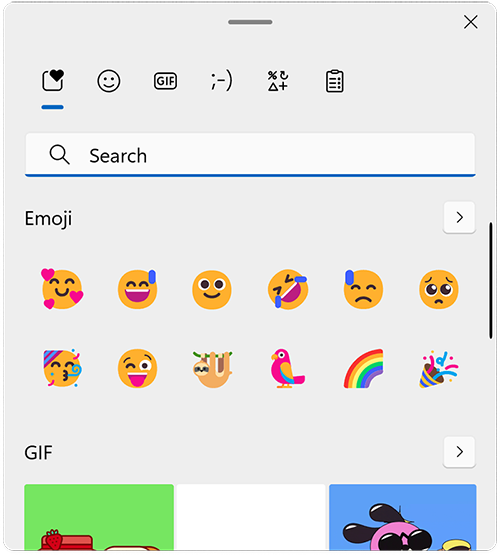
Vstavljanje čustvenih simbolov, GIF-ov in simbolov s ploščo čustvenih simbolov
Tipkovnica emoji v sistemu Windows 11 vam omogoča, da se izrazite kot še nikoli prej. Uporabite jo tako:
- Med vnosom besedila pritisnite tipko Windows
 +. (pika). Prikaže se tipkovnica emojijev.
 - Izberite čustveni simbol z miško ali nadaljujte s tipkanjem, da poiščete razpoložljive emojije za tistega, ki vam je všeč.
- Za več načinov, kako se izraziti, izberite tudi med GIF-i in Kaomojiji!
Vnesite vse simbole kot profesionalec
Včasih morate vnesti znak, ki ga ni na tipkovnici, na primer pomišljaj (—) ali simbol avtorskih pravic (©). Če imate na tipkovnici številčno tipkovnico, vam je ni treba najti ter kopirati in prilepiti, lahko to storite! Različne simbole lahko brskate tako:
Pritisnite tipko Windows
+. (obdobje) in nato izberite Simboli na plošči s simboli.
Pomikajte se po simbolih, kot so ločila, naglašene tipke in še več!
Če želite uporabiti bližnjice na tipkovnici:
Držite tipko Alt na tipkovnici.
S tipko Alt vnesite štirimestno kodo na številčno tipkovnico za želeni znak. Po potrebi vključite začetno 0.
Pomembno
Vnos teh Alt kod deluje samo s številsko tipkovnico. Ne deluje z vrstico številk na vrhu tipkovnice.
Spustite tipko Alt .
Tukaj je le nekaj znakov, ki jih lahko vnesete s tipko Alt :
| Simbol | Ime | Alt-koda |
|---|---|---|
| © | Copyright symbol | Alternativna+ možnost0169 |
| ® | Simbol za registrirano | Alternativna+ možnost0174 |
| ™ | Blagovna znamka | Alternativna+ možnost0153 |
| • | Pika na seznamu | Alternativna+ možnost0149 |
| § | Simbol za odsek | Alternativna+ možnost0167 |
| † | Bodalo | Alternativna+ možnost0134 |
| ‡ | Dvojno bodalo | Alternativna+ možnost0135 |
| – | pomišljaj | Alternativna+ možnost0150 |
| — | dolgi pomišljaj | Alternativna+ možnost0151 |
| ¶ | Simbol za odstavek | Alternativna+ možnost0182 |
| ¡ | Na glavo obrnjen klicaj | Alternativna+ možnost0161 |
| ¿ | Na glavo obrnjen vprašaj | Alternativna+ možnost0191 |
| ¢ | Znak za cent | Alternativna+ možnost0162 |
| £ | britanski funt | Alternativna+ možnost0163 |
| Є | euro | Alternativna+ možnost0128 |
| ¥ | japonski jen | Alternativna+ možnost0165 |
Potujte po svetu, tipko za tipko
Če opazite, da vnašate znake, ki se pogosteje uporabljajo v drugih jezikih, lahko namestite tipkovnice za druge jezike in enostavno preklapljate med njimi. Če želite več informacij, glejte Upravljanje nastavitev jezika in tipkovnice/vnosne razporeditve v sistemu Windows.
Pustite, da vaši prsti kopirajo
Obstaja nekaj odličnih trikov na tipkovnici, ki jih lahko uporabljate za krmarjenje po sistemu Windows, in nekaj drugih pogostih, ki delujejo v številnih vam priljubljenih aplikacijah. Miška je odlična in vse, včasih pa so ti triki s tipkovnico hitrejši. Poskusite jih!
Pogoste bližnjice na tipkovnici v sistemu Windows
| Kombinacija tipk | Kako deluje |
|---|---|
|
Tipka Windows
+ R |
Odpre ukaz Zaženi. |
|
Tipka Windows
+ S |
Odpre Iskanje. |
|
Tipka Windows
+ E |
Odpre Raziskovalec. |
| Alternativna+ možnostZavihek | Odpre preklopnik opravil, ki se z vsakim pritiskom tabulatorja premakne naprej in ob izdaji preklopi na to okno. |
| Premik + Alternativna + možnostZavihek | Odpre preklopnik opravil, ki se z vsakim pritiskom tabulatorja premakne nazaj in ob izdaji preklopi na to okno. |
|
Tipka WindowsZavihek
+ |
Preklopi v pogled opravil, izbrano okno se vrne s fokusom. |
|
Tipka Windows
+ Puščica gor |
Premakne se navzgor po zaporedju »Minimizirano>« »Povečano>okno« za osredotočeno okno. |
|
Tipka Windows
+ Puščica dol |
Premakne se navzdol skozi zaporedje »Minimizirano>« »Maksimizirano>« voknuv fokusu. |
|
Tipka Windows
+ M |
Minimizira vsa okna. |
|
Tipka Windows
+ D |
Skrije ali razkrije namizje. |
|
Tipka Windows
+ I |
Odpre Nastavitve. |
Pogoste bližnjice aplikacij
Opomba
Te bližnjice so pogoste bližnjice, ki delujejo večino časa, vendar morda ne bodo delovale v vsaki posamezni aplikaciji. Za več informacij preberite dokumentacijo aplikacije.
| Kombinacija tipk | Kako deluje |
|---|---|
| Velika Britanija + X | Izrezovanje |
| Velika Britanija + C | Kopiranje |
| Velika Britanija + V | Lepljenje |
| Velika Britanija + A | Izberi vse |
| F1 | Pomoč |
| Velika Britanija + Št. | Nov dokument |
| Velika Britanija + P | Tiskanje |
| Velika Britanija + Z | Razveljavitev |
| Alternativna + možnostF4 | Zapreti program |