
Tukaj je nekaj namigov za pripravo Excelove preglednice za spajanje dokumentov. Prepričajte se, da:
- Imena stolpcev v preglednici se ujemajo z imeni polj, ki jih želite vstaviti v spajanje dokumentov. Če želite bralce na primer naslavljati z imenom v dokumentu, boste potrebovali ločene stolpce za ime in priimek.
- Vsi podatki, ki jih želite spojiti, so na prvem listu preglednice.
- Vnosi podatkov z odstotki, valutami in poštnimi številkami so pravilno oblikovani v preglednici, tako da lahko Word pravilno prebere njihove vrednosti.
- Excelova preglednica, ki jo boste uporabili pri spajanju dokumentov, je shranjena v lokalnem računalniku.
- Spremembe ali dodatki preglednice so dokončane, preden je povezana z dokumentom spajanja dokumentov v Wordu.
Opomba
- Informacije iz Excelove preglednice lahko uvozite tako, da uvozite informacije iz datoteke, ločene z vejico (.csv) ali besedilne datoteke (.txt), s čarovnikom za uvoz besedila pa ustvarite novo preglednico.
- Če želite več informacij, glejte Priprava Excelovega vira podatkov za spajanje dokumentov v Wordu.
Povezovanje in urejanje poštnega seznama
Povežite se z virom podatkov. Če želite več informacij, glejte Viri podatkov, ki jih lahko uporabite za spajanje dokumentov.
Urejanje poštnega seznama
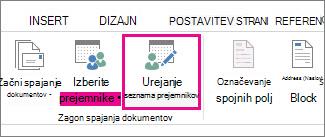
Izberite Uredi seznam prejemnikov.
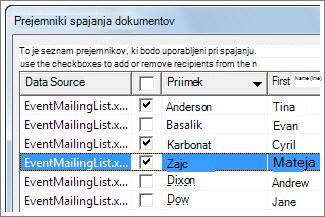
V razdelku Prejemniki spajanja dokumentov počistite potrditveno polje poleg imena osebe, za katero ne želite, da prejema vašo pošto.
Opomba
Če želite olajšati iskanje imen in naslovov, lahko razvrstite ali filtrirate seznam. Če želite več informacij, glejte Razvrščanje podatkov za spajanje dokumentov ali Filtriranje podatkov za spajanje dokumentov.
Vstavljanje spojnega polja
Vstavite lahko tudi enega ali več polj za spajanje dokumentov, ki pridobivajo podatke iz preglednice v dokumentu.
Vstavljanje spojnih polj v ovojnico, nalepko, e-poštno sporočilo ali pismo
- Pojdite naNaslovni blokza pošiljanje>.
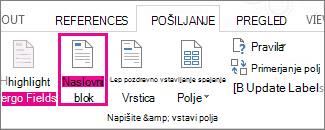
Če želite več informacij, glejte Vstavljanje naslovnega bloka - Če želite dodati pozdravno vrstico, izberite Pozdravna vrstica.
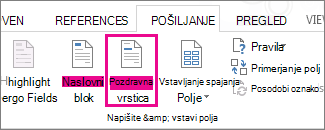
Če želite več informacij, glejte Vstavljanje pozdravne vrstice. - Če želite dodati druga spojna polja, na primer številke računov, glejte Vstavljanje polj spajanja dokumentov.
- Izberite OK (V redu).
- IzberiteShranidatoteko>.
Če želite izvedeti več o možnostih za nastavitev e-poštnega sporočila, glejte Spajanje e-pošte v Wordu.
Predogled in dokončanje spajanja dokumentov
Ko vstavite želena polja za spajanje, si v predogledu oglejte rezultate, da preverite, ali ste zadovoljni z vsebino. Nato ste pripravljeni, da dokončate spajanje.
- Pojdite narezultate predogledapošiljanja>.
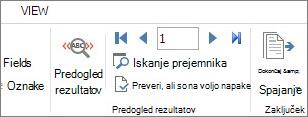
- Izberite gumb Naslednji
 ali gumb Prejšnji
 , da se premikate po zapisih v viru podatkov in si ogledate, kako so prikazani v dokumentu.
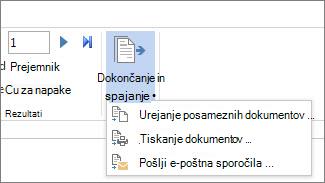
 - Pojdite na Dokončanje & spajanje>,tiskanje dokumentov ali pošiljanje e-poštnih sporočil.
Shranjevanje dokumenta, ki nastane po spajanju dokumentov
Če shranite dokument, ki nastane po spajanju dokumentov, ta ohrani povezavo z virom podatkov. Dokument, ki nastane po spajanju dokumentov, lahko znova uporabite za naslednjo množično pošiljanje pošte.
- Odprite dokument za spajanje dokumentov in izberite »Da«, ko vas Word pozove, ali želite obdržati povezavo.