
1. korak: nastavitev poštnega seznama
Poštni seznam je vaš vir podatkov. Če želite več informacij, glejte Viri podatkov, ki jih lahko uporabite za spajanje dokumentov.
Nasveti
- Če nimate poštnega seznama, ga lahko ustvarite med spajanjem dokumentov. Zberite vse sezname naslovov in jih dodajte v vir podatkov.
- Če uporabljate Excelovo preglednico, oblikujte stolpec Poštne številke ali poštne številke kot besedilo, da ohranite morebitne ničle. Če želite več informacij, glejte Oblikovanje številk, datumov in drugih vrednosti spajanja dokumentov v Excelu.
- Če želite uporabljati Outlookove stike, se prepričajte, da je Outlook privzeti e-poštni program.
2. korak: Preizkusite postavitev ovojnice
Po potrebi zaženite preskus na majhnem preskusnem paketu ovojnic, preden izvedete pravo spajanje dokumentov.
Pojdite na Datoteka>novega>praznega dokumenta.
Pojdite na Poštne>ovojnice.
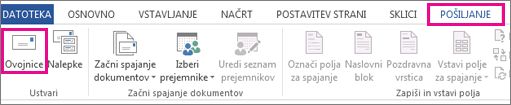
V polje Naslov za dostavo vnesite vzorčni naslov , da preizkusite, kako je ovojnica videti natisnjena.
Vnesite svoj naslov v polje Povratni naslov .
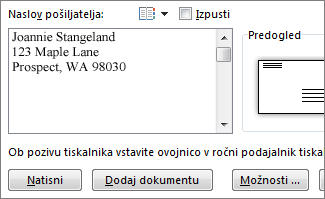
Izberite možnosti Možnosti>ovojnice in naredite to:
- Izberite velikost, ki ustreza vaši ovojnici, ali izberite Velikost po meri , da nastavite velikost.
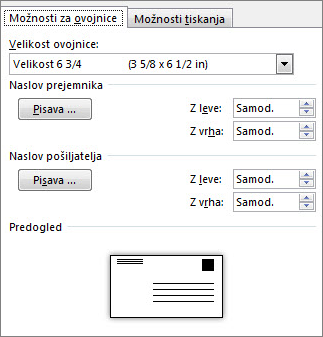
- Po potrebi izberite pisavo ter levi in zgornji odmik za Naslov za dostavo in Povratni naslov.
- Izberite velikost, ki ustreza vaši ovojnici, ali izberite Velikost po meri , da nastavite velikost.
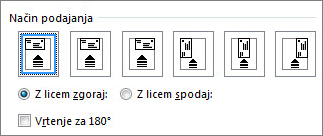
Na zavihku Možnosti tiskanja se prepričajte, da je izbrano polje Način podajanja, namestite ovojnico v skladu z ilustracijo ter nato izberite V redu.
Izberite Natisni in nato izberite Da, če želite shraniti naslov pošiljatelja kot privzeti naslov.
3. korak: Začetek spajanja dokumentov
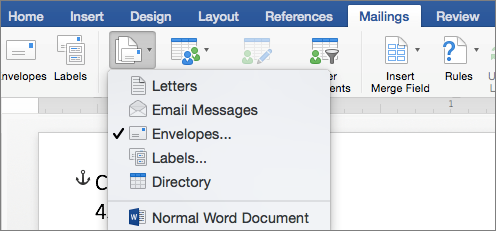
- Pojdite na Pošiljanje Začnite>ovojnicespajanja> dokumentov.
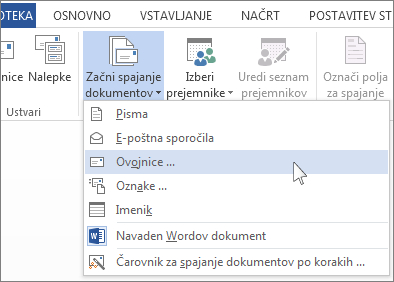
- V pogovornem oknu Možnosti ovojnice preverite možnosti in nato izberite V redu.
- Če želite dodati naslov pošiljatelja ali logotip na ovojnice, ga dodajte zdaj.
- IzberiteShranidatoteko>.
4. korak: Povezava poštnega seznama z glavnim dokumentom
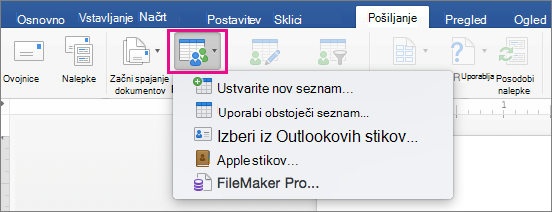
- Pojdite na Pošiljanje Izberite>prejemnike.
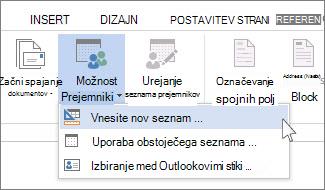
- Izberite vir podatkov. Če želite več informacij, glejte Viri podatkov, ki jih lahko uporabite za spajanje dokumentov.
- IzberiteShranidatoteko>.
Če želite urediti poštni seznam, glejte Spajanje dokumentov: urejanje prejemnikov.
5. korak: Dodajanje naslovnega bloka na ovojnico
Naslovni blok je polje za spajanje dokumentov, ki ga postavite na mesto, kjer želite, da so naslovi prikazani v ovojnici. Če želite bolje videti, kje pritisnete CTRL+SHIFT+8, da vklopite oznake odstavkov (¶).
- Postavite kazalec na mesto, kjer želite postaviti naslovni blok.
- Pojdite na Mailings>Address Block in izberite obliko. Če želite več informacij, glejte Vstavljanje naslovnega bloka.
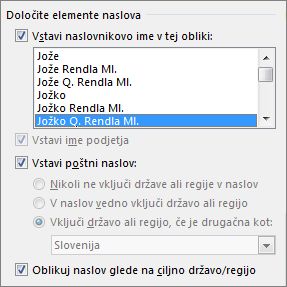
- V pogovornem oknu Vstavljanje naslovnega bloka izberite obliko zapisa za ime prejemnika, kot bo prikazano na ovojnici.
- Če želite, izberite gumb Naslednji
 ali gumb Prejšnji
 , da se premaknete med nekaj zapisi v viru podatkov in si ogledate njihov videz.
 - Izberite OK (V redu).
- Pojdite naShranjevanjedatoteke>, da shranite spojni dokument.
Če manjka kateri koli del naslova, glejte Spajanje dokumentov: Ujemanje polj , ki jih želite popraviti.
6. korak: Predogled in tiskanje ovojnic
Preden natisnete ovojnice, opravite končni pregled.
- Izberite gumb Naslednji ali gumb Prejšnji , da se premaknete med nekaj zapisi v viru podatkov in si ogledate njihov videz.
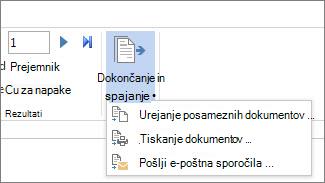
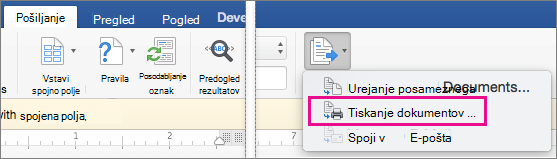
- Izberite Dokončaj & Spoji>tiskalne dokumente.
7. korak: Shranjevanje dokumenta ovojnice za spajanje dokumentov
Ko shranite dokument ovojnice za spajanje dokumentov, ostane povezan z vašim poštnim seznamom za prihodnjo uporabo.
Če želite znova uporabiti dokument s spajanjem dokumentov s ovojnico, odprite dokument in izberite Da, ko vas Word pozove, da ohranite povezavo. Če želite spremeniti naslove v dokumentu spajanja dokumentov ovojnice, odprite dokument in izberite Uredi seznam prejemnikov , da razvrstite, filtrirate in izberete določene naslove.


Glejte tudi
- Vstavljanje polj za spajanje dokumentov
- Ustvarjanje in tiskanje nalepk s spajanjem dokumentov
- Uporaba spajanja dokumentov za množično pošiljanje pošte
- Uporaba spajanja dokumentov za množično pošiljanje e-poštnih sporočil