Ko je seznam naslovov nastavljen v Excelovi preglednici, lahko uporabite spajanje dokumentov v Wordu za ustvarjanje nalepk z naslovi. Poskrbite, da bodo vaši podatki brez napak in enotno oblikovani.
Nalepke bomo natisnili z menijem čarovnika. Odpritečarovnika za spajanje dokumentov po korakih za začetekspajanja> dokumentov za pošiljanje>.
V meniju » Spajanje dokumentov « izberite »Nalepke«.
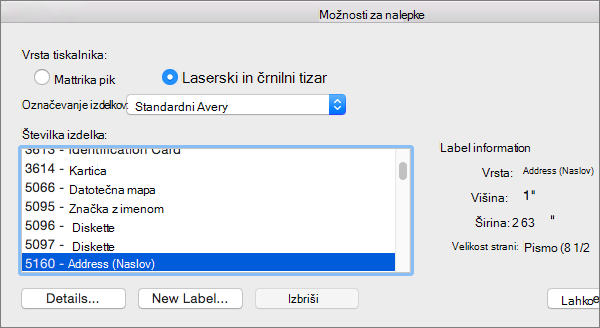
Izberite »Naprej«: Začetni dokument>Možnosti oznake in izberite velikost nalepke. Izberite prodajalce nalepk in številko izdelka. Številko izdelka boste našli na embalaži nalepk. Izberite V redu.
Namig
Če nobena od možnosti ni primerna za vaše nalepke, izberite »Nova nalepka«, vnesite informacije o nalepki in nalepko poimenujte. Izberite »V redu« , da dodate novo nalepko na seznam s številkami izdelkov .
Izberite »Naprej«: Izbira prejemnikov>Prebrskajte , da prenesete poštni seznam. Izberite tabelo s poštnim seznamom in nato »Odpri«> »V redu«.
Izberite Naprej: Urejanje nalepk>Naslovni blok za dodajanje informacij o prejemniku. Izberite V redu. Če želite podvojiti prvo nalepko, izberite »Posodobi vse nalepke«.
Izberite »Predogled nalepk«, da uredite podrobnosti, kot je razmik med odstavki.
Izberite »Dokončaj napredovanje«. Izberite »Natisni>«V redu> in»V redu«, če želite natisniti nalepke.
Če želite shraniti dokument, izberite »Shrani datoteko>«.
Potrebujete več?
Viri podatkov, ki jih lahko uporabite za spajanje dokumentov
Če želite ustvariti stran z nalepkami z grafiko, glejte »Dodajanje grafike nalepkam
Če želite dodati črtne kode nalepkam s poštnega seznama, glejte Dodajanje črtnih kod nalepkam