
Nasvet: Videoposnetek ni v vašem jeziku? Poskusite izbrati Razširjeni podnapisi .
.
Opomba
Za sodobne komentarje boste morda morali klikniti gumb Več dejanj niti (...) na komentarju in nato izbrati Izbriši komentar.
Tudi če je funkcija sledenja spremembam trenutno izklopljena, lahko vaš dokument vsebuje barvno podčrtane in prečrtane elemente, ki označujejo vstavljene in izbrisane elemente, ki so jih pregledovalci vnesli kot predloge, ko je bila možnost sledenja spremembam vklopljena.
Oznake so vidne vsem, ki izberejo Preprosta oznaka ali Vse oznakev razdelku Oznake na zavihku Pregled .

Oznake odstranite tako, da sprejmete ali zavrnete spremembe. Uporabite gumbe v razdelku Sledenje na zavihku Pregled.
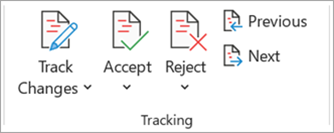
- Z možnostma Prejšnja in Naslednja se pomikate od ene spremembe do druge.
- Z možnostjo Sprejmi naredite spremembo trajno.
- Z možnostjo Zavrni zavržete spremembo.
Namig
Vadite s sledenjem spremembam in drugimi funkcijami sodelovanja v Wordu tako, da prenesete ta vodnik za učenje Sodelovanje v Wordu.
Namig
Če želite sprejeti ali zavrniti vse spremembe hkrati, kliknite puščico na gumbu Sprejmi ali Zavrni in nato izberite Sprejmi vse spremembe ali Zavrni vse spremembe. 