
Vklop in izklop sledenja sprememb
Pojdite na Pregled>sledenja spremembam.
- Ko je možnost Sledenje spremembam vklopljena, je razdelek označen. Izbrisi so označeni s prečrtano, dodatki pa so označeni s podčrtanjem. Spremembe različnih avtorjev so označene z različnimi barvami.
- Ko je možnost Sledenje spremembam izklopljena, odsek ni označen. Word preneha označevati spremembe, vendar so barvni podčrtani in prečrtani še vedno v dokumentu.
Namig
V vrstico stanja lahko dodate tudi indikator sledenja spremembam. Z desno tipko miške kliknite vrstico stanja in izberite Sledi spremembam.
Prikazovanje sledenih sprememb
Opomba
Ko je dokument v načinu urejanja ali pregledovanja, lahko izberete sledeno spremembo, da si ogledate celotno predlagano spremembo sodelavca na kartici, ki je prikazana. Premaknite kazalec miške nad gumb Sprejmi ali zavrni, da si ogledate predogled tega, kaj bi to dejanje naredilo s končnim dokumentom.
Izberite, čigavim spremembam želite slediti
Izberete lahko, da sledite samo svojim spremembam ali spremembam vseh.
- Če želite slediti spremembam vseh - Pojdite na Pregled>sledenja spremembam>za vse.
- Če želite slediti samo svojim spremembam, pojdite na Pregled>sledenja spremembam>,samo moje.

Namig
če želite drugim preprečiti izklop sledenja spremembam - Pojdite na Pregled>sledenja sledenju spremembam>.
Izberite, kako želite videti spremembe v dokumentu
Izberete lahko vrsto oznake, ki si jo želite ogledati.
Pojdite na Pregled in na spustnem seznamu izberite Vse oznake .
Izberite eno od teh možnosti:
-
Preprosta oznaka prikaže sledene spremembe z rdečo črto na robu.
-
Vse oznake prikažejo sledene spremembe z različnimi barvami besedila in vrstic za vsakega pregledovalca.
-
Brez oznak skrije oznako, da prikaže dokument z vključenimi spremembami.
-
Izvirnik prikaže izvirni dokument brez sledenja spremembam in komentarjev. Vendar pa vse sledene spremembe ali pripombe v dokumentu, ki niso bile sprejete, zavrnjene ali izbrisane, ostanejo v dokumentu.
Izbira načina prikaza sledenja spremembam
Izberete lahko vrste revizij, ki so prikazane, in način njihovega prikaza. Če se odločite za prikaz revizij kot oblačkov, bodo prikazani na robovih dokumenta. Če jih želite prikazati neposredno v dokumentu v vrstici. Revizije v vrstici prikažejo vse izbrisane s prečrtanimi namesto znotraj balonov.
Pojdite na Pregled>Prikaži oznako.
Izberite Baloni in nato izberite želeno vrsto zaslona.
-
Prikaz revizij v oblačkih
-
Pokaži vse revizije v vrstici
-
Pokaži le oblikovanje v oblačkih
Opomba
Če si želite slediti spremembam v oblačkih, morate biti v pogledu postavitve tiskanja ali pogledu spletne postavitve.
Prikaz sprememb glede na vrsto urejanja
Pojdite na Pregled>Prikaži oznako.
Izberite vrsto urejanja.
-
Vstavljeno in izbrisano
-
Oblikovanje
Kljukica poleg elementa označuje, da je izbran.
Opomba
Tudi če skrijete vrsto oznake tako, da jo počistite v meniju Pokaži oznako , se oznaka samodejno prikaže vsakič, ko vi ali pregledovalec odprete dokument.
Prikaz sprememb po pregledovalcih
- Pojdite na Pregled>Prikaži oznako.
- Izberite Specific People.
- Izberite, če želite počistiti vsa potrditvena polja, razen tistih poleg imen pregledovalcev, katerih spremembe želite prikazati.
Opomba
Če želite potrditi ali počistiti vsa potrditvena polja za vse pregledovalce na seznamu, izberite Vsi pregledovalci.
Lahko se pomikate od ene sledene spremembe do druge.
- V razdelku Pregled > sprememb izberite Naprej , da si ogledate naslednjo sledeno spremembo.
- V razdelku Pregled > sprememb izberite Prejšnji , da si ogledate prejšnjo sledeno spremembo.

Sprejemanje ali zavrnitev sledenih sprememb
Sledene spremembe lahko obravnavate na več načinov. Najbolj strokovna metoda je prepoznati komentatorja in se odzvati na sledeno spremembo prek zaslona kartice, ko kliknete označeno spremembo. Na kartici je prikazano ime komentatorja in možnost sprejemanja ali zavrnitve predloga.

Zaporedno sprejemanje ali zavračanje sledenih sprememb v glavnem meniju
Razrešite lahko poučevanje sledenih sprememb od začetka do konca dokumenta v zaporedju.
- Izberite Preglej>spremembe>Naprej.
- Izberite Sprejmi ali Zavrni. Naslednja zaporedna sledena sprememba je označena za vaš pregled in dejanje.
Opomba
Posamezne sledene spremembe lahko sprejmete ali zavrnete tudi v spustnih menijih glavnih menijev. Ta metoda se pogosto uporablja kot metodičen pristop k pregledovanju sledenih sprememb.
Sprejemanje sprememb v glavnem meniju
V razdelku Pregled>sprememb izberite Sprejmi.
Izberite eno od možnosti:
-
Sprejmi in premakni na naslednje
-
Sprejmi to spremembo
-
Sprejmi vse spremembe
-
Sprejmi vse spremembe in ustavi sledenje
Zavrnitev sprememb z glavnim menijem
V razdelku Pregled>sprememb izberite Zavrni.
Izberite eno od možnosti:
-
Zavrni in premakni na naslednjo
-
Zavrni to spremembo
-
Zavrni vse spremembe
-
Zavrni vse spremembe in ustavi sledenje
Sprejemanje ali zavrnitev sprememb v dokumentu z desnim klikom
Pri delu v dokumentu lahko z desno tipko miške kliknete sledeno spremembo, da jo sprejmete ali zavrnete. Z metodo desnega klika se prikaže možnost menija pasice in možnost spustnega menija.
Sprejemanje sprememb v vrstici z možnostjo pasice z desno tipko miške
Z desno tipko miške kliknite sledeno spremembo v dokumentu, da si ogledate en predlog.
Na pasici izberite nekaj od tega:
-
Sprejmi>Sprejmi in se premakni na naslednje
-
Sprejmi>Sprejmi to spremembo
-
Sprejmi>Sprejmi vse spremembe
-
Sprejmi>Sprejmi vse spremembe in ustavi sledenje
-
Sprejmi in se premakni na naslednje

Z desno tipko miške kliknite sledeno spremembo v dokumentu, da si ogledate en predlog.
V spustnem meniju izberite nekaj od tega:
-
Sprejmi vstavljanje (ali sprejmi brisanje)
-
Zavrnitev vstavljanja (ali zavrnitev brisanja)


Sprejmite ali zavrnite vse sledene spremembe hkrati v glavnem meniju
Sprejmi vse sledene spremembe
V razdelku Pregled>sprememb izberite Sprejmi.
Izberite eno od možnosti:
-
SprejmiVse prikazane spremembe
-
Sprejmi vse spremembe
-
Sprejmi vse spremembe in ustavi sledenje
Zavrnitev vseh sledenih sprememb
V razdelku Pregled>sprememb izberite Zavrni.
Izberite eno od možnosti:
-
ZavrniVse prikazane spremembe
-
Zavrni vse spremembe
-
Zavrni vse spremembe in ustavi sledenje
Opomba
Ko je izbrana možnostSledenje pregledom>>Prikaži oznake>Določeni PeopleAll>Reviewers, možnosti Sprejmi vse prikazane spremembe in Zavrni vse prikazane spremembe.
Če skrijete spremembe, jih ne odstranite iz dokumenta. Če želite odstraniti oznako iz dokumenta, morate to narediti z ukazoma Sprejmi in Zavrni v skupini Spremembe.
- Pojdite naNastavitve>tiskanja> datotek >Natisni vse strani.
- V razdelku Informacije o dokumentu izberite Natisni oznako , da počistite kljukico.

Ogled vseh sprememb na seznamu s povzetkom v podoknu za pregledovanje
Pojdite napodoknoza pregled> pregledov.
Izberite, ali želite, da je podokno za pregled prikazano poleg dokumenta ali pod njim.
- Izberite Navpično podokno za pregledovanje , da si ogledate seznam vseh sprememb poleg dokumenta.
- Izberite Vodoravno podokno za pregledovanje , da si ogledate seznam vseh sprememb pod dokumentom.
Podokno za pregledovanje lahko uporabite kot priročno orodje za preverjanje, ali so bile vse sledene spremembe odstranjene iz dokumenta, tako da so prikazane drugim, ki si morda ogledajo vaš dokument. V razdelku s povzetkom na vrhu podokna za pregledovanje je prikazano točno število prikazanih sledenih sprememb in pripomb, ki so ostale v vašem dokumentu.
Podokno za pregledovanje omogoča tudi pregled dolgih komentarjev, ki se ne prilegajo v oblaček komentarjev.
Opomba
Podokno za pregledovanje, za razliko od dokumenta ali oblačkov s komentarji, ni najboljše orodje za spreminjanje dokumenta. Namesto brisanja besedila ali pripomb oz. vnašanja sprememb v podokno za branje, naredite vse spremembe urejanja neposredno v dokumentu. Spremembe si boste lahko nato ogledali v podoknu za pregledovanje.
Pomembno
Komentarji niso več del funkcije »Sledi spremembam«.
Vklop funkcije za sledenje spremembam
Word za splet lahko nastavite tako, da sledi spremembam za vse uporabnike, ki sodelujejo pri dokumentu, ali pa sledi le vašim spremembam.
Pojdite na Pregled>sledenja spremembam.
Na spustnem seznamu Sledenje spremembam izberite nekaj od tega:
- Če želite slediti spremembam dokumenta, ki so jih naredili vsi uporabniki, izberite Za vse.
- Če želite slediti le spremembam, ki jih naredite v dokumentu, izberite Samo moje.
Izklop sledenja spremembam
- Pojdite na Pregled>sledenja spremembam.
- Na spustnem seznamu Sledenje spremembam izberite Izklopljeno.
Izberite pogled »Oznake«
Pojdite na pogled Pregled>oznak.
Na spustnem seznamu izberite eno od možnosti označevanja.
-
Preprosta oznaka – oglejte si predloge na robu.
-
Vse oznake – oglejte si predloge na strani.
Pregledovanje, sprejemanje ali zavrnitev sprememb
Zaporedno sprejemanje ali zavračanje sledenih sprememb
Vsako sledeno spremembo lahko pregledate v zaporedju in se odločite, ali želite spremembo sprejeti ali zavrniti.
Kliknite ali tapnite na začetku dokumenta.
Pojdite na Pregled>sledenja spremembam in izberite Sprejmi ali Zavrni. Ko sprejmete ali zavrnete spremembe, se Word premakne na naslednjo spremembo.
Namig
Če se želite premikati po spremembah v dokumentu, ne da bi jih sprejeli ali zavrnili, izberite Naprej ali Prejšnja.
Ponavljajte, dokler ne pregledate vseh sprememb v dokumentu.
Sprejemanje ali zavrnitev posamezne spremembe
Namesto da bi se premikali po spremembah v zaporedju, lahko sprejmete ali zavrnete eno spremembo. Ko sprejmete ali zavrnete spremembo, se Word ne bo premaknil na naslednjo spremembo v dokumentu.
Izberite spremembo.
Izberite možnost, da jo sprejmete ali zavrnete.
Začnite brezplačno uporabljati Word za splet.
Ko so sledene spremembe vklopljene, Word označi vse spremembe, ki so jih naredili kateri koli avtorji dokumenta. To je uporabno, ko sodelujete z drugimi avtorji, ker lahko vidite, kateri avtorji so naredili določeno spremembo.
Vklop sledenja spremembam
Na zavihku Pregled izberite Sledi spremembam.
Izberite, če želite slediti samo svojim spremembam ali spremembam vseh.
- Sledenje spremembam vseh uporabnikov – na zavihku Pregled izberite Sledi spremembam>za vse.
- Če želite slediti samo svojim spremembam – na zavihku Pregled izberite Sledi spremembam, ki so samo>moje.
Opomba
Če želite izklopiti sledenje spremembam, znova izberite Sledenje spremembam .
Sprejmite ali zavrnite vse sledene spremembe hkrati v glavnem meniju
Sprejmi vse sledene spremembe
Izberite Pregledovanje>možnosti Sprejmi.
Izberite eno od možnosti:
-
SprejmiVse prikazane spremembe
-
Sprejmi vse spremembe
-
Sprejmi vse spremembe in ustavi sledenje
Zavrnitev vseh sledenih sprememb
Izberite Pregled>zavrnitve.
Izberite eno od možnosti:
-
ZavrniVse prikazane spremembe
-
Zavrni vse spremembe
-
Zavrni vse spremembe in ustavi sledenje

Word prikaže spremembe v dokumentu tako, da prikaže vrstico na robu. Če preklopite na pogled »Vse oznake «, bodo prikazane spremembe v vrstici in v oblačkih.

Vsakič, ko nekdo doda komentar, se prikaže v balonu.

Pregled sprememb v vrstici
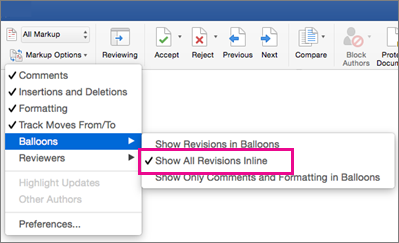
Če si želite prikazati spremembe v vrstici namesto v oblačkih, naredite to:
Na zavihku Pregled izberite Možnosti označevanja
Pokažite na Oblački in izberite Pokaži vse revizije v vrstici.
Vklopite sledenje spremembam
Če želite drugim preprečiti, da bi izklopili sledenje spremembam, zaklenite sledenje spremembam z geslom.
Pomembno
Zapomnite si geslo, da boste lahko izklopili sledenje spremembam, ko boste pripravljeni sprejeti ali zavrniti spremembe.
Zaklepanje sledenja spremembam z geslom
Na zavihku Pregled izberite Zaščiti>dokument Zaščiti.

V polje Geslo vnesite geslo.
Znova vnesite geslo in izberite V redu.
Ko so sledene spremembe zaklenjene, sledenja spremembam ne morete izklopiti in ne morete sprejeti ali zavrniti sprememb.
Odklepanje sledenja spremembam
- Na zavihku Pregled izberite Zaščiti>dokument Zaščiti.
- V razdelku Zaščita počistite polje Zaščiti dokument za.
- Vnesite geslo in izberite V redu.
Sorodni članek
Sprejemanje ali zavrnitev sledenih sprememb v Wordu
Sledenje spremembam v Wordu za iPad
Vklop ali izklop sledenja sprememb
Dotaknite se zavihka Pregled.
Tapnite gumb Sledi spremembam in možnostim označevanja .

Tapnite »Track Changes« (Sledi spremembam) in nato izberite »For Everyone« (Za vse) ali Samo »Mine«.
Prikaz ali skrivanje oznak
Na zavihku Pregled tapnite gumb Sledi spremembam in možnostim označevanja .

Na seznamu tapnite želeno možnost.
Prikaz sledenih sprememb po vrsti
Na zavihku Pregled tapnite gumb Sledi spremembam in možnostim označevanja .
Dotaknite se Pokaži oznake.

Na seznamu Pokaži oznake tapnite želeno možnost:
-
Rokopis prikaže ali skrije vse oznake digitalnega pisanja s peresom v dokumentu.
-
Vstavitve & Izbrisi prikažejo ali skrijejo vstavljeno ali izbrisano besedilo.
-
Oblikovanje prikaže ali skrije spremembe oblikovanja.
-
Pokaži revizije v oblačkih prikaže spremembe v oblačkih na desnem robu.
-
Pokaži samo oblikovanje v balonih prikaže le spremembe oblikovanja v oblačkih, druge spremembe pa ohrani kot sledenje v vrstici.
Prikaz sledenih sprememb po pregledovalcu
Če je za dokument več pregledovalcev, bo Word privzeto prikazal vse spremembe. Vendar pa lahko izberete prikaz samo sprememb, ki so jih naredili določeni gledalci.
- Na zavihku Pregled izberite gumb Sledi spremembam in možnostim označevanja .
- Dotaknite se Pokaži oznake.
- Na seznamu Pokaži oznake tapnite Pregledovalci.
- Na seznamu Drugi avtorji tapnite imena pregledovalcev, katerih spremembe si želite ogledati, ali tapnite Vsi pregledovalci.
Sprejemanje sprememb
Dvakrat tapnite spremembo v dokumentu, da jo izberete.
Na zavihku Pregled tapnite gumb Spremembe in nato Sprejmi.

Naredite nekaj od tega:
- Dotaknite se Sprejmi & Premakni na naslednje, da sprejmete spremembo in se premaknete na naslednjo spremembo v dokumentu.
- Tapnite Sprejmi brisanje, Sprejmi vstavljanje ali Sprejmi spremembo , da sprejmete izbrano spremembo, ki jo kontekstno označite po vrsti, in se ne premaknete na naslednjo spremembo v dokumentu.
- Dotaknite se Sprejmi vse prikazano , če želite sprejeti vse spremembe, ki so vidne, ne pa tudi skritih sprememb. Če si na primer ogledujete le spremembe, ki jih je naredil določen pregledovalec, tapnite Sprejmi vse prikazane , sprejmete le spremembe, ki jih je naredil ta pregledovalec.
- Tapnite »Accept All «, da sprejmete vse spremembe v dokumentu.
- Dotaknite se Sprejmi vse & Ustavi sledenje , da sprejmete vse spremembe v dokumentu in izklopite sledenje spremembam.
Če se želite premakniti na drugo spremembo, ne da bi jo sprejeli ali zavrnili, tapnite ikono Prejšnja ali Naslednja .
Zavrnitev sprememb
Dvakrat tapnite spremembo v dokumentu, da jo izberete.
Na zavihku Pregled tapnite gumb Spremembe in nato Zavrni.
Naredite nekaj od tega:
- Tapnite Zavrni & Premakni na naslednje, da zavrnete spremembo in se premaknete na naslednjo spremembo v dokumentu.
- Tapnite Zavrni brisanje, Zavrni vstavljanje ali Zavrni spremembo , če želite zavrniti izbrano spremembo, ki jo označite kontekstno po vrsti, in se ne premaknete na naslednjo spremembo v dokumentu.
- Tapnite Zavrni vse prikazano , če želite zavrniti vse spremembe, ki so vidne, ne pa tudi skritih sprememb. Če si na primer ogledujete le spremembe, ki jih je naredil določen pregledovalec, tapnite Zavrni vse prikazane , zavrnete le spremembe, ki jih je naredil ta pregledovalec.
- Dotaknite se možnosti Zavrni vse, da zavrnete vse spremembe v dokumentu.
- Tapnite »Zavrne vse« & »Ustavi sledenje «, da zavrnete vse spremembe v dokumentu in izklopite možnost »Sledi spremembam«.
Če se želite premakniti na drugo spremembo, ne da bi jo sprejeli ali zavrnili, tapnite ikono Prejšnja ali Naslednja .
Brisanje komentarjev
- Dvakrat tapnite komentar v dokumentu, da ga izberete.
- Dotaknite se zavihka Pregled.
- Tapnite komentar, tapnite tri pike ... in nato tapnite Izbriši nit.
Sledenje spremembam v programu Word for iPhone
Vklop ali izklop sledenja sprememb
Tapnite gumb za urejanje  , da odprete trak.
Tapnite Home in nato Review.

Pomaknite se do možnosti Sledi spremembam in nato vklopite ali izklopite stikalo.

Prikaz ali skrivanje oznak
Na zavihku Pregled se dotaknite Prikaz za pregled.
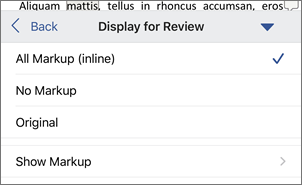
Dotaknite se želene možnosti:
-
Vse oznake (v vrstici) prikažejo končni dokument s sledenimi spremembami, ki so vidne v vrstici
-
Brez oznak ne prikaže končnega dokumenta brez sledenih sprememb.
-
Izvirnik prikaže izvirni dokument brez sledenih sprememb
Prikaz sledenih sprememb po vrsti
Na zavihku »Pregled « tapnite »Prikaži za pregled«.
Tapnite »Pokaži oznake«.

Na seznamu » Pokaži oznako « tapnite želeno možnost:
-
Rokopis pokaže ali skrije vse oznake, ki jih naredi digitalni rokopis v dokumentu.
-
Vstavljeno & izbrisano prikaže ali skrije vstavljeno ali izbrisano besedilo.
-
Oblikovanje prikaže ali skrije spremembe oblikovanja.
Prikaz sledenih sprememb po pregledovalcu
Če za dokument obstaja več pregledovalcev, Word privzeto prikaže vse spremembe. Vendar pa lahko izberete prikaz le sprememb, ki so jih naredili določeni gledalci.
- Na zavihku »Pregled « tapnite »Prikaži za pregled«.
- Tapnite »Pokaži oznake«.
- Tapnite »Pregledovalci«.
- Na seznamu drugih avtorjev tapnite imena pregledovalcev, katerih spremembe si želite ogledati, ali tapnite vse pregledovalce.
Sprejemanje sprememb
Dvakrat tapnite spremembo v dokumentu, da jo izberete.
Na zavihku »Pregled « tapnite »Sprejmi«.

Naredite nekaj od tega:
- Tapnite »Sprejmi« & »Premakni na naslednjo «, da sprejmete spremembo in se premaknete na naslednjo spremembo v dokumentu.
- Tapnite »Sprejmi brisanje«, »Sprejmi vstavljanje« ali »Sprejmi spremembo «, da sprejmete izbrano spremembo, ki je določena v kontekstu z vrsto, in se ne premaknite na naslednjo spremembo v dokumentu.
- Tapnite »Sprejmi vse« Prikazano , da sprejmete vse vidne, ne pa tudi skritih sprememb. Če si na primer ogledujete le spremembe določenega pregledovalca, tapnete » Sprejmi vse prikazano «, sprejmete le spremembe določenega pregledovalca.
- Tapnite »Sprejmi vse« , da sprejmete vse spremembe v dokumentu.
- Tapnite »Sprejmi vse« & »Ustavi sledenje «, da sprejmete vse spremembe v dokumentu in izklopite možnost sledenja spremembam.
Zavrnitev sprememb
Dvakrat tapnite spremembo v dokumentu, da jo izberete.
Na zavihku »Pregled « tapnite »Zavrni«.

Naredite nekaj od tega:
- Tapnite »Zavrni« & »Premakni na naslednjo «, da zavrnete spremembo in se premaknete na naslednjo spremembo v dokumentu.
- Tapnite »Zavrni brisanje«, »Zavrni vstavljanje« ali »Zavrni spremembo «, če želite zavrniti izbrano spremembo, določeno v kontekstu z vrsto, in se ne premakniti na naslednjo spremembo v dokumentu.
- Tapnite »Zavrni vse« Prikazano , če želite zavrniti vse vidne, ne pa tudi skritih sprememb. Če si na primer ogledujete le spremembe določenega pregledovalca, tapnite » Zavrni vse, kar je prikazano «, zavrnete samo spremembe določenega pregledovalca.
- Tapnite »Zavrni vse« , da zavrnete vse spremembe v dokumentu.
- Tapnite »Zavrni vse« & »Ustavi sledenje «, da zavrnete vse spremembe v dokumentu in izklopite možnost »Sledi spremembam«.
Brisanje komentarjev
- Dvakrat tapnite pripombo v dokumentu, da jo izberete.
- Tapnite pripombo, tapnite tri pike ... in nato tapnite »Izbriši nit«.
