Ko daste dokument v skupno rabo z drugimi in jim podelite dovoljenje za urejanje, so spremembe opravljene v istem dokumentu.
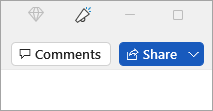
V zgornjem desnem kotu nad trakom izberite Skupna raba.
Opomba
Shranite dokument v OneDrive, če ga še niste.
Vnesite imena ali e-poštne naslove oseb, s katerimi želite omogočiti skupno rabo, in prilagodite dovoljenja za njihova dovoljenja.
Dodajte sporočilo (izbirno) in izberite »Pošlji«.
Osebe, s katerimi imate vsebino v skupni rabi, bodo prejele e-pošto s povezavo do dokumenta.
V zgornjem desnem kotu nad trakom izberite Skupna raba.
Opomba
Shranite dokument v OneDrive, če ga še niste.
Vnesite imena ali e-poštne naslove oseb, s katerimi želite omogočiti skupno rabo, in prilagodite dovoljenja za njihova dovoljenja.
Dodajte sporočilo (izbirno) in izberite »Pošlji«.
Osebe, s katerimi imate vsebino v skupni rabi, bodo prejele e-pošto s povezavo do dokumenta.
V zgornjem kotu izberite Skupna raba.
Izberite »Shrani «, da shranite dokument v oblak za skupno rabo.
Izberite »Pošlji kopijo«.
Opomba
Izberete lahko, da želite poslati kopijo kot Wordov dokument, PDF ali HTML.
Za prilogo izberite »Pošlji e-pošto«.
Opomba
Izberete lahko tudi skupno rabo z Outlookom, AirDropom,Pošto, Sporočili, Opombami in drugimi (katere koli razširitve, ki jih imate nameščene v računalniku Mac).
Izberite ponudnika poštnega računa.
Izpolnite e-poštno sporočilo z povabljenci, dodajte izbirno opombo in jo pošljite.
Opomba
Če niste prijavljeni pri ponudniku e-pošte, se morate vpisati.
