- Pojdite na načrtovanje>obrob strani.
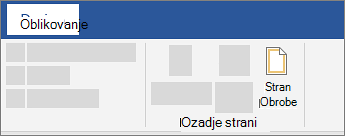
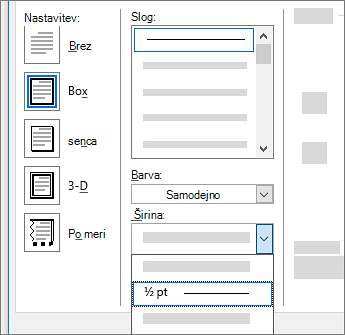
- Določite želeni videz obrobe.
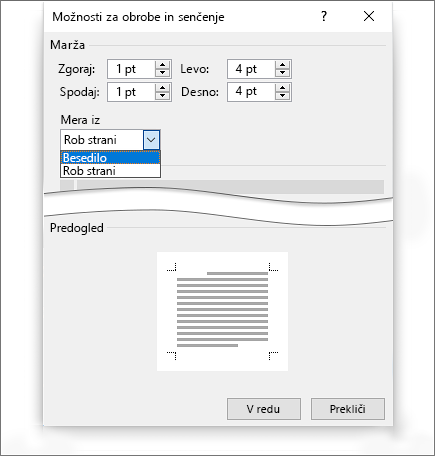
- Če želite prilagoditi razdaljo med obrobo in robom strani, izberite »Možnosti«. Naredite spremembe in izberite »V redu«.
- Izberite V redu.
Če je stran, ki ji želite dodati obrobo, na sredini dokumenta, morate najprej vstaviti prelome odsekov.
Opomba
Obrobe strani so uporabljene za odseke in ne za posamezne strani. Če želite dodati obrobo le eni strani, postavite to stran v ločen odsek.
Pojdite na načrtovanje>obrob strani.

V polju »Obrobe in senčenje « oblikujte obrobo:
- V razdelku »Nastavitev na levi« izberite želeni slog obrobe.
Če želite odstraniti obrobo, izberite » Brez«.
- V razdelku »Slog« izberite želeni slog črte.
- Izberite puščico pod možnostjo »Barva« in izberite barvo obrobe.
- Izberite puščico pod možnostjo »Širina « in izberite želeno širino.
Namig
Če želite namesto tega vstaviti obrobo iz slikovnega izrezka, izberite puščico pod možnostjo »Slika« in izberite grafiko obrobe.
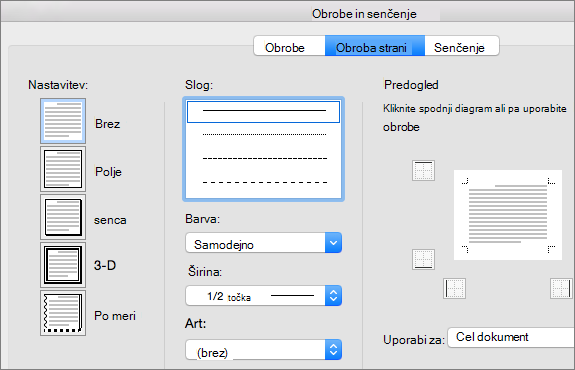
Nato izberite puščico na desni strani ukaza »Uporabi za« in izberite Ta odsek – samo prva stran.
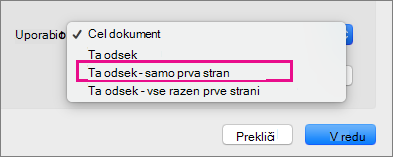
Ta nastavitev deluje tudi, če dodajate obrobo na prvo stran v dokumentu.
Polje Predogled potrdi vaše sloge obrob. Če želite na eni strani odstraniti obrobo, izberite črto v polju »Predogled «.
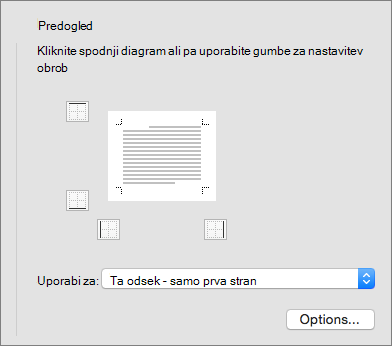
Namig
Če želite spremeniti položaj obrobe na strani, izberite »Možnosti « in prilagodite nastavitve robov.
Ko končate, izberite »V redu«.
Word za splet ne omogoča urejanja, brisanja ali dodajanja obrob besedilu.
Če ste obrobe besedila dodali v dokumentu, ki ste ga ustvarili z namizno aplikacijo Word, jih bo Word za splet ohranil.
Morebitna nadomestna rešitev je, da vstavite tabelo , v kateri je le ena celica, nato pa vanjo prilepite ali vnesete besedilo.
