Naredite nekaj od tega:
- Izberite Vstavi>slike>v tej napravi za sliko v računalniku.
- Izberite Vstavi>slike>Slike za visokokakovostne slike ali ozadja.
- Izberite Vstavi>slike v>spletu za sliko v spletu.
Izberite želeno sliko, nato pa izberite Vstavi.
Spreminjanje velikosti ali premikanje slik
Če želite spremeniti velikost slike, izberite sliko in povlecite ročico v kotu.
Če želite obliti besedilo okoli slike, izberite sliko, nato pa izberite možnost oblivanja.

Namig
Izberite drugo možnost kot V vrstici z besedilom in sliko lahko premikate okoli strani: izberite sliko in jo povlecite.
Kaj pa EPS?
Datotek EPS ni več mogoče vstaviti v Officeove dokumente. Če želite podrobnosti, glejte Podpora za slike EPS je bila v okolju Microsoft 365 izklopljena.
Pomembno
- Postopoma smo ukinili funkcijo »Vstavi fotografijo iz mobilne naprave« v aplikacijah Microsoft Office za Windows in splet. Funkcija je bila ukinjena zaradi stalnih varnostnih ranljivosti in nizke uporabe.
-
Funkcija je bila onemogočena v vseh Officeovih aplikacijah od 22. avgusta 2025.
Vstavljanje slike v Word, PowerPoint ali Excel
Kliknite mesto v dokumentu, kamor želite vstaviti sliko.
Na zavihku Vstavljanje kliknite Slike.

Izberite možnost, ki jo želite uporabiti za vstavljanje slik.
Z možnostjo Brskalnik fotografij lahko brskate po obstoječih naborih fotografij v računalniku, kot so fotografije v aplikaciji iPhoto ali Photo Booth.
Slika iz datoteke vam omogoča brskanje po strukturi datotek v računalniku in iskanje fotografij.
Ko najdete želeno sliko, jo povlecite iz Brskalnika fotografij v dokument ali kliknite Vstavi v brskalniku datotek.
Namig
Slika je vdelana v dokument. Če je velikost datoteke s sliko velika in je zato vaš dokument prevelik, lahko zmanjšate velikost dokumenta tako, da ustvarite povezavo do slike, namesto, da jo vdelate. V pogovornem oknu Izberite sliko izberite polje Povezava do datoteke .
Vstavite sliko v Outlook
Sliko ali fotografijo lahko vstavite v telo e-poštnega sporočila, namesto da priložite datoteko. Če vstavite sliko, morate v sporočilu uporabiti oblikovanje HTML. V Outlookovi zapuščini izberite Možnosti in izberite HTML v razdelku Oblikuj besedilo.
- V telesu sporočila kliknite mesto, kamor želite dodati sliko.
- V orodni vrstici nad sporočilom ali v menijski vrstici na vrhu izberite Vstavi sliko.

- Izberite možnost, ki jo želite uporabiti za vstavljanje slik.
Z možnostjo Brskalnik fotografij lahko brskate po obstoječih naborih fotografij v računalniku, kot so fotografije v aplikaciji iPhoto ali Photo Booth.
Slika iz datoteke omogoča brskanje po strukturi datotek v računalniku in iskanje fotografij.
- Ko najdete želeno sliko, jo povlecite iz Brskalnika fotografij v dokument ali kliknite Odpri v brskalniku datotek.
Po potrebi spremenite velikost slike tako, da kliknete eno od ročic, ki obkrožajo sliko, in jo povlečete. Kliknite ročico na vrhu slike, da jo zasukate.

Zamenjava slike v Wordu, PowerPointu ali Excelu
- Pridržite tipko Control in izberite sliko, nato pa izberite Spremeni sliko.
- Poiščite novo sliko v računalniku in kliknite Vstavi.
Glejte tudi
Obrezovanje slike
Premikanje, vrtenje ali združevanje slike, polja z besedilom ali drugega predmeta v sistemu Office for Mac
Pomembno
- Postopoma smo ukinili funkcijo »Vstavi fotografijo iz mobilne naprave« v aplikacijah Microsoft Office za Windows in splet. Funkcija je bila ukinjena zaradi stalnih varnostnih ranljivosti in nizke uporabe.
-
Funkcija je bila onemogočena v vseh Officeovih aplikacijah od 22. avgusta 2025.
S slikami so dokumenti privlačnejši in lažje razumljivi. Slike v Word za splet lahko vstavite na različne načine. Tukaj je podroben opis vsakega od njih.
Vstavljanje slike iz računalnika
- Postavite kazalec na mesto, kamor želite vstaviti sliko.
- Na zavihku Vstavljanje izberite Picture>This device.
- Pojdite na želeno mesto v računalniku > , izberite sliko> , kliknite Odpri.
Vstavljanje slike iz storitve OneDrive
- Postavite kazalec na mesto, kamor želite vstaviti sliko.
- Na zavihku Vstavljanje izberite Picture>OneDrive.
- Pojdite na želeno mesto v storitvi OneDrive > , izberite sliko> , kliknite Vstavi.
Vstavi iz Stock Images
Postavite kazalec na mesto, kamor želite vstaviti sliko.
Na zavihku Vstavljanje izberite Slike slik>.
Izberite sliko iz zbirke slik, prikazanih v pogovornem oknu. V iskalno polje lahko tudi vnesete, kar iščete, da poiščete želeno sliko.
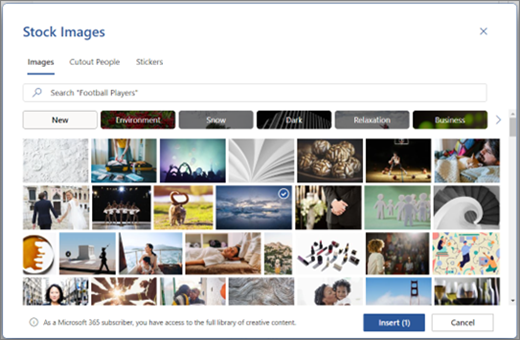
Ko izberete želeno sliko, kliknite Vstavi. Vstavljanje slike iz spleta
Postavite kazalec na mesto, kamor želite vstaviti sliko.
Na zavihku Vstavljanje izberite Iskanje slik>v spletu.
Izberite kategorijo ali poiščite sliko tako, da vnesete v iskalno polje.
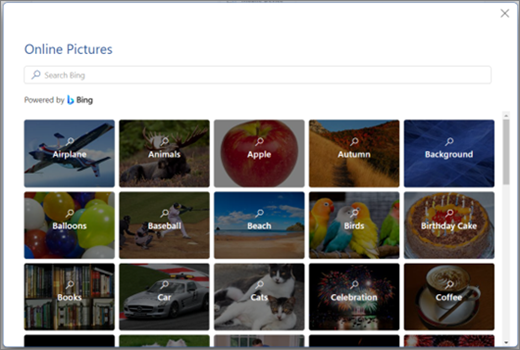
Ko so prikazani rezultati iskanja, lahko po želji izberete gumb Filter , da zožite rezultate iskanja s filtri Velikost, Vrsta, Barva, Postavitev in licenciranje .
Ko izberete želeno sliko, kliknite Vstavi.
Poleg tega lahko sliko prilepite tako, da jo kopirate iz vira ali pa jo povlečete in spustite v Word za splet.
