
Ime uporabniškega računa v napravi s sistemom Windows prikazuje ime vpisanega Microsoftovega računa ali službenega/šolskega računa.
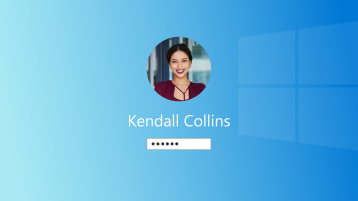
Če želite spremeniti, kateri uporabnik je vpisan, izberite gumb za začetni  v opravilni vrstici. Nato izberite ikono z imenom računa ali sliko, da prikažete seznam uporabnikov, na katerega lahko preklopite. Za preklop izberite drugega uporabnika.
Če želite urediti prikazano ime računa, izberite vrsto računa:
Če želite posodobiti svoje ime, se morate vpisati v razdelku Vaši podatki v Microsoftovem računu.
Vpišite se s svojim Microsoftovim računom in dostopajte do zaslona Urejanje imena.
Vnesite znake Captcha in izberite Shrani.
Opomba
- Spremembe imen lahko trajajo do 24 ur, preden se posodobijo povsod.
- Prikazno ime ne spremeni vašega vzdevka. Če želite nov vzdevek, glejte Spreminjanje vzdevka za Xbox.
Glejte tudi
Dodajanje ali odstranjevanje računov v računalniku
Ustvarjanje lokalnega uporabniškega ali skrbniškega računa v sistemu Windows
Preklopite napravo s sistemom Windows 10 na lokalni račun
Spreminjanje imena ali naslova v Microsoftovem računu
Upravljanje uporabniških računov v sistemu Windows
Potrebujete dodatno pomoč?
Ali se ne morete vpisati?
Če se ne morete vpisati v svoj Microsoftov račun, lahko večino težav prepoznate z našim orodjem za pomoč pri vpisu.
Obrnite se na podporo
Če želite tehnično podporo, pojdite na Obrnite se na Microsoftovo podporo, vnesite svojo težavo in izberite Pomoč. Če še vedno potrebujete pomoč, izberite Obrnite se na podporo, da boste preusmerjeni na najboljšo možnost podpore.
Pomembno
Naši posredniki za podporo zaradi zaščite vašega računa in njegove vsebine ne smejo pošiljati povezav za ponastavitev gesla ter nimajo dostopa do podatkov o računu in jih ne smejo spreminjati.

