
S službenim ali šolskim računom lahko dostopate do aplikacij, ki so vam na voljo prek Moje aplikacije portala.
Pojdite na portal Moj račun.
V Moje aplikacije na levi strani izberite gumb Zamika.
Namig
Če nimate dostopa do portala za Moje aplikacije, se za dovoljenje obrnite na skupino za pomoč v organizaciji
Podprti brskalniki
Do portala za Moje aplikacije lahko pridete v katerem koli od teh spletnih brskalnikov. Microsoft priporoča, da uporabljate posodobljen brskalnik, ki je združljiv z vašim operacijskim sistemom.
- Microsoft Edge (najnovejša različica, namizni in mobilni)
- Safari (najnovejša različica, Mac in iOS)
- Chrome (najnovejša različica, namizje in mobilni telefon)
Do portala za aplikacije Moje aplikacije v računalniku ali iz mobilne različice brskalnika Edge v mobilni napravi s sistemom iOS ali Android lahko dostopate in ga uporabljate.
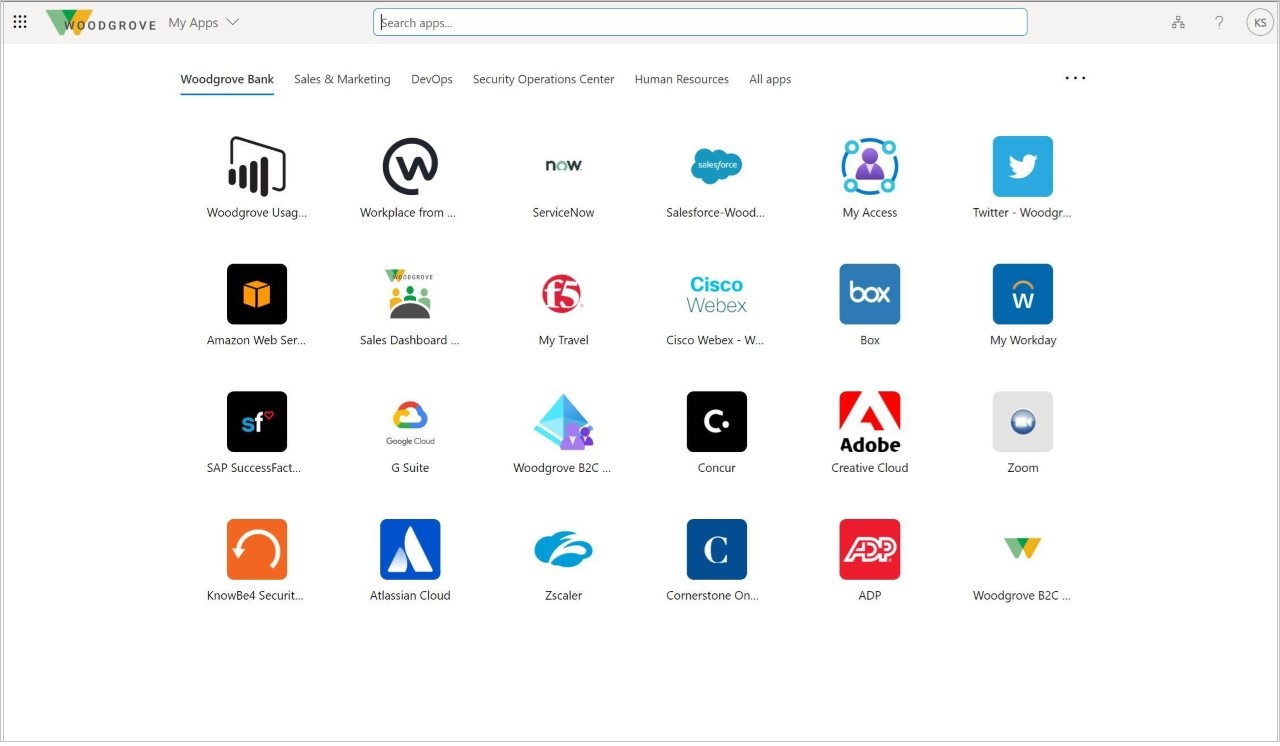
Dodajanje novega programa v Moje aplikacije portalu
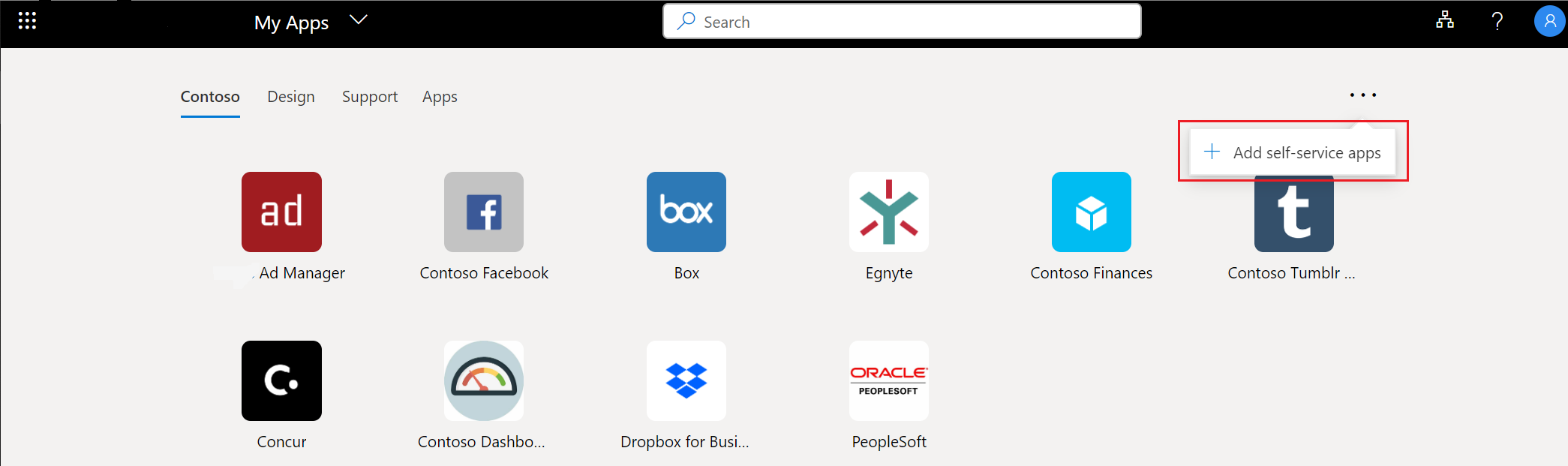
Če vam je skrbnik dodelil dovoljenje, lahko dodate novo aplikacijo na stran Programi .
Na strani Aplikacije izberite Dodaj samopostrežne aplikacije.
Na seznamu izberite aplikacijo, ki jo želite dodati, in nato izberite Dodaj.
Program je dodan na seznam na strani Aplikacije . Nekatere aplikacije bodo pred dodajanjem morda zahtevale skrbniško odobritev. Ko se to zgodi, program ni dodan na stran Aplikacije, dokler ga skrbnik ne odobri.