
Sledite tem korakom, da dodate način za ponastavitev gesla. Ko to prvič nastavite, se lahko vrnete na stran Varnostni podatki in dodate, posodobite ali izbrišete varnostne podatke.
Če se vsebina, ki jo vidite na zaslonu, ne ujema s tem, kar je opisano v tem članku, to pomeni, da skrbnik še ni vklopil te izkušnje. Dokler te izkušnje ne vklopite, morate upoštevati navodila in informacije v razdelku Nastavitev računa za preverjanje v dveh korakih.
Opomba
Če možnost varnostnih vprašanj ni prikazana, vam organizacija morda ne dovoli uporabe te možnosti za način ponastavitve gesla. V tem primeru boste morali izbrati drug način ali se za dodatno pomoč obrniti na službo za pomoč organizacije.
Preverjanje varnosti v primerjavi s preverjanjem pristnosti ponastavitve gesla
Metode varnostnih podatkov se uporabljajo za dvofaktorsko varnostno preverjanje in ponastavitev gesla. Vendar pa ni mogoče uporabiti vseh metod za oboje.
| Način | Uporablja se za |
|---|---|
| Aplikacija za preverjanje pristnosti | Dvofaktorsko preverjanje in preverjanje pristnosti za ponastavitev gesla. |
| Telefonski klici | Dvofaktorsko preverjanje in preverjanje pristnosti za ponastavitev gesla. |
| Varnostni ključ | Dvofaktorsko preverjanje in preverjanje pristnosti za ponastavitev gesla. |
| E-poštni račun | Samo preverjanje pristnosti za ponastavitev gesla. Za dvofaktorsko preverjanje boste morali izbrati drugo metodo. |
| Varnostna vprašanja | Samo preverjanje pristnosti za ponastavitev gesla. Za dvofaktorsko preverjanje boste morali izbrati drugo metodo. |
Nastavitev varnostnih vprašanj na strani Varnostni podatki
Glede na nastavitve organizacije boste morda lahko izbrali nekaj varnostnih vprašanj in odgovorili nanje kot enega od načinov varnostnih podatkov. Skrbnik nastavi število varnostnih vprašanj, ki jih morate izbrati in na katera morate odgovoriti.
Če uporabljate varnostna vprašanja, priporočamo, da jih uporabite v povezavi z drugim načinom. Varnostna vprašanja so lahko manj varna kot drugi načini, ker nekateri morda poznajo odgovore na vaša vprašanja.
Opomba
- Varnostna vprašanja so zasebno in varno shranjena v uporabniškem predmetu v imeniku in nanje lahko odgovorite samo med registracijo. Skrbnik ne more prebrati ali spremeniti vaših vprašanj ali odgovorov.
- Če možnost varnostnih vprašanj ni prikazana, vam organizacija morda ne dovoli uporabe varnostnih vprašanj za preverjanje. V tem primeru boste morali izbrati drug način ali se za dodatno pomoč obrniti na skrbnika.
- Skrbniški računi ne smejo uporabljati varnostnih vprašanj kot načina za ponastavitev gesla. Če ste prijavljeni kot skrbniški račun, te možnosti ne bodo prikazane.
Nastavitev varnostnih vprašanj
Vpišite se v službeni ali šolski račun in nato pojdite na stran Moj račun .
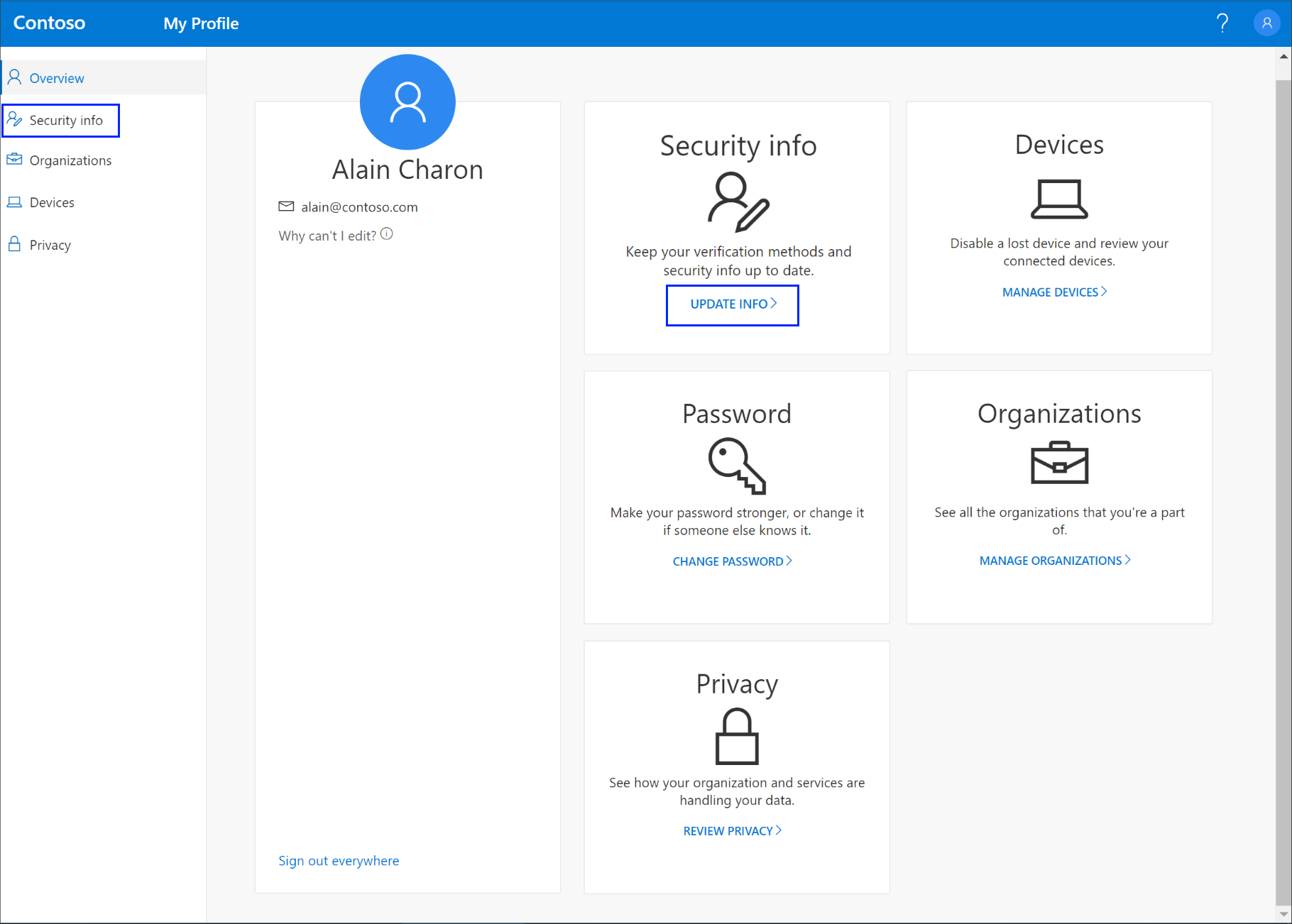
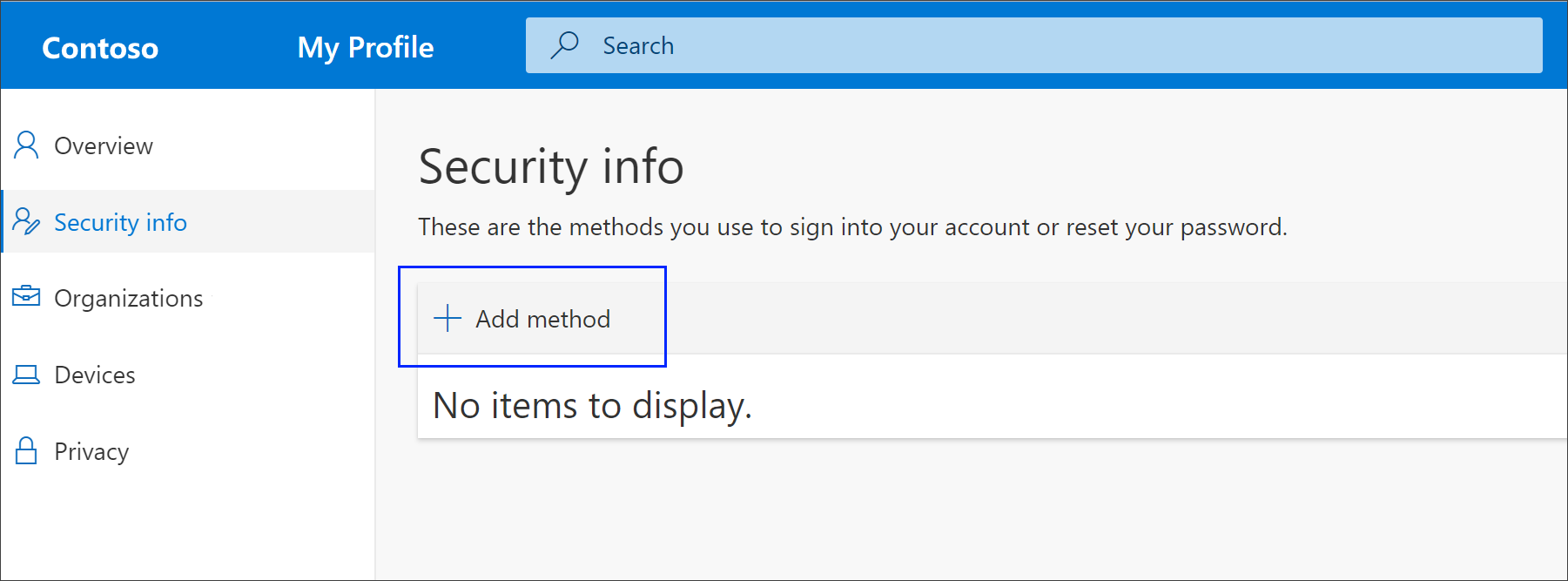
Izberite Varnostni podatki v levem podoknu za krmarjenje ali na povezavi v bloku Varnostni podatki in nato izberite Dodaj metodo na strani Varnostni podatki .
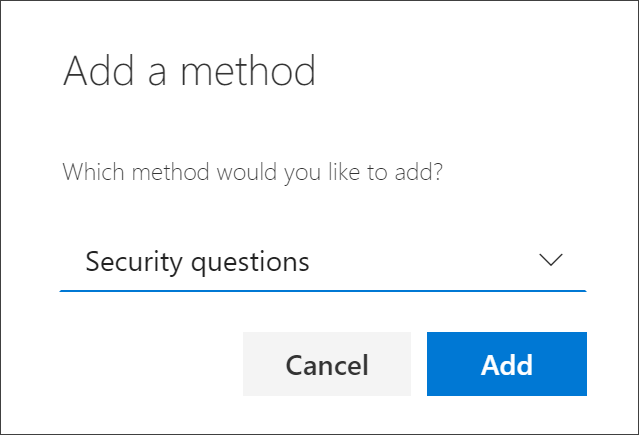
Na strani Dodajanje metode na spustnem seznamu izberite Varnostna vprašanja in nato Dodaj.
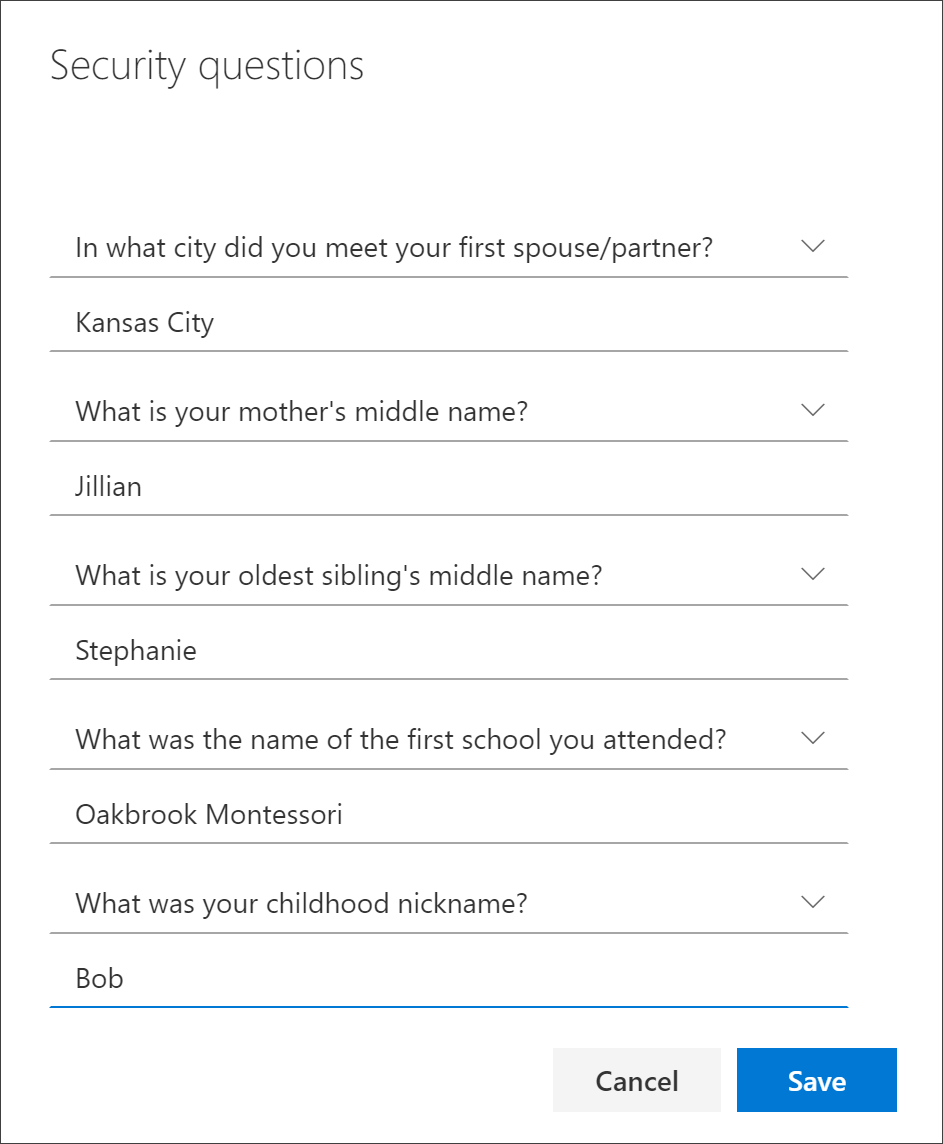
Na strani Varnostna vprašanja izberite varnostna vprašanja in odgovorite na njih, nato pa izberite Shrani.
Vaši varnostni podatki so posodobljeni in z varnostnimi vprašanji lahko preverite svojo identiteto, ko uporabljate ponastavitev gesla.
Brisanje varnostnih vprašanj iz načinov varnostnih podatkov
Če varnostnih vprašanj ne želite več uporabljati kot načina varnostnih podatkov, jih lahko odstranite na strani Varnostni podatki.
Pomembno
Če varnostna vprašanja pomotoma izbrišete, jih ne morete razveljaviti. Znova boste morali dodati metodo, pri čemer upoštevajte navodila v razdelku Nastavitev varnostnih vprašanj v tem članku.
Na strani Varnostni podatki izberite povezavo Izbriši zraven možnosti Varnostna vprašanja .
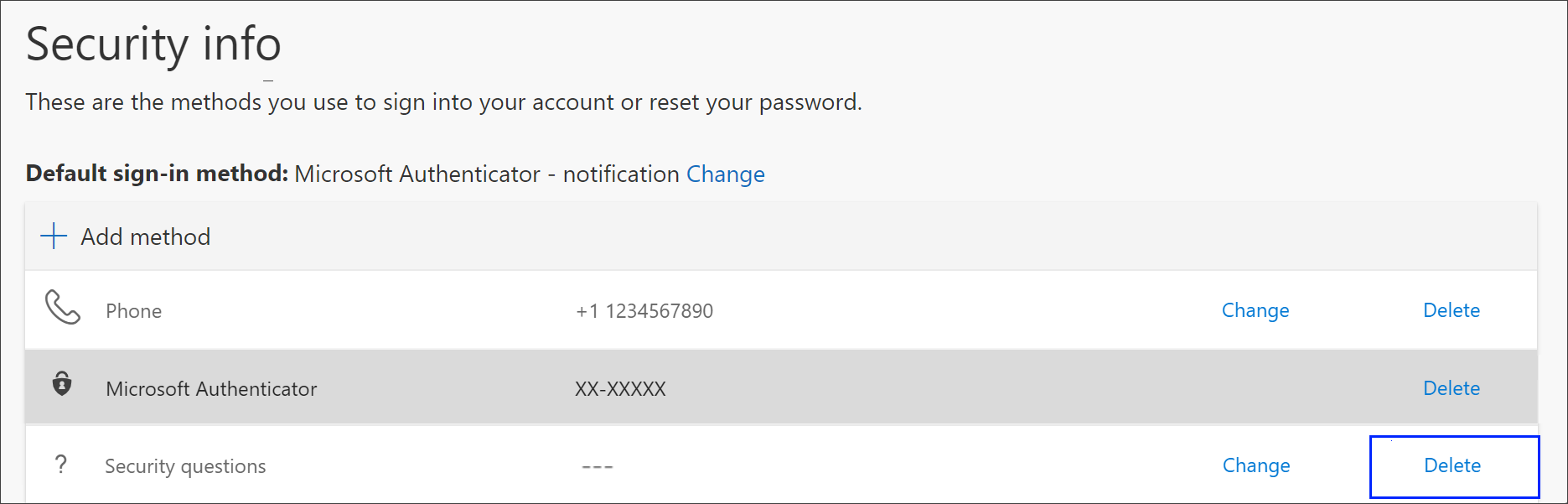
V potrditvenem polju izberite Da , da izbrišete varnostna vprašanja. Ko so varnostna vprašanja izbrisana, je metoda odstranjena iz varnostnih podatkov in izgine s strani Varnostni podatki .
Opomba
Če nekatere od teh možnosti manjkajo, je to najverjetneje zato, ker vaša organizacija ne dovoljuje teh načinov. V tem primeru boste morali izbrati razpoložljiv način ali se za dodatno pomoč obrniti na skrbnika.
Naslednji koraki
- Ponastavite geslo, če ste ga izgubili ali pozabili, na portalu za ponastavitev gesla ali sledite korakom v članku Ponastavitev službenega ali šolskega gesla .
- Poiščite nasvete za odpravljanje težav in pomoč za težave z vpisom v članku Ni mogoče vpisati v Microsoftov račun .