
Sledite tem korakom, da dodate dvojno preverjanje in ponastavitev gesla. Ko to prvič nastavite, se lahko vrnete na stran z varnostnimi podatki in dodate, posodobite ali izbrišete svoje varnostne podatke.
Če ste k tej nastavitvi pozvani takoj, ko se vpišete v službeni ali šolski račun, si oglejte podrobna navodila v članku Nastavitev varnostnih podatkov na strani za vpis .
Če se vsebina, ki jo vidite na zaslonu, ne ujema s tem, kar je opisano v tem članku, vaš skrbnik še ni vklopil te izkušnje. Dokler ta izkušnja ni vklopljena, morate upoštevati navodila in informacije v razdelku » Nastavitev mojega računa za preverjanje v dveh korakih«.
Opomba
- Varnostni podatki ne podpirajo uporabe razširitev za telefon. Tudi če dodate pravilno obliko zapisa, +1 4255551234X12345, so pripone odstranjene, preden se začne klic.
- Če možnosti za telefon ne vidite, je možno, da v vaši organizaciji ne dovolite te možnosti za preverjanje. V tem primeru boste morali izbrati drug način ali pa se za dodatno pomoč obrniti na skupino za pomoč v vaši organizaciji.
Varnostno preverjanje v primerjavi s preverjanjem pristnosti ponastavitve gesla
Načini varnostnih podatkov se uporabljajo tako za dvojno preverjanje varnosti kot za ponastavitev gesla. Vendar pa ne morete uporabiti vseh načinov za oba načina.
| Način | Uporablja se za |
|---|---|
| Aplikacija za preverjanje pristnosti | Dvojno preverjanje pristnosti in preverjanje pristnosti ponastavitve gesla. |
| Telefonski klici | Dvojno preverjanje pristnosti in preverjanje pristnosti ponastavitve gesla. |
| Varnostni ključ | Dvojno preverjanje pristnosti in preverjanje pristnosti ponastavitve gesla. |
| E-poštni račun | Samo preverjanje pristnosti ponastavitve gesla. Za dvojno preverjanje boste morali izbrati drug način. |
| Varnostna vprašanja | Samo preverjanje pristnosti ponastavitve gesla. Za dvojno preverjanje boste morali izbrati drug način. |
Nastavitev telefonskih klicev na strani z varnostnimi podatki
Odvisno od nastavitev organizacije boste morda lahko uporabili telefonske klice kot enega od načinov varnostnih podatkov.
Opomba
Če želite namesto telefonskega klica prejeti besedilno sporočilo, sledite korakom v članku Nastavljanje varnostnih podatkov za pošiljanje besedilnih sporočil.
Nastavitev telefonskih klicev
Vpišite se v službeni ali šolski račun in pojdite na stran Moj račun .
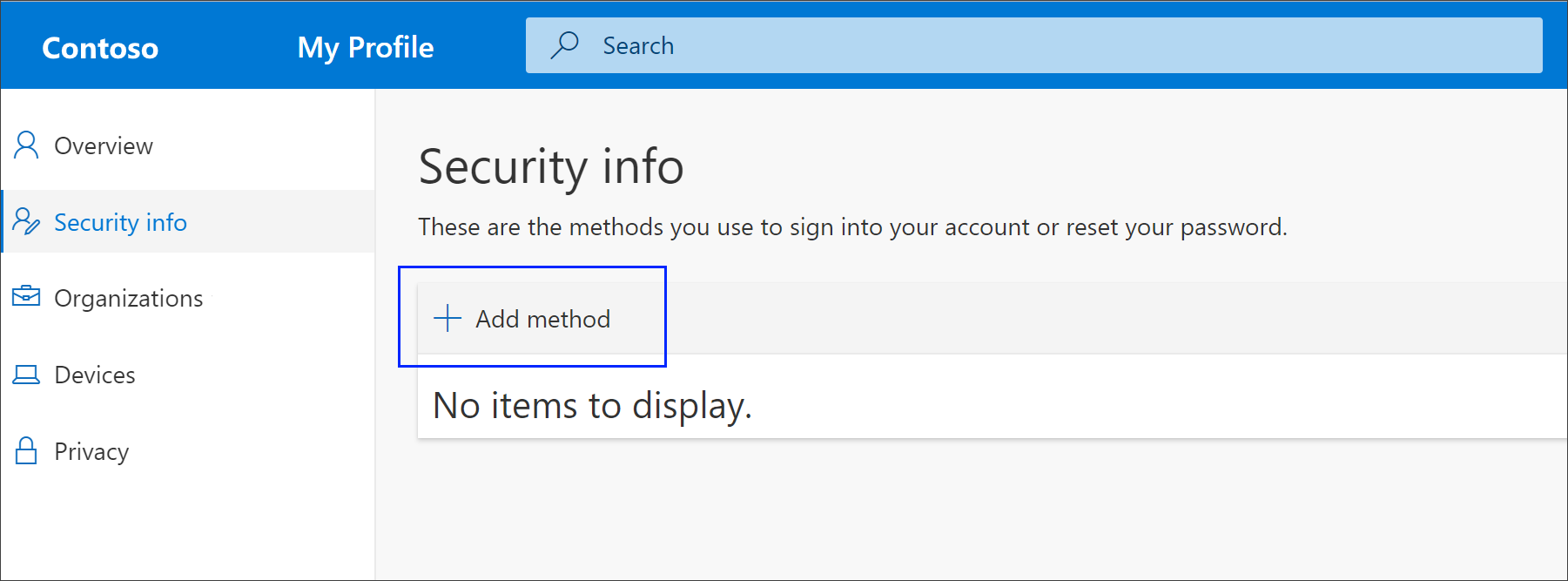
V levem podoknu za krmarjenje ali prek povezave v bloku »Varnostni podatki« izberite »Varnostne informacije« in nato na strani »Varnostni podatki« izberite »Dodaj način«.
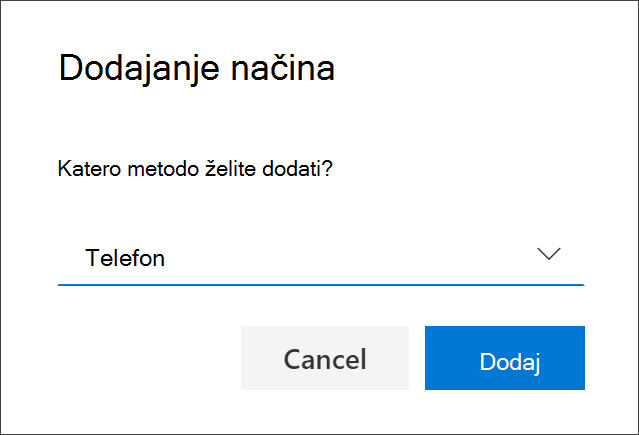
Na strani »Dodaj način« izberite »Telefon« in nato » Dodaj«.
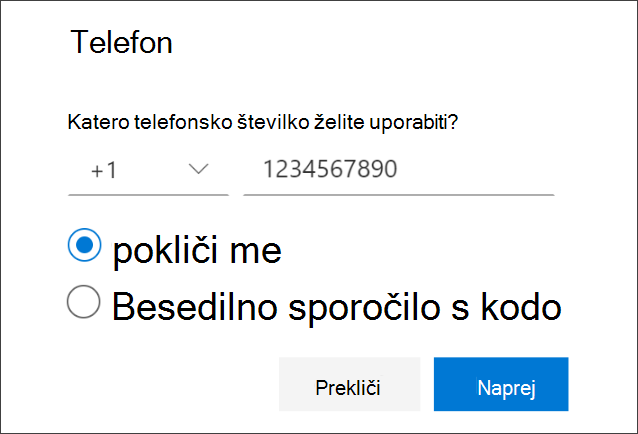
Na strani »Telefon« vnesite telefonsko številko za prenosno napravo, izberite » Pokliči me« in nato » Naprej«.
Sprejmite telefonski klic za preverjanje, poslan na telefonsko številko, ki ste jo vnesli, in sledite navodilom.
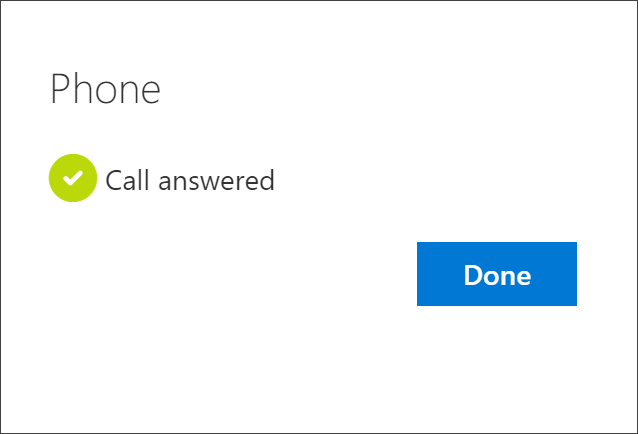
Vaši varnostni podatki so posodobljeni in pri preverjanju v dveh korakih ali ponastavitvi gesla lahko s telefonskimi klici preverite svojo identiteto. Če želite, da so telefonski klici privzeti način, glejte razdelek »Spreminjanje privzetega načina varnostnih podatkov« v tem članku.
Način brisanja telefonskih klicev iz varnostnih podatkov
Če telefonskih klicev ne želite več uporabljati kot način zagotavljanja varnostnih podatkov, ga lahko odstranite s strani z varnostnimi podatki.
Pomembno
Če telefonske klice izbrišete po pomoti, tega ne morete razveljaviti. Način boste morali dodati znova tako, da upoštevate navodila v razdelku »Nastavljanje telefonskih klicev« v tem članku.
Brisanje telefonskih klicev
Na strani z varnostnimi podatki izberite »Izbriši« ob možnosti »Telefon «.
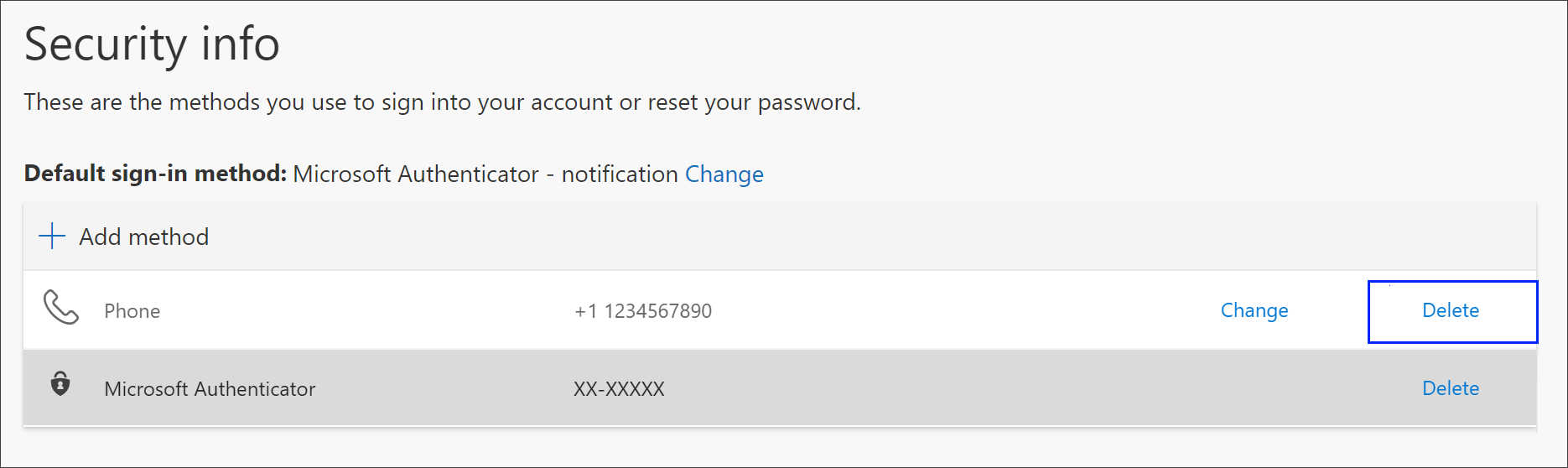
Če želite telefonsko številko izbrisati, v potrditvenem polju izberite »Da «. Ko izbrišete telefonsko številko, jo odstranite iz varnostnih podatkov in izginete s strani z varnostnimi podatki . Če je vaš privzeti način »Telefon« , se bo privzeti način spremenil v drugega, ki je na voljo.
Spreminjanje privzetega načina varnostnih podatkov
Če želite, da so telefonski klici privzeti način za vpis v službeni ali šolski račun z dvojnim preverjanjem ali za zahteve za ponastavitev gesla, ga lahko nastavite na strani z varnostnimi informacijami.
Spreminjanje privzetega načina varnostnih podatkov
Na strani z varnostnimi podatki izberite » Spremeni« ob podatkih o privzetem načinu vpisa .
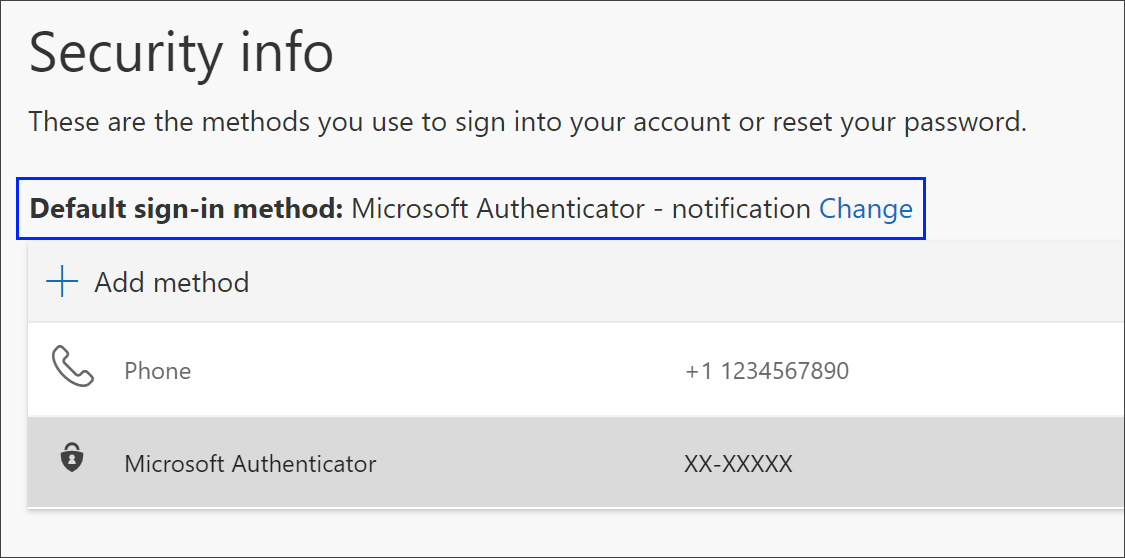
Na seznamu razpoložljivih načinov izberite Telefon – pokliči (your_phone_number) in nato izberite »Potrdi«.
Naslednji koraki
- Če ste geslo izgubili ali ga pozabili, ga lahko ponastavite na portalu za ponastavitev gesla ali pa upoštevajte navodila v članku »Ponastavitev službenega ali šolskega gesla «.
- Nasvete za odpravljanje težav in pomoč za težave z vpisom najdete v članku »Ni se mogoče vpisati v Microsoftov račun« .