
Sledite tem korakom, če ste pozvani, da nastavite varnostne podatke takoj, ko se vpišete v službeni ali šolski račun.
Ta poziv bo prikazan le, če niste nastavili varnostnih podatkov, ki jih zahteva vaša organizacija. Če ste varnostne podatke že nastavili, vendar želite izvesti spremembe, si oglejte pregled dodajanja ali posodabljanja varnostnih podatkov .
Če se vsebina, ki jo vidite na zaslonu, ne ujema s tem, kar je opisano v tem članku, to pomeni, da skrbnik še ni vklopil te izkušnje.
Preverjanje varnosti v primerjavi s preverjanjem pristnosti ponastavitve gesla
Metode varnostnih podatkov se uporabljajo za dvofaktorsko varnostno preverjanje in ponastavitev gesla. Vendar pa ni mogoče uporabiti vseh metod za oboje.
| Metoda | Uporablja se za |
|---|---|
| Aplikacija za preverjanje pristnosti | Dvofaktorsko preverjanje in preverjanje pristnosti za ponastavitev gesla. |
| Telefonski klici | Dvofaktorsko preverjanje in preverjanje pristnosti za ponastavitev gesla. |
| Varnostni ključ | Dvofaktorsko preverjanje in preverjanje pristnosti za ponastavitev gesla. |
| E-poštni račun | Samo preverjanje pristnosti za ponastavitev gesla. Za dvofaktorsko preverjanje boste morali izbrati drugo metodo. |
| Varnostna vprašanja | Samo preverjanje pristnosti za ponastavitev gesla. Za dvofaktorsko preverjanje boste morali izbrati drugo metodo. |
Vpis v službeni ali šolski račun
Ko se vpišete v službeni ali šolski račun, se prikaže poziv, ki vas prosi, da vnesete več informacij, preden vam omogoči dostop do računa.
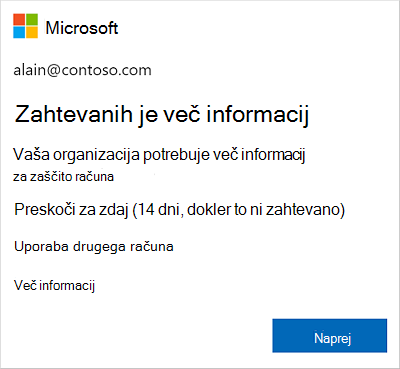
Nastavitev varnostnih podatkov s čarovnikom
Sledite tem korakom, če želite v pozivu nastaviti varnostne podatke za službeni ali šolski račun.
Pomembno
To je le primer procesa. Glede na zahteve vaše organizacije je skrbnik morda nastavil različne načine preverjanja, ki jih boste morali nastaviti med tem postopkom. V tem primeru potrebujemo dva načina, aplikacijo Microsoft Authenticator in številko mobilnega telefona za preverjanje klicev ali kratkih sporočil.
Ko izberete Naprej, se prikaže čarovnik za zaščito računa , ki prikazuje prvi način, ki ga morata nastaviti skrbnik in organizacija. V tem primeru je to aplikacija Microsoft Authenticator.
Opomba
- Če želite uporabiti aplikacijo za preverjanje pristnosti, ki ni aplikacija Microsoft Authenticator, izberite Želim uporabiti drugo aplikacijo za preverjanje pristnosti.
- Če vam vaša organizacija omogoča, da poleg aplikacije za preverjanje pristnosti izberete drug način, lahko izberete Želim nastaviti drug način.
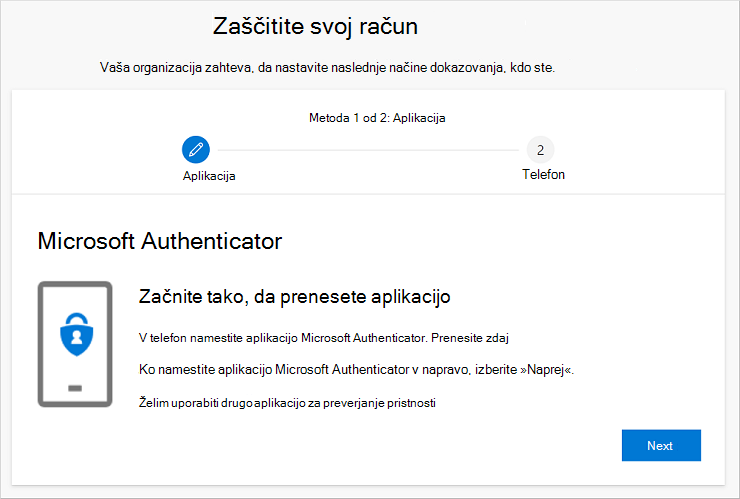
Izberite Prenesi zdaj, da prenesete in namestite aplikacijo Microsoft Authenticator v prenosno napravo, nato pa izberite Naprej. Če želite več informacij o prenosu in namestitvi programa, glejte Prenos in namestitev aplikacije Microsoft Authenticator.
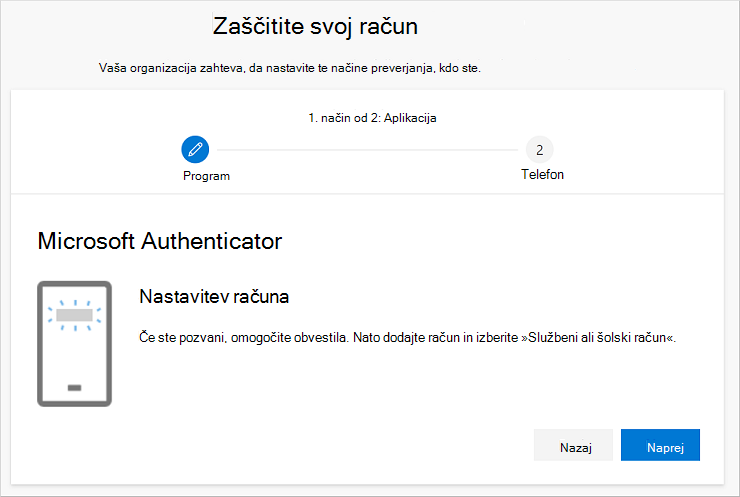
Ostanite na strani Nastavitev računa , medtem ko nastavljate aplikacijo Microsoft Authenticator v prenosni napravi.
Odprite aplikacijo Microsoft Authenticator, izberite, ali želite dovoliti obvestila (če ste pozvani), izberite Dodaj račun na ikoni Prilagajanje in nadzor v zgornjem desnem kotu in nato izberite Službeni ali šolski račun.
Opomba
Ko prvič nastavite aplikacijo Microsoft Authenticator, se lahko prikaže poziv z vprašanjem, ali želite aplikaciji dovoliti dostop do fotoaparata (iOS) ali aplikaciji dovoliti fotografiranje in snemanje videoposnetkov (Android). Izbrati morate Dovoli, da lahko aplikacija za preverjanje pristnosti dostopa do vaše kamere in v naslednjem koraku posname kodo QR. Če ne dovolite kamere, lahko še vedno nastavite aplikacijo za preverjanje pristnosti, vendar boste morali ročno dodati podatke o kodi. Če želite več informacij o ročnem dodajanju kode, glejte razdelek Ročno dodajanje računa v program.
Vrnite se na stran Nastavitev računa v računalniku in nato izberite Naprej. Prikaže se stran Optično preberi kodo QR .
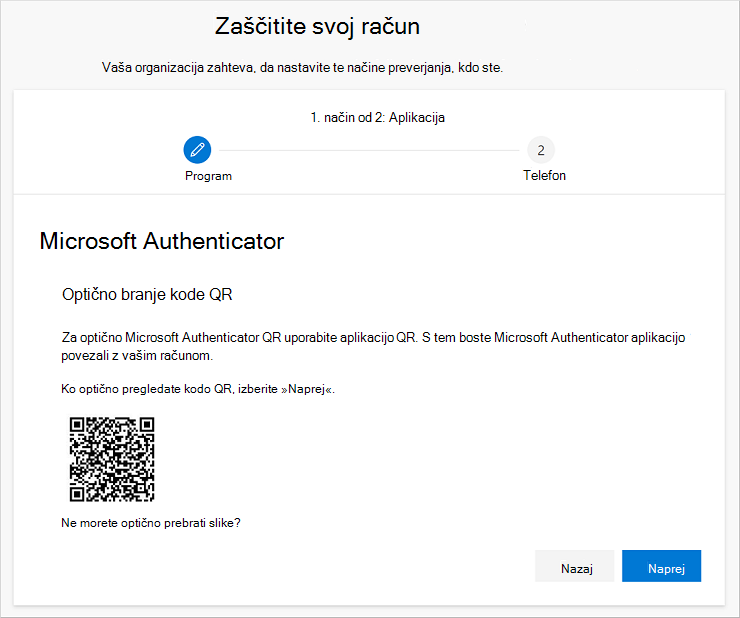
Optično preberite priloženo kodo z bralnikom QR kod aplikacije Microsoft Authenticator, ki je prikazan v prenosni napravi, ko ste ustvarili službeni ali šolski račun v 5. koraku. Če bralnik kode QR ne more prebrati kode, lahko izberete možnost Slike QR ni mogoče optično prebrati in ročno vnesite kodo in URL v aplikacijo Microsoft Authenticator. Če želite več informacij o ročnem dodajanju kode, glejte Ročno dodajanje računa v program.
Izberite Naprej na strani Optično branje kode QR v računalniku. V aplikacijo Microsoft Authenticator v prenosni napravi je poslano obvestilo, da preskusite svoj račun.
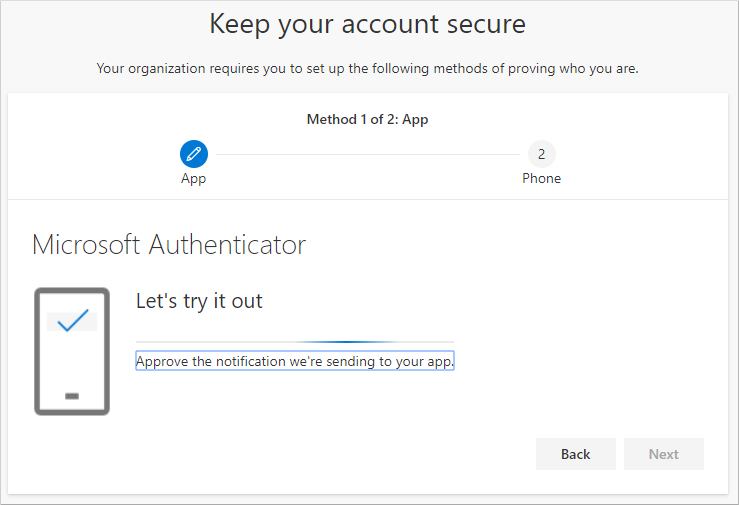
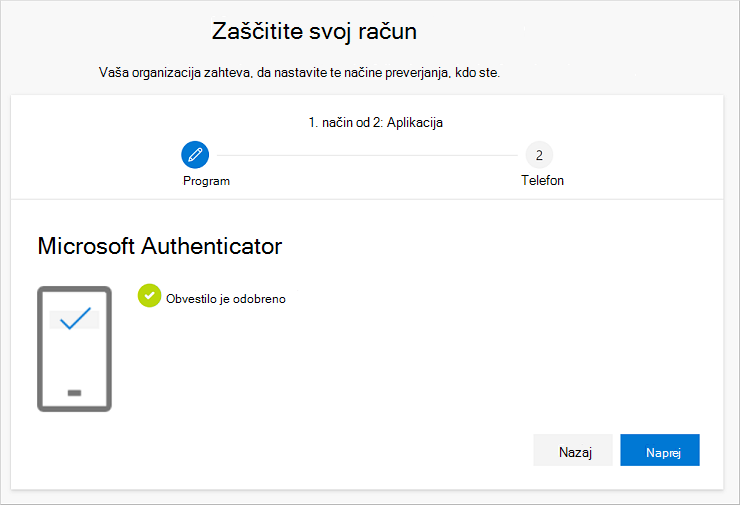
Potrdite obvestilo v aplikaciji Microsoft Authenticator in nato izberite Naprej. Vaši varnostni podatki so posodobljeni tako, da privzeto uporabljajo aplikacijo Microsoft Authenticator za preverjanje vaše identitete pri uporabi preverjanja v dveh korakih ali ponastavljanja gesla.
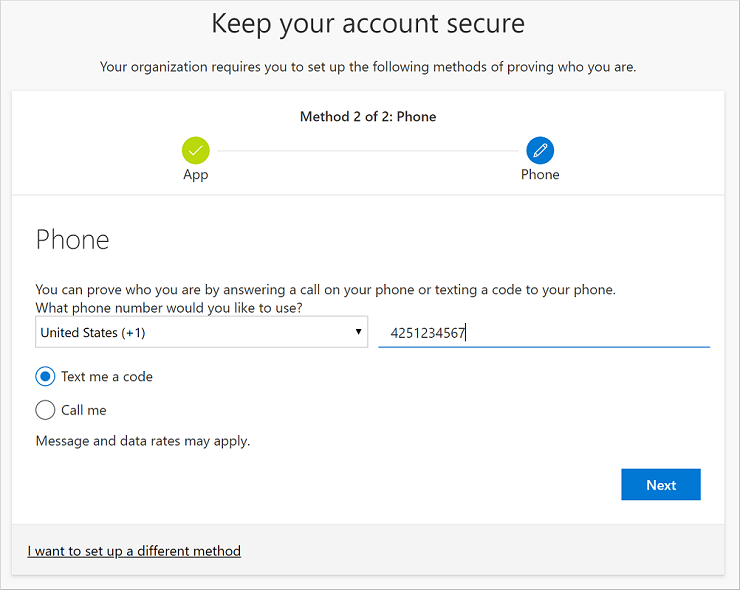
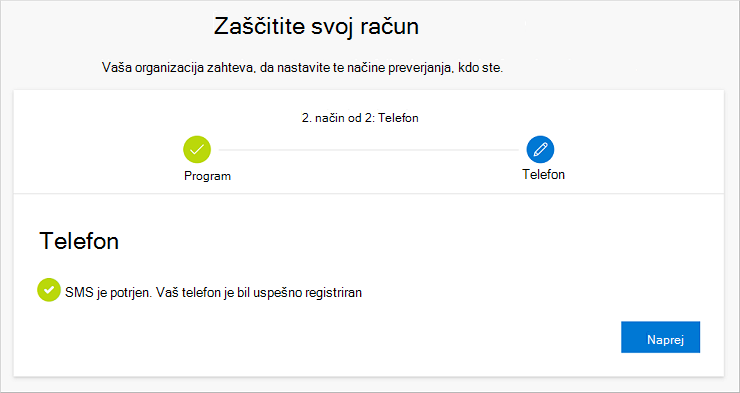
Na strani Nastavitev telefona izberite, ali želite prejemati kratka sporočila ali telefonski klic, nato pa izberite Naprej. V tem primeru uporabljamo kratka sporočila, zato morate uporabiti telefonsko številko za napravo, ki lahko sprejema besedilna sporočila. Na vašo telefonsko številko je poslano besedilno sporočilo. Če bi raje dobili telefonski klic, je postopek podoben.
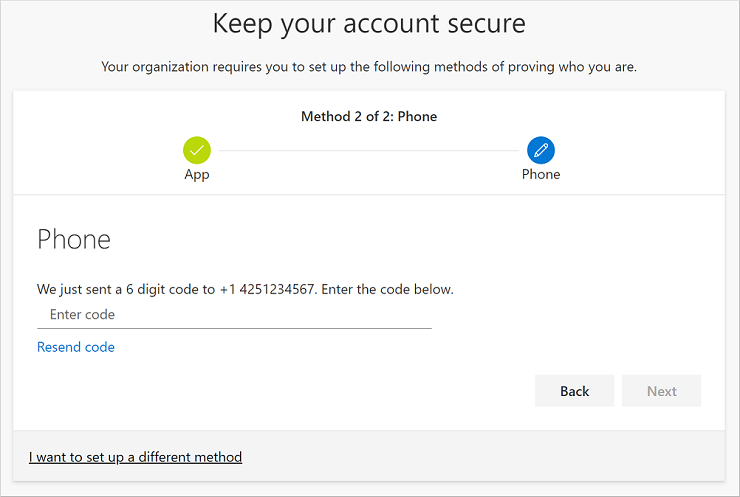
Vnesite kodo, ki ste jo vnesli v besedilno sporočilo, poslano v prenosno napravo, in nato izberite Naprej.
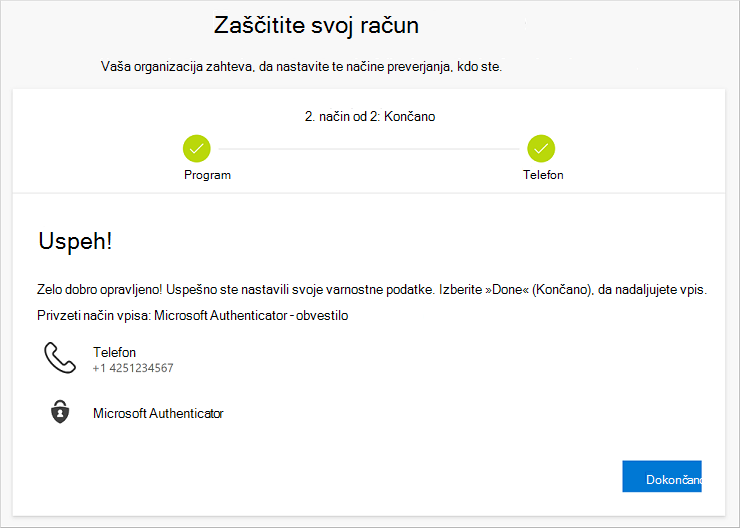
Preglejte obvestilo o uspehu in nato izberite Dokončano.
Preglejte stran »Uspeh « in preverite, ali ste za varnostne podatke uspešno nastavili aplikacijo Microsoft Authenticator in telefonski način (kratkega sporočila ali telefonskega klica), nato pa izberite Dokončano.
Opomba
Če vaša organizacija zahteva, da uporabljate gesla za aplikacije, boste morda v tem čarovniku videli dodaten razdelek, kjer ga lahko nastavite. Če vidite tretji razdelek, imenovan Gesla za aplikacije, ga morate izpolniti, preden boste lahko dokončali čarovnika. Če želite navodila za dodajanje gesla za program, glejte Gesla za programe za službeni ali šolski račun.