Opomba
Glejte Upravljanje nastavitev vmesnika UEFI za napravo Surface za druge nastavitve vmesnika UEFI, ki so morda na voljo v komercialnih napravah (imenovanih tudi Surface za podjetja).
Poenoten programski vmesnik (UEFI) za Surface nadomešča standardni osnovni vhodni/izhodni sistem (BIOS) z novimi funkcijami, vključno s hitrejšim zagonom in izboljšano varnostjo. Vmesnik UEFI za Surface lahko uporabite za upravljanje funkcij vdelane programske opreme v napravi Surface.
Nov vmesnik UEFI za vdelano programsko opremo uporabljajo naslednji modeli naprav Surface:
- Surface Pro 4 in novejše različice, Surface Pro X (vsi modeli)
- Surface Laptop (vsi modeli), Surface Laptop Go (vsi modeli), Surface Laptop Studio (vsi modeli), Surface Laptop SE
- Surface Studio (vsi modeli)
- Surface Go (vsi modeli)
- Surface Book (vsi modeli)
Izberite možnost menija, za katero želite pridobiti več informacij.
Pomembno
V običajnih okoliščinah spreminjanje nastavitev UEFI ni potrebno. Če te nastavitve spremenite, tvegate varnostne in druge funkcije naprave Surface.
Dostopanje do nastavitev vmesnika UEFI v napravi Surface
Opomba
Ta videoposnetek je na voljo samo v angleščini.
Nastavitve UEFI lahko spremenite samo med zagonom sistema. Če želite naložiti meni z nastavitvami vdelane programske opreme vmesnika UEFI, storite naslednje:
- Zaustavite napravo Surface in počakajte približno 10 sekund, da se prepričate, ali je izklopljena.
- Pritisnite in pridržite gumb za povečanje glasnosti na napravi Surface ter hkrati pritisnite in spustite gumb za vklop/izklop.
- Na zaslonu se prikaže logotip podjetja Microsoft ali naprave Surface. Še naprej držite gumb za povečanje glasnosti. Spustite gumb, ko se prikaže zaslon UEFI.
Meni z nastavitvami vdelane programske opreme vmesnika UEFI lahko naložite tudi prek sistema Windows. To storite tako:
- Izberite
 > logotipa sistema WindowsIkona nastavitev
 > aplikacije Nastavitve Ikonasistema
 Ikona za obnovitev
 .>
.> - Zraven možnosti Napredni zagon izberite Znova zaženi zdaj.
- V razdelku Izberite možnost izberite Odpravljanje težav>z>nastavitvami vdelane programske opreme UEFI in nato izberite Vnovični zagon.
Možnosti menija vmesnika UEFI
Nastavitve vmesnika UEFI, ki si jih lahko ogledate in spremenite, so odvisne od tega, kateri model naprave Surface imate in ali je bil izdelan za domačo ali komercialno uporabo. Glejte Upravljanje nastavitev UEFI za Surface za druge nastavitve UEFI, ki so morda na voljo v komercialnih napravah (imenovanih Surface za podjetja), kot so elementi menija Naprave in upravljanje.
Podatki o računalniku

V razdelku Podatki o računalniku si lahko ogledate pomembne podatke o napravi Surface, kot so na primer univerzalni enolični identifikator (UUID), serijska številka in različica vdelane programske opreme. Te podatke lahko uporabite pri odpravljanju težav ali pri delu s podporo v zvezi z jamstvom.
Varnost
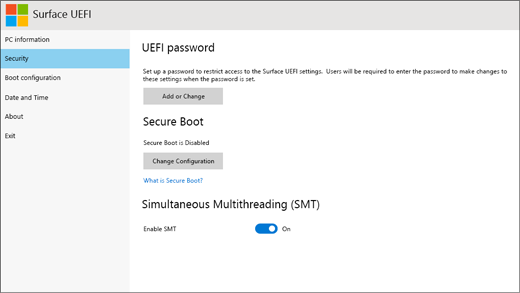
V razdelku Varnost lahko nastavite ali spremenite geslo za UEFI.
Opomba
Gesla UEFI uporabljajo predvsem podjetja in strokovnjaki za IT, da omejijo vrste sprememb, ki jih v napravah lahko izvedejo zaposleni. Če ste del podjetja, se obrnite na skrbnika za IT, če imate kakršna koli vprašanja ali težave z geslom za UEFI. Če niste del podjetja in se odločite ustvariti geslo za UEFI, geslo dokumentirajte na varnem mestu. Gesla za UEFI ne morete ponastaviti in Microsoft ga ne more pridobiti.
Prav tako lahko vklopite ali izklopite varen zagon in naredite druge spremembe. Spreminjanje varnostnih nastavitev je običajno potrebno samo v podjetjih, saj so privzete, vnaprej nastavljene nastavitve kot nalašč za večino uporabnikov.
Pomembno
Za zaščito vaše naprave s sistemom Windows Microsoft posodablja potrdila, ki jih uporablja varni zagon – varnostna funkcija, ki ščiti vaše naprave pred zlonamerno programsko opremo med zagonom. Ta potrdila, ki so bila prvotno izdana leta 2011, naj bi potekla junija 2026. Več informacij.
Konfiguracija zagona
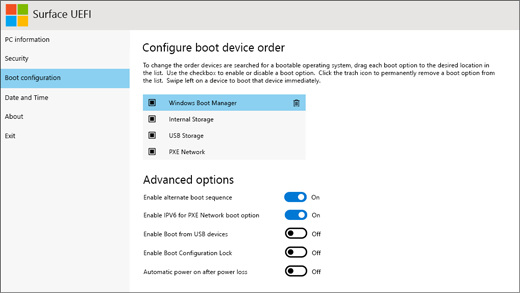
V razdelku »Konfiguracija zagona« lahko spremenite, kako se naprava Surface zažene v sistem Windows.
Če je vaša naprava Surface del podjetja, so morda te nastavitve zaklenjene ali konfigurirane v skladu s specifikacijami podjetja. Za več informacij se obrnite na svojega skrbnika za IT. Če niste del podjetja, bi morale biti privzete, vnaprej nastavljene nastavitve kot nalašč za vas.
Opomba
Če pomotoma izbrišete Upravitelja zagona sistema Windows iz glavnega zagonskega zapisa, preprosto znova zaženite napravo Surface in Upravitelj zagona sistema Windows se bo samodejno ponovno namestil. Če izbrišete Upravitelja zagona sistema Windows in je naprava Surface del podjetja, se za podporo obrnite na skrbnika za IT.
Datum in čas
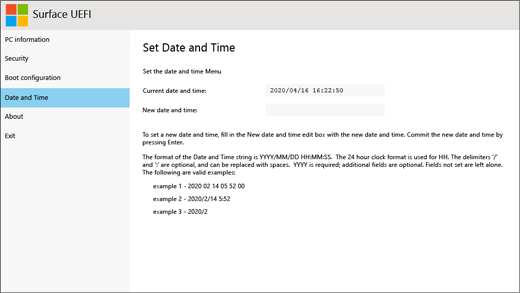
V razdelku »Datum in ura« lahko ročno vnesete nov datum in čas.
Vizitka

Ko izberete vizitka, bodo prikazane zakonsko predpisane informacije. Če želite več informacij, glejte Varnostna opozorila in navodila za izdelke.
Izhod

Izberete lahko Izklopi>vnovični zagon zdaj, da shranite spremembe in znova zaženete napravo Surface.
Sorodne teme
- Kako uporabljam BIOS/UEFI v napravah Surface Pro 3 in starejših različicah
- Pozabljeno geslo za UEFI za Surface
- Upravljanje nastavitev vmesnika UEFI za Surface v napravah Surface za podjetja
Potrebujete dodatno pomoč?
Tehnična podpora

Če potrebujete tehnično podporo, odprite aplikacijo Surface, opišite težavo in izberite Poišči pomoč.
Podpora skupnosti

Skupnosti vam lahko pomagajo postavljati vprašanja in prisluhniti strokovnjakom z bogatim znanjem. Vprašajte skupnost.
Druga podpora

Če ne morete uporabljati naprave Surface ali imate vprašanje o nečem drugem, odprite pomoč in poiščite drugo podporo v spletu.