
V aplikaciji Teams lahko prilagodite ogled klepetov in kanalov, jih organizirate v razdelke in uporabite hitre poglede, s katerimi se osredotočite na tisto, kar zahteva vašo pozornost.
Izberite kombiniran pogled:
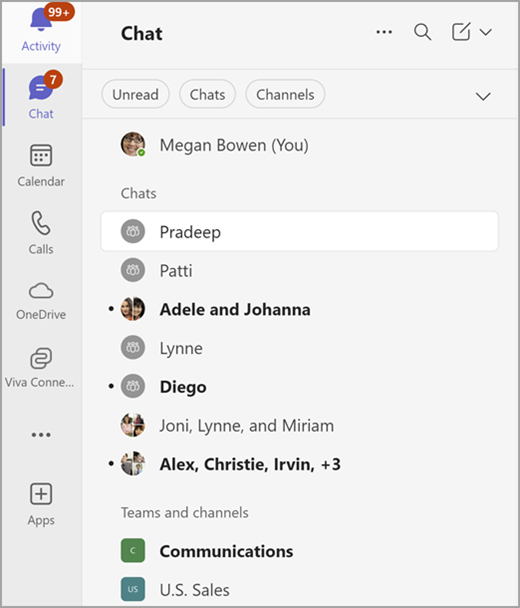
Ali pa izberite ločen klepet in Teams
 .
.
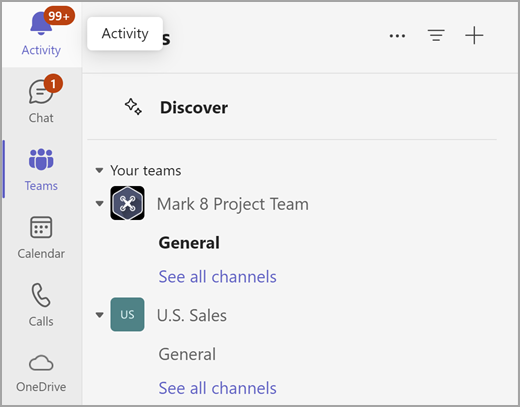
Prilagajanje izkušnje:

- Izberite »Več možnosti seznama«
 na vrhu seznama klepetov.
 - Izberite gumb »Prilagajanje nastavitev pogleda
 .
. - Izberite združeno ali ločeno.
Ogled kanalov na enem seznamu
Izberete lahko, da želite prikazati le imena kanalov, ne pa ekip, katerih del so. Nato ločite kanale od njihovih ekip in jih razvrstite po nedavnosti, da prikažete najnovejše kanale na vrhu.
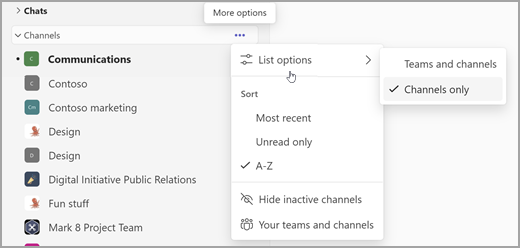
- On the Channels section label, select More options .
- Izberite Možnosti seznama Ikona >
 Le kanali.
 - Izberite »Najnovejši« , če želite razvrstiti po svežini.
Opomba
Ali imate veliko kanalov z imenom »splošno«? Ti kanali bodo vsebovali imena ekip, ki vam bodo pomagala razlikovati med njimi.
Ostanite na tekočem s pogovori
Nova izkušnja klepeta in kanalov naredi pogovore učinkovitejše tako, da klepet, ekipe in kanale postavi na eno mesto.
V kombiniranem pogledu klepeta so pogovori organizirani v tri razdelke:
- Priljubljene: najpomembnejši pogovori iz klepetov in kanalov.
- Klepeti: vaši nedavni klepeti, razvrščeni po najnovejši dejavnosti.
- Ekipe in kanali: vaši kanali , organizirani po ekipah.
V ločenem pogledu klepeta in skupine ima vsak pogled dva razdelka. Na voljo je razdelek s priljubljenimi ter klepet ali kanali.
Ko je v katerem koli klepetu ali kanalu prišlo do dejavnosti, bo njihovo ime prikazano krepko. Če ste v kombiniranem pogledu, bo okrepljena tudi vrstica za hitro krmarjenje v aplikaciji Teams in kanalih, tudi če teh kanalov trenutno ni mogoče ogledati.
Oglejte si vse svoje ekipe in kanale tako, da izberete »Prikaži vse svoje ekipe in kanale « ali »Prikaži vse svoje ekipe z dna seznama«.
Preberite več o obvestilih kanala.
Organiziranje pogovorov
Začnete z dvema ali tremi odseki. Vendar pa lahko v razdelke po meri dodate več razdelkov. Organizirajte kanale ter individualne, skupinske klepete in klepete v sestankih v manjše odseke. Ustvarite razdelke za projekte, teme ali poljubno temo, da jo prilagodite svojim potrebam.
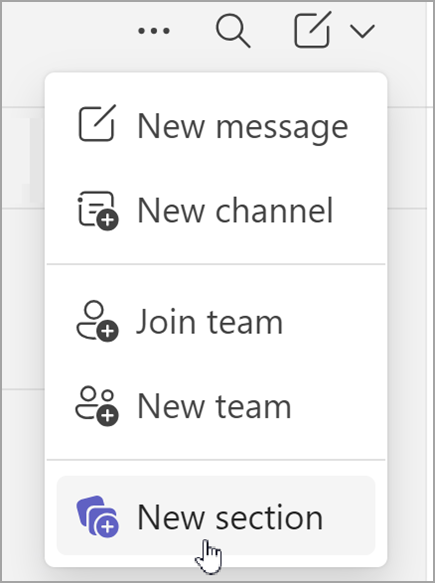
Ustvarite odsek po meri tako, da izberete »Novi elementi , nato pa izberite »Nov odsek« .
Preberite več o ustvarjanju odsekov po meri.
Več podrobnosti
Z novo izkušnjo klepeta in kanalov lahko učinkovito organizirate vse pogovore. Če pa želite več podrobnosti, vklopite predoglede sporočil in prikaži imena ekip v nastavitvah klepetov in kanalov.
Oglejte si predoglede sporočil v klepetih in kanalih tako, da izberete »Nastavitve in drugo«>Gumb »Nastavitve Nato izberite Klepet in kanali , da vklopite Pokaži predoglede sporočil za klepete in imena ekip za kanale.
Več informacij o predogledih sporočil.
Določanje prioritete pogovorom s filtri
Imate veliko sporočil? Z novo izkušnjo klepeta in kanalov lahko preprosto razvrstite pogovore.
Izbirate lahko med več filtri, vključno s temi:
- Neprebrana sporočila
- Klepeti
- Kanali
- Klepeti v srečanju
Izberite filter, da omejite pogovore. Prekličite izbor filtra, da prikažete vse rezultate.
Namig
Hitreje počistite obvestila o dejavnostih tako, da izberete filter »Neprebrano«.
Iskanje omemb, spremljanih niti in še več v hitrih pogledih
Hitri pogledi so na vrhu seznama klepetov in kanalov in vam pomagajo poiskati sporočila, ki zahtevajo vašo pozornost, kot so @mentions ali niti spremljanja.
Če želite odpreti hitri pogled: Izberite kateri koli hitri pogled na vrhu seznama klepetov in tako takoj filtrirajte pogovore.
Če želite videti več možnosti za prikaz tega območja, premaknite kazalec miške na hitre poglede in izberite Ikona .
.
Izberite, kako se prikazujejo hitri pogledi:
Vedno – Hitri pogled je vedno viden.
Ko je neprebrano – Hitri pogled se prikaže le, če obstajajo neprebrani elementi.
Skrij – Hitri pogled je skrit.
Povlecite odseke v hitrem pogledu, da jih prerazporedite.