
Kanali so pogovori s sodelavci o določeni temi, oddelku ali projektu. Lastniki ekip in skrbniki določajo, kateri člani lahko ustvarjajo kanale.
Standardni kanal je odprt za vse člane in kar je objavljeno, lahko poiščejo drugi. Zasebni kanali so najprimernejši za manjše občinstvo ali za določen projekt. Kanali v skupni rabi so odprti za osebe zunaj vaše ekipe ali organizacije. Za več informacij glejte Teams lahko vključuje standardne, zasebne kanale ali kanale v skupni rabi.
Ustvarjanje kanala v aplikaciji Chat ali Teams
Na levi strani aplikacije izberite »Klepeti« Ikona
 . Če uporabljate ločen pogled, izberite Teams
 .
. Izberite »Novi elementi « na spustnem meniju pri vrhu seznama klepetov in kanalov.
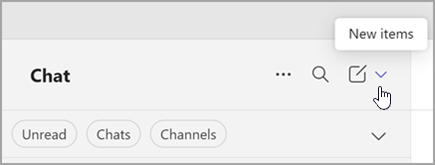
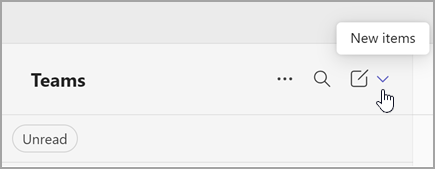
Izberite Nov kanal
 .
.
Izberite ekipo , da izberete skupino, ki bo gostila vaš kanal.
Vnesite nekaj kratkih podrobnosti o kanalu tako, da izberete ime, vnesete izbirni opis in vrsto kanala. Tukaj boste izbrali standarden ,zaseben ali v skupni rabi kanal.
Ustvarjanje kanala iz imena ekipe
- Če si želite ogledati seznam ekip, ki jim pripadate, izberite »Prikaži vse svoje ekipe « ali »Prikaži vse svoje ekipe in kanale «.
- Poiščite skupino, ki ji želite dodati kanal.
- Na desni strani imena ekipe izberite »Več možnosti«
 >« v izmenahDodajanje kanala«.
 - Vnesite nekaj kratkih podrobnosti o kanalu tako, da izberete ime, vnesete izbirni opis in vrsto kanala. Tukaj boste izbrali standarden ,zaseben ali v skupni rabi kanal.
Ko ustvarite novo skupino ali zasebni kanal v orodju Microsoft Teams, se samodejno ustvari spletno mesto skupine v SharePointu. Če želite urediti opis spletnega mesta ali klasifikacijo za to spletno mesto skupine, pojdite v ustrezne nastavitve kanala v aplikaciji Microsoft Teams. Preberite več o upravljanju spletnih mest ekip, povezanih z orodjem Microsoft Teams.
Vrste kanalov
Standardni kanali
Standardni kanal je odprt za vse člane in kar je objavljeno, lahko poiščejo drugi.
V času delovanja ekipe lahko ustvarite do 1000 kanalov. To število vključuje kanale, ki jih ustvarite in izbrišete.
Zasebni kanali
Če želite osredotočeno mesto za razpravo o projektih in temah v skupini, ustvarite zasebni kanal.
Do kanala lahko dostopajo le lastniki ali člani zasebnega kanala. V času delovanja ekipe lahko ustvarite do 30 zasebnih kanalov.
Opomba
Vaš skrbnik lahko spremeni to dovoljenje in omeji ustvarjanje zasebnih kanalov na določene vloge.
Kanali v skupni rabi
S kanalom v skupni rabi lahko sodelujete z osebami zunaj ekipe ali organizacije in z ljudmi znotraj skupine.
Samo lastniki ekip lahko ustvarjajo kanale v skupni rabi. Kanal v skupni rabi podeduje oznake (kot je opis) od gostiteljske ekipe. Lastnik skupine, ki ustvari kanal v skupni rabi, postane lastnik kanala.
Opomba
Kanala v skupni rabi ne morete spremeniti v standardni ali zasebni kanal in obratno. Ko ustvarite kanal v skupni rabi, ne morete več spremeniti njegove gostiteljske ekipe.
Dodajanje članov v kanal
Vsi imajo dostop do standardnega kanala, zato vam ni treba dodajati članov. Na ta način pa dodate člane v zasebni kanal ali kanal v skupni rabi.
Dodajanje članov v zasebni kanal
Kot lastnik zasebnega kanala lahko dodajate ali odstranjujete člane in urejate nastavitve zasebnega kanala. Vsaka oseba, ki jo dodate, mora najprej biti član ekipe.
Člane svoje ekipe v zasebni kanal najlažje dodate tako, da odprete ime zasebnega kanala in izberete »Več možnosti«.  > zasebnega kanalaIkona »
 «. Odpre se meni, ki vam omogoča iskanje in dodajanje novih članov ter nastavitev njihovih vlog. Člani lahko zdaj objavljajo sporočila v zasebnem kanalu.
Lahko se tudi pomaknete na ime zasebnega kanala in izberete »Več možnosti«. >Upravljanje kanala. Nato z zavihkom »Člani« dodajte ali odstranite člane in dodelite vloge. Vaš zasebni kanal ima lahko več lastnikov in največ 250 članov. Na zavihku »Nastavitve « lahko izberete, kaj lahko člani počnejo.
Dodajanje članov v kanal v skupni rabi
Pri ustvarjanju kanala v skupni rabi je privzeta nastavitev »Delite ta kanal z vsemi člani ekipe«.
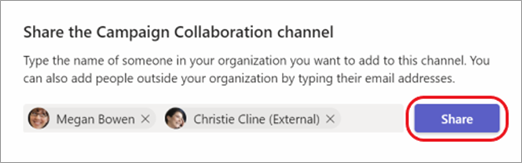
- Ko v izbirnem polju za vrsto kanala izberete kanal v skupni rabi, vnesite imena oseb v organizaciji, ki jih želite dodati v kanal, in jih izberite na seznamu. Če želite dodati osebe, ki niso v vaši organizaciji, vnesite njihove e-poštne naslove in jih izberite na seznamu. Nato izberite »Skupna raba«.
-
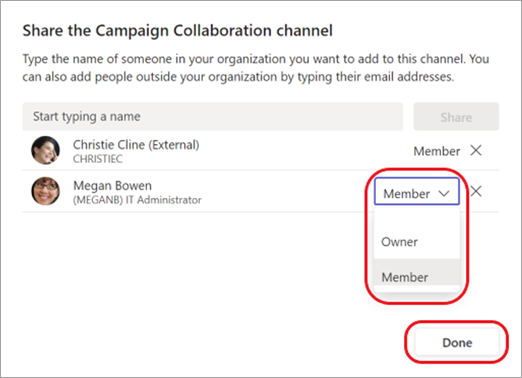
- Če želite člana spremeniti v lastnika, izberite puščico dol na desni strani člana in izberite lastnika. Nato izberite »Dokončano«.
Opomba
- People outside your organization (Osebe zunaj organizacije) so lahko le člani kanala v skupni rabi.
- Če ste lastnik skupine in možnost za ustvarjanje kanala v skupni rabi ni prikazana, se obrnite na skrbnika.
- Preden lahko v kanal v skupni rabi dodate osebe zunaj organizacije, morajo skrbniki omogočiti neposredno povezavo B2B. Če želite izvedeti več, glejte »Sodelovanje z zunanjimi udeleženci v kanalu«.
Ogled seznama članov za ekipo
Če si želite ogledati seznam članov za skupino, pojdite na ime skupine in izberite »Več možnosti«> ekipeUpravljanje ekipe. Na zavihku » Člani « je seznam članov.
Kanali so odprti za celotno ekipo.

Upravljanje ustvarjanja zasebnega kanala
Kot lastnik ekipe lahko vklopite ali izklopite možnost, da člani ustvarjajo kanale.
- Poiščite skupino, ki jo želite urediti, in izberite »Več možnosti«. .
- Izberite »Nastavitve«>Dovoljenja članov.
- Izberite, ali lahko uporabniki ustvarjajo, posodabljajo ali brišejo kanale.
Urejanje, brisanje, skrivanje ali zapuščanje kanala
Ko izbrišete kanal, izgubite tudi celotno zgodovino pogovorov. Kanale lahko obnovite v 30 dneh, vendar pa v teh 30 dneh ni mogoče ustvariti nobenega novega kanala z istim imenom kot izbrisani kanal. OneNotovi razdelki, povezani z izbrisanim kanalom, bodo še vedno prikazani na SharePointovem mestu skupine.
Izberite »Več možnosti«, poleg imena kanala, . Nato z menijem uredite, izbrišite, skrijte ali zapustite kanal.
Opomba
Lastniki ekip odločajo, kateri člani ekipe lahko izbrišejo kanale.
Sorodne teme
Standardni kanali, zasebni kanali ali kanali v skupni rabi v aplikaciji Microsoft Teams
Spreminjanje osebe v lastnika ekipe v aplikaciji Microsoft Teams


