
Če nimate obstoječe skupine ali skupine Microsoft 365, začenjate od začetka. To pomeni, da lahko sami izberete organizacijo in nastavitev svoje ekipe.
Ko ustvarite skupino, boste dobili ustrezno SharePointovo mesto in OneNote.
Ustvarite ekipo od začetka:
Na levi strani aplikacije izberite
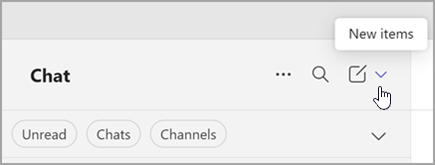
 . Če uporabljate ločen pogled, izberite gumb »Ekipe
 «.
«. Izberite nove elemente nad seznamom klepetov in kanalov.
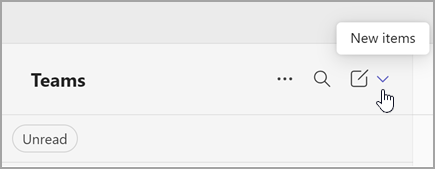
Izberite »Nova ekipa«.

Poimenujte skupino in dodajte izbirni opis.

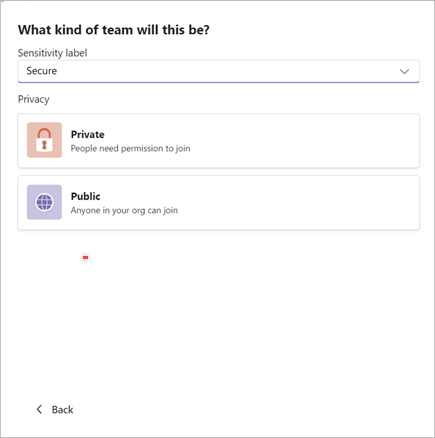
Odločite se, za kakšno ekipo želite. Če želite omejiti vsebino in se pogovarjati z določeno skupino ljudi, izberite »Zasebno«. Za skupnost ali temo, ki se ji lahko pridruži kdor koli v organizaciji, izberite »Javno«. Če vaša organizacija uporablja klasifikacijo podatkov, izberite tudi oznako za občutljivost vaše skupine.
Opomba
Skupine so samodejno zasebne (če organizacija to dovoljuje). Privzeta občutljivost, če jo nastavi organizacija, je prikazana samodejno.
Poimenujte svoj prvi kanal.
Ko končate, izberite »Ustvari«.
Prvi kanal vaše skupine
Vsaka skupina ima vsaj en kanal. Prvo ustvarimo za vas; Vendar pa morate za začetek navesti ime. Opis je enak opisu skupine.
Opomba
Prvi kanal se je prej imenoval splošni kanal, vendar ga lahko preimenujete. Več informacij najdete v razdelku »Urejanje kanala« v aplikaciji Microsoft Teams.
Po potrebi lahko dodate več kanalov , vendar boste ta kanal vedno imeli. Vašega prvega kanala ni mogoče arhivirati ali izbrisati.
Naslednji koraki
Kot ustvarjalec ekipe ste lastnik. Povabite osebe v svojo ekipo in ustvarite več kanalov. Za podrobnejši vpogled v vloge in dovoljenja glejte Zmogljivosti lastnika ekipe, člana in gosta v aplikaciji Teams.
Ustvarite lahko več ekip – lastnik lahko imate do 250 ekip na račun.
Opomba
Vaša organizacija lahko omeji, kdo lahko ustvarja ekipe. Če ne morete ustvariti ekipe ali pa morate izklopiti ustvarjanje ekipe, se obrnite na skrbnika za IT
