Opomba
Če koraki na tem zavihku »Novi Outlook « ne delujejo, morda še ne uporabljate novega Outlooka za Windows. Izberite klasični zavihek Outlook in upoštevajte ta navodila.
Dostop brez povezave v novem Outlooku za Windows
Novi Outlook za Windows lahko uporabljate tudi takrat, ko nimate vzpostavljene internetne povezave, tako da omogočite dostop brez povezave. Ko je ta možnost vklopljena, novi Outlook za Windows shranjuje kopijo vaših e-poštnih sporočil, dogodkov koledarja in ljudi (prej stikov) v vašo napravo, kar vam omogoča dostop do teh elementov, ko nimate vzpostavljene povezave, in izboljšano učinkovitost delovanja, ko ste povezani s spletom.
Vaše nastavitve brez povezave določajo, kateri elementi bodo shranjeni v napravi in kako dolgo. Če jih želite nastaviti, si oglejte spodnji razdelek Posodabljanje nastavitev brez povezave. Ko spet vzpostavite povezavo, novi Outlook za Windows samodejno posodobi elemente, ki so bili shranjeni v vaši napravi.
Opomba
Za poslovne uporabnike lahko aplikacija People poleg podrobnosti, ki jih dodate ali uredite za vsak stik, vključuje tudi podatke o profilu podjetja.
Kaj lahko naredim, ko sem brez povezave v novem Outlooku?
Večina dejanj, ki jih izvedete s povezavo, je na voljo tudi brez povezave. Ti med drugim vključujejo:
Berite, upravljajte in si oglejte Outlookove elemente:
- Branje e-poštnih sporočil
- Ogled prilog in slik v vrstici
- Ustvarjanje in shranjevanje novih osnutkov e-pošte
- Pošlji nova sporočila v mapo »Odpošlji«
- Odgovarjanje na e-pošto in posredovanje e-pošte
- Iskanje e-poštnih sporočil
- Ustvarjanje, preimenovanje, premikanje in brisanje map
- Ogled iskalnih map
- Ogled nabiralnikov v skupni rabi, ki so bili dodani kot računi
- Ogled koledarjev in dogodkov
- Ogled oseb (prej stikov)
Izvajanje dejanj v zvezi z e-poštnimi sporočili:
- Arhiviranje
- Kategoriziranje
- Kopiraj v mapo
- Izbriši
- Označevanje z zastavico/odstranjevanje zastavice
- Prezri
- Označi kot prebrano/neprebrano
- Premakni v mapo »V fokusu/Drugo«
- Premikanje v mapo
- Pripni
- Prijavi neželeno/želeno
- Prijavite lažno predstavljanje
- Odgovarjanje na povabila na srečanja
- Dremež
Oglejte si in posodobite nastavitve:
- Outlook – vizitka
- Samodejni odgovori
- Kategorije
- E-poštni računi
- Pogled oseb
Če želite početi kaj, kar ni na voljo v načinu brez povezave, se bo prikazalo sporočilo o napaki ali pa bodo izvedene spremembe povrnjene na tisto, kar ste prej shranili.
Posodobite nastavitve brez povezave v novem Outlooku
Posodobite te nastavitve, če želite izbrati, katere mape želite shraniti in koliko dni naj bodo elementi shranjeni. Če imate več računov, izberite račun, za katerega želite uporabiti nastavitve:
Izberite mape, ki jih želite shraniti lokalno:
- Izberite »Nastavitve>splošnih> mapbrez povezave>«, ki jih želite shraniti.
- Na spustnem seznamu izberite »Privzeto« (mapa »Prejeto«, »Poslano«, »Osnutki«, »Arhiviranje«, »Izbrisano« in »Dremno«), »Privzeto« in »Priljubljeno « (privzeto), » Priljubljeno« in »Nedavno uporabljeno«.
Izberite število dni za lokalno shranjevanje e-poštnih sporočil:
- Izberite »Nastavitve>« Splošno> brezpovezave>Dnevi e-pošte za shranjevanje.
- Na spustnem seznamu izberite 7, 30 (to je privzeta vrednost), 90 ali 180 dni e-pošte, ki jo želite shraniti.
Pomembno
Glede na količino razpoložljivega prostora v napravi bo shranjenih manj elementov ali pa bo dostop brez povezave onemogočen, odvisno od tega, koliko prostora je na voljo v vaši napravi.
Vklop ali izklop dostopa brez povezave v novem Outlooku
Način brez povezave je v novem Outlooku za Windows privzeto vklopljen. Če ga želite izklopiti ali vklopiti, naredite to:
- Izberite »Nastavitve>Splošno brez>povezave«.
- Izberite preklopni gumb »Omogoči e-pošto, koledar in osebe brez povezave«, če želite vklopiti ali izklopiti dostop brez povezave.
- Izberite Shrani.
Kaj moram še vedeti o delu brez povezave v novem Outlooku?
Spodaj navedene možnosti trenutno niso na voljo brez povezave, vendar jih načrtujemo vključiti v prihodnje posodobitve:
- Dodajanje prilog in slik v vrstici v osnutke e-poštnih sporočil (ciljana izdaja)
- Ustvarjanje, posodabljanje in brisanje dogodkov koledarja (en dogodek) (ciljana izdaja)
- Spreminjanje razvrščanja za e-poštna sporočila
- Ogled mape »Prejeto« (ko je omogočena mapa »Prejeto« v fokusu)
- Ogled in posodobitev nastavitev za obvestila, podpise in koledarje
Druge zmogljivosti, ki niso na voljo pri delu brez povezave:
- Ogled map v skupni rabi
- Ogled e-poštnih in koledarskih skupin
- Ogled priljubljenih oseb, kategorij in iskalnih map
- Ustvarjanje, posodabljanje in brisanje oseb (prej uporabljenih stikov)
- Ogled celotnega globalnega seznama naslovov
- Namestitev ali uporaba Outlookovih dodatkov (če želite več informacij, glejte razdelek »Razpoložljivost dodatka pri delu brez povezave« v članku Uporaba dodatkov v Outlooku)
Preklapljanje med delom brez povezave in delom s povezavo v klasičnem Outlooku
- Kliknite Pošlji/prejmi>delo brez povezave.
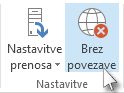
Ko Outlook preklopi med delom s povezavo in brez povezave v klasičnem Outlooku, se spremenijo vsi e-poštni računi.
Delo brez povezave veste po tem, da je na traku označena možnost »delo brez povezave « ali če se v vrstici stanja na dnu klasičnega Outlookovega okna prikaže možnost »Delo brez povezave «.

Ko želite spet delati s povezavo, kliknite Pošlji/Prejmi>delo brez povezave. Besedilo gumba se ne spremeni, vendar je označeno le, ko delate brez povezave. Ko delate s povezavo, v vrstici stanja ni več mogoče delati brez povezave.
Spreminjanje količine e-pošte brez povezave v klasičnem Outlooku
KlikniteNastavitve>datotečnega> računaNastavitve računa.
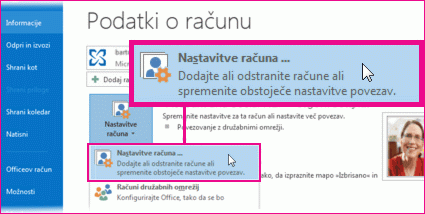
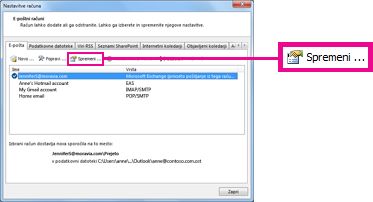
Izberite račun za Exchange ali Microsoft 365 in nato kliknite Spremeni.
V razdelku Nastavitve brez povezave premaknite drsnik do želene vrednosti za čas, npr. do Vse, 12 mesecev, 6 mesecev, 3 meseci ali 1 mesec. Opomba: Če uporabljate Outlook 2016, lahko izberete tudi čas za 3 dni.
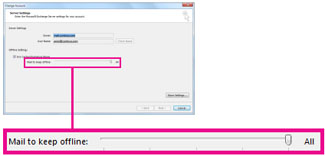
Če na primer premaknete drsnik do možnosti 3 meseci, bo z datoteko Offline Outlook Data (.ost) iz strežnika Exchange sinhronizirana le pošta iz preteklih treh mesecev. Elementi, starejši od 3 mesecev, se nahajajo le v nabiralniku v strežniku. To nastavitev lahko kadar koli spremenite.
Predpomnjeni Exchangeev način, ki prenese kopijo vaših sporočil, mora biti vklopljen.
Če uporabljate Outlook z računom Microsoft 365, priporočamo, da uporabite predpomnjeni Exchangeev način.
Outlook privzeto konfigurira Exchange in Microsoft 365 račune tako, da sinhronizirajo le 12 mesecev vaše e-pošte.
Spreminjanje količine podatkov za sinhronizacijo lahko vpliva na čas, ki ga Outlook odpre, in na količino prostora za shranjevanje, ki ga Outlook uporablja v računalniku. Če uporabljate v okolju navideznega namizja, priporočamo, da sinhronizirate le en mesec podatkov.
Sporočila o stanju v klasičnem Outlooku
Kako veste, kdaj delate brez povezave ali v spletu v Outlooku? Obstajajo vizualni namigi, ki se začnejo z vrstico stanja na dnu Outlookovega okna. Če je prikazan kateri koli od teh indikatorjev stanja, to pomeni, da Outlook nima vzpostavljene povezave z vašim poštnim strežnikom.
 ali
ali 
E-pošte ne morete pošiljati ali prejemati, dokler znova ne vzpostavite povezave.
Stanje: Delo brez povezave
Delo brez povezave je običajno izbira. Vrnitev v spletni delovni način je preprost postopek.
- V klasičnem Outlooku na zavihku Pošiljanje/prejemanje izberite Delo brez povezave , da znova vzpostavite povezavo.
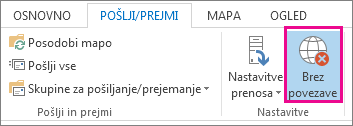
Opomba
- Če je ozadje gumba »Delo brez povezave« osenčeno (kot je prikazano na zgornji sliki), niste povezani. Če pa je ozadje jasno, ste povezani.
- Če gumb Delo brez povezave ni prikazan in je vaš e-poštni račun račun strežnika Microsoft Exchange Server ali račun Microsoft 365, je Exchangeev način predpomnjenega strežnika morda izklopljen. Če želite spremeniti to nastavitev, upoštevajte navodila v razdelku Vklop predpomnjenega Exchangeevega načina . Ali pa se obrnite na osebo, ki upravlja Exchangeev strežnik za vašo organizacijo.
Priporočamo, da vedno vklopite predpomnjeni način Exchange z računom Microsoft 365.
Stanje: Prekinitev povezave
Obstajajo lahko različni razlogi za prekinitev povezave z klasičnim Outlookom. V nadaljevanju je le nekaj primerov nekaterih možnih razlogov.
- Če vaša internetna povezava deluje, imate morda težavo s poštnim strežnikom.
- Če se lahko prijavite v e-poštno sporočilo s spletnega mesta, na primer http://outlook.com, preverite, ali lahko na ta način prejemate in pošiljate e-pošto. Če e-pošta na spletnem mestu ne deluje, se za pomoč obrnite na tehnično podporo ponudnika e-poštnih storitev.
- Če lahko pošiljate in prejemate pošto na spletnem mestu, je vaš poštni strežnik v redu. Vendar bo računalnik morda potreboval posodobitve ali pa je prišlo do težave z nastavitvami računa.
Namigi za vnovično povezavo s klasičnim Outlookom
Tukaj je nekaj predlaganih načinov za vnovično povezavo s klasičnim Outlookom.
Ponastavitev stanja »Delo brez povezave«
- Na zavihku Pošiljanje/prejemanje izberite Delo brez povezave in preverite vrstico stanja. Če je stanje prikazano »Delo brez povezave«, ponavljajte dejanje, dokler se stanje ne spremeni v povezano.
Opomba
- Ko Outlook nima vzpostavljene povezave z internetom, se lahko elementi, izbrisani iz strežnika Exchange, znova prikažejo, ko Outlook znova vzpostavi povezavo s spletom.
To se lahko zgodi, ko (1) je element na strežniški strani trdo izbrisan in (2) je isti element na strani odjemalca premaknjen v drugo mapo (vključno z izbrisanimi elementi) v času odjemalčevega obdobja brez povezave.
Ko Outlook znova vzpostavi povezavo s spletom, znova sinhronizira lokalno kopijo nazaj v novo mapo.
V tem scenariju je dejanje strežnika uspešno dokončano. Tudi dejanje stranke je uspešno zaključeno. Končni uporabnik to vidi kot ponovno pojavljanje elementa. Predpomnilnik brez povezave je vir resnice za Outlook v tem scenariju. Ponovna sinhronizacija s nabiralnikom je v tem scenariju pričakovano vedenje.
- Pri zagonu Outlooka v predpomnjenem načinu se lahko podobno obnaša, če se hkrati izvedejo sporna dejanja na odjemalcu in strežniku. Outlook poskuša sinhronizirati premik elementa, vendar je bil element strežnika že izbrisan, zato je element namesto premikanja znova ustvarjen v ciljni mapi v strežniku.
Preveri razpoložljive posodobitve
Ustvarjanje novega profila
Če želite preprečiti napako v trenutnem Outlookovem profilu, ustvarite nov profil. Če klasični Outlook odprete z novim profilom in je povezava še vedno prekinjena, poskusite odstraniti račun in ga nato znova dodati.
- Če želite odstraniti e-poštni račun, sledite razdelku Odstranjevanje ali brisanje e-poštnega računa iz klasičnega Outlooka za Windows
- Za nadaljevanje sledite korakom pri ponovnem dodajanju računa .
Sorodni članki
Spreminjanje nastavitev pošiljanja in prejemanja pri delu brez povezave v klasičnem Outlooku
