
Novo aplikacijo Outlook za Windows lahko pridobite na več načinov.
-
1. možnost
Vklopite možnost Preizkusite novo Outlookovo preklopno stikalo v trenutni aplikaciji Outlook. Ta možnost je na voljo z namizno različico Outlooka za Microsoft 365 in z aplikacijo Pošta in Koledar v napravah s sistemom Windows. -
2. možnost
Prenesite novi Outlook iz trgovine Microsoft Store. -
3. možnost
Uporabite vnaprej nameščeno različico novega Outlooka v novih napravah s sistemom Windows 11 PC, različica 23H2, ali ko nadgradite na Windows 11, različica 23H2 ali novejša.
Če vaš račun ni bil dodan samodejno po prenosu novega Outlooka, ga dodajte ročno.
Izberite možnost, da začnete uporabljati nov Outlook
1. možnost – vklopite Preskusite novi Outlook
Opomba
Če ste skrbnik in želite izklopiti to funkcijo v svoji organizaciji, si oglejte spodnji razdelek z informacijami za skrbnike za IT.
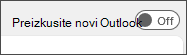
Če uporabljate aplikacijo Outlook (različica 2303 graditev 16227.20318), ki je nameščena v okviru naročnine na Microsoft 365, ali aplikaciji Pošta in Koledar, ki sta vključeni v napravo s sistemom Windows 10 ali 11, boste morda videli preklopni gumb Preizkusite novi Outlook v zgornjem desnem kotu aplikacije.
Vklopite stikalo in nastavite svoj račun
Vklopite stikalo Preskusite novi Outlook. Začel se bo prenos novega Outlooka.
V oknu »Uspeh« izberite »Zamenjaj«. Tako boste zaprli trenutno različico Outlooka, novi Outlook pa vas bo samodejno vpisal. Izberite »Naprej« , da sprejmete nastavitve zasebnosti.
Izberite možnost pošiljanja izbirnih podatkov in nato izberite »Sprejmi«. Preglejte informacije o zasebnosti povezanih izkušenj in nato izberite »Nadaljuj«.
Izberite »Nastavitve uvoza«, da nastavitve prenesete iz klasičnega Outlooka. Novi Outlook bo začel dodajati vaše račune.
Namig
Večina računov je podprtih v novem Outlooku. To vključuje Microsoftove račune, kot je račun Outlook.com ali Hotmail.com, službene ali šolske račune, ki vam jih dodeli skrbnik organizacije, račune tretjih oseb, kot so Gmail, Yahoo! in iCloud ter druge račune tretjih oseb, ki se povezujejo prek protokola IMAP.
Po dokončani namestitvi se bo odprl novi Outlook za Windows in takoj boste lahko začeli brati in pošiljati e-poštna sporočila.
2. možnost – prenos novega Outlooka iz trgovine Microsoft Store
Če uporabljate namizno različico Outlooka, ki je vključena v Officeovo različico brez naročnine, kot je Office Home & Business, ali če do e-pošte dostopate s spletnega mesta, kot je outlook.com ali gmail.com, ne vidite stikala za preskus novega Outlooka.
Če pa uporabljate podprto različico sistema Windows, lahko za namestitev novega Outlooka iz trgovine Microsoft Store izvedete ta navodila.
Prenesite novi Outlook iz trgovine Microsoft Store
Opomba
Če želite prenesti novi Outlook, morate imeti v računalniku nameščen sistem Windows 10 različica 17763.0 ali novejša.
Odprite aplikacijo Microsoft Store v sistemu Windows.
Izberite »Pridobi«. Začel se bo prenos novega Outlooka.
Po dokončanem prenosu izberite »Odpri«.
Če se vaši računi ne dodajo samodejno, upoštevajte pozive, da dodate račun in začnete uporabljati novi Outlook.
3. možnost – posodobitev za Windows 11, različica 23H2, ko je na voljo
Oktobra 2023 bo na voljo Windows 11 različica 23H2.
Novi Outlook za Windows bo vnaprej nameščen v novih napravah s sistemom Windows in napravah s sistemom Windows 11, različica 23H2. Če ste novi uporabnik sistema Windows 11 SV2 ali novejšega, bo nov Outlook pripet v začetni meni od septembra 2023.
Po oktobru bodo vsi, ki nadgradijo na Windows 11 23H2 s sistema Windows 11 SV1 ali Windows 10, našli tudi nameščeno aplikacijo na seznamu vseh aplikacij. Če ne vidite nameščene aplikacije, sledite korakom v 2. možnosti in namestite nov Outlook neposredno iz trgovine Microsoft Store.
Dodajanje računa v novi Outlook
Če vaš račun ni bil dodan samodejno ali še niste dodali računa, sledite korakom v razdelku Dodajanje e-poštnega računa v Outlook za Windows.
Namig
Večina računov je podprtih v novem Outlooku. To vključuje Microsoftove račune, kot je račun Outlook.com ali Hotmail.com, službene ali šolske račune, ki vam jih dodeli skrbnik organizacije, račune tretjih oseb, kot so Gmail, Yahoo! in iCloud ter druge račune tretjih oseb, ki se povezujejo prek protokola IMAP
Informacije samo za skrbnike IT
Če ste skrbnik in želite to funkcijo izklopiti v namizni aplikaciji Outlook za svojo organizacijo, glejte »Omogočanje ali onemogočanje dostopa zaposlenih do novega Outlooka za Windows«.
V programih Pošta, Calendar in People v teh aplikacijah ni mogoče izklopiti funkcije »Preskusite nov Outlook«. Priporočamo, da odstranite programe iz naprav v svoji organizaciji in tako uporabnikom preprečite prenos novega Outlooka prek teh aplikacij.
Če želite več informacij o Microsoftovih dolgoročnih načrtih za aplikaciji Pošta in Calendar, glejte Outlook za Windows: Prihodnost aplikacij Pošta, Calendar in People v sistemu Windows 11.