
|
Vodena podpora v brskalniku lahko zagotovi digitalne rešitve za Officeove težave Preizkusite vodeno podporo |
|---|
Če imate težave z nastavitvijo e-pošte v klasičnem Outlooku, vam želimo pomagati. Za več informacij izberite eno od spodnjih možnosti:
Namig
Če ste lastnik malega podjetja in iščete več informacij o tem, kako nastaviti Microsoft 365, obiščite Pomoč za mala podjetja & učenje.
Spodaj izberite kateri koli naslov in odprl se bo z več informacijami:
Samodejna nastavitev ni uspela pri dodajanju računa v klasičnem Outlooku
Morda boste potrebovali geslo za aplikacijo
Pri dodajanju računa v klasičnem Outlooku: Če veste, da ste pravilno vnesli e-poštni naslov in geslo, nastavitev morda ni uspela, ker morate namesto običajnega gesla uporabiti geslo za aplikacijo. Glejte razdelek Morda boste morali uporabiti geslo za aplikacijo.
Če poskušate nastaviti račun za iCloud, sledite navodilom v razdelku Dodajanje ali upravljanje e-poštnega računa iCloud v Outlooku. Za Gmailove račune glejte Dodajanje računa Gmail v Outlook.
Ročna nastavitev računa
Če klasični Outlook še vedno ne najde nastavitev za vaš e-poštni račun ali se med namestitvijo prikaže napaka, lahko v mnogih primerih račun nastavite ročno.
Pomembno
Ročna nastavitev v klasičnem Outlooku ni mogoča za račune strežnika Microsoft 365 ali strežnika Exchange, razen če želite za povezavo s temi računi uporabiti protokol POP ali IMAP. Obrnite se na skrbnika, ki vam bo povedal, ali je za vaš račun omogočen dostop prek protokola POP ali IMAP.


Izberite Datoteka. V razdelku Informacije o računu izberite Dodaj račun.
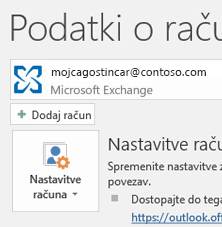

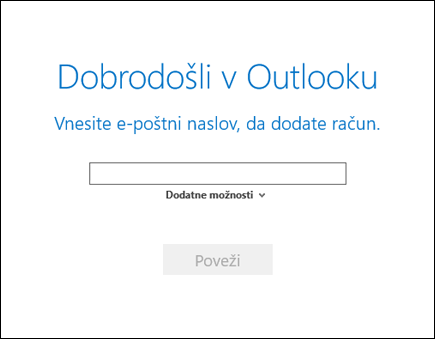
Vnesite svoj e-poštni naslov drugega ponudnika in nato izberite Dodatne možnosti>Dovolite mi, da ročno nastavim svoj račun.

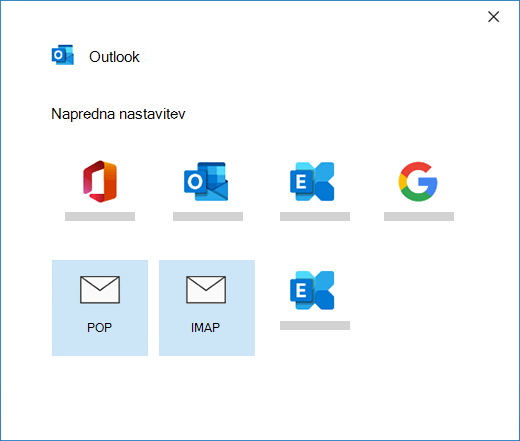
Izberite POP ali IMAP.

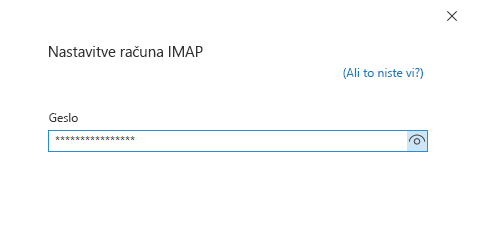
Vnesite geslo za svoj račun, nato pa izberite Vzpostavljanje povezave.

Če nastavitev ni uspela, izberiteSpremeni nastavitve računa. Posodobite podatke o računu s podatki, ki ste jih prejeli od svojega ponudnika e-poštnih storitev ali s podatki iz teme z referenčnim imenom za strežnik POP ali IMAP. Izberite Vzpostavljanje povezave.
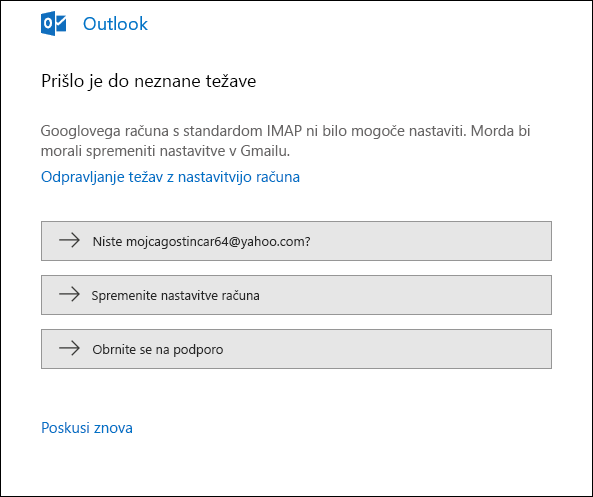

Izberite Dokončano , da začnete uporabljati Outlook.

Klasični Outlook ne sinhronizira sporočil in map v e-poštnem računu
Če pričakujete, da bo klasični Outlook sinhroniziral obstoječa sporočila in poštne mape po meri, vendar se ne prikažejo, dvakrat preverite in se prepričajte, da uporabljate pravilno vrsto računa za svoj račun. Na Hotmail.com ali Live.com naslov mora na primer uporabljati Outlook.com kot vrsto računa, ne pa Exchange ali Microsoft 365.
Klasični Outlook me nikoli ne zahteva za geslo
Če poskusite dodati račun IMAP v klasični Outlook, na primer račun Gmail, račun Apple, račun Yahoo ali račun lokalnega ponudnika internetnih storitev, vendar niste pozvani, da vnesete geslo, uporabite spodnja navodila, da se izognete težavi.
Prepričajte se, da na strani s podrobnostmi protokola IMAP možnost Zahtevaj prijavo z varnim preverjanjem pristnosti gesla (SPA) ni potrjena.
Če to ne deluje:
- Odprite nadzorno ploščo tako, da pritisnete tipko Windows, vnesete »nadzorna plošča« in med rezultati iskanja izberete »Nadzorna plošča«.
- Izberite Pošta.
- Izberite E-poštni računi ...
- Na zavihku E-pošta izberite Novo.
- Vnesite svoje ime, e-poštni naslov, nato pa vnesite geslo v polji Geslo in Znova vnesite geslo. Izberite Naprej.
- Upoštevajte navodila na zaslonu, da dokončate nastavitev računa. Morda vas bo sistem pozval, da še enkrat vnesete geslo.
- Ko je nastavitev računa dokončana, izberite Dokončaj.
Klasični Outlook me nenehno sprašuje o geslu
Če vas klasični Outlook med namestitvijo večkrat pozove k vnosu gesla, se prepričajte, da Caps Lock ni vklopljen. Gesla razlikujejo velike in male črke. Do tega lahko pride tudi, če niste vnesli pravilnega uporabniškega imena. Vaše uporabniško ime je na primer tony@contoso.comvaš polni e-poštni naslov.
Če ste že uspešno poslali in prejeli e-pošto iz klasičnega Outlooka in vas zdaj Outlook večkrat prosi, da znova vnesete geslo, se je morda zgodila ena od dveh stvari.
- V ponudniku e-poštnih storitev, na primer Gmail, ste spremenili geslo, vendar ga niste posodobili v Outlooku.
- Vaše geslo je poteklo. Nekateri računi podjetja imajo pravilnike, ki zahtevajo, da geslo spremenite vsakih nekaj mesecev.
Če želite posodobiti geslo v Outlooku, si oglejte Spreminjanje ali posodobitev gesla za e-pošto.
Želim spremeniti geslo
Vaše geslo za e-pošto je shranjeno v Outlooku. Toda če želite spremeniti geslo pri svojem ponudniku e-poštnih storitev, obiščite njegovo spletno mesto ali stran za pomoč ali pa se obrnite na skrbnika e-pošte. Če imate na primer račun pri ponudniku Yahoo!, Najprej morate spremeniti geslo pri Yahoo.com. Ko spremenite geslo pri svojem ponudniku e-poštnih storitev, lahko posodobite geslo v Outlooku. Če želite več informacij, preberite Spreminjanje ali posodabljanje gesla za e-pošto.
Ne morem prejemati novih e-poštnih sporočil
Če ne morete prejemati novih e-poštnih sporočil, poskusite težave odpraviti s temi postopki.
- Poiščite možnost Delo brez povezave na dnu klasičnega Outlookovega okna. Če vidite to besedilo, na vrhu zaslona izberite zavihek Pošiljanje/prejemanje in izberite gumb Brez povezave, da onemogočite način brez povezave.
- Če ne delate brez povezave, odprite spletni brskalnik in poskusite brskati po internetu. Če ne morete, preverite omrežno povezavo.
- Preverite, ali se vaše nastavitve računa ujemajo s podatki v razdelku Sklici imen strežnikov POP in IMAP. Če potrebujete pomoč pri ogledu nastavitev računa, si oglejte Spreminjanje ali posodobitev gesla za e-pošto.
Ne morem pošiljati sporočil
Če so sporočila obtičala v mapi »Odpošlji« ali ne dosežejo želenih prejemnikov, glejte Popravljanje sporočil, ki so obtičala v mapi »Odpošlji«.
Posodabljanje nastavitev e-pošte
Če želite posodobiti nastavitve računa POP ali IMAP v e-poštnem sporočilu, za več informacij pojdite na Nastavitve računa POP in IMAP .
Moj klasični Outlook ni videti kot nobena od teh slik
Sporočila lahko pošiljate in prejemate na več načinov, prav tako obstaja več različic Outlooka. Če se slike v članku ne ujemajo s prikazom na vašem zaslonu, morda uporabljate drugo različico Outlooka. Za več informacij preberite Katero različico Outlooka imam?
Moja težava ni navedena tukaj
Če imate težavo, ki je ne odpravi ena od zgornjih možnosti, obiščite skupnost Microsoft Q&A Outlook , kjer lahko postavite vprašanja in poiščete odgovore strokovnjakov v skupnosti.