
Upravljajte osebne podatke, jezikovne in območne nastavitve v razdelku »Moj račun«
Če se vpišete s službenim ali šolskim računom, lahko posodobite fotografijo profila, nastavite časovni pas, regijsko obliko zapisa, jezike in nastavitve prevajanja.
Če želite odpreti stran z osebnimi podatki, pojdite na myaccount.microsoft.com/personal-info.
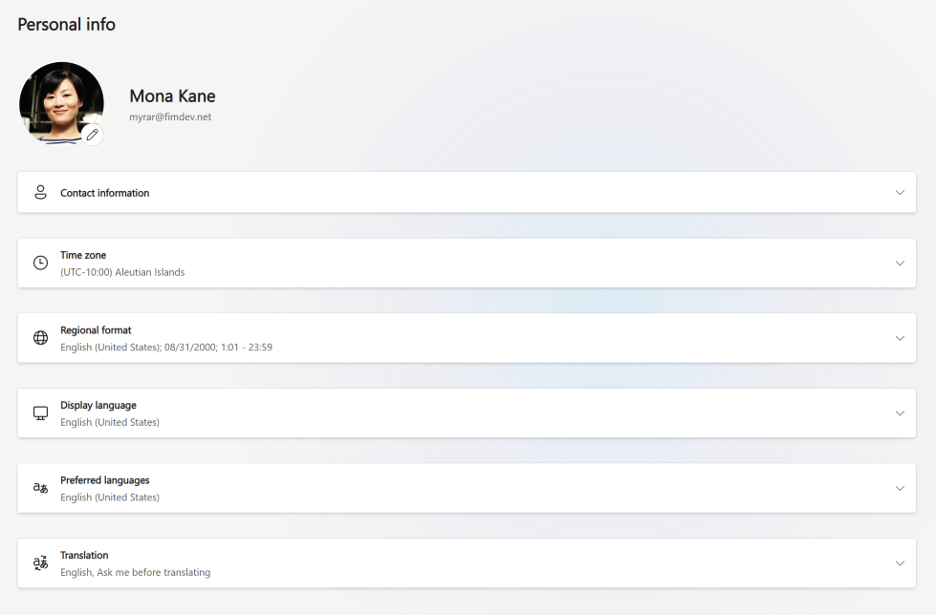
Spreminjanje fotografije profila za službeni ali šolski račun
Vaša fotografija je prikazana v vseh Microsoftovih aplikacijah in storitvah, ki jih uporablja vaša organizacija.
- Izberite gumb za urejanje (svinčnik) na fotografiji.
- Prenesite in prilagodite sliko.
- Izberite Shrani.
Če ne vidite gumba za urejanje, vaša organizacija ne dovoli spreminjanja fotografije. Preberite več o spreminjanju slike.
Posodobitev podatkov za stik s službenim ali šolskim računom
Tukaj so prikazane podrobnosti o vašem delovnem mestu, kot so delovno mesto, telefonska številka, podjetje in naziv delovnega mesta. Ti prihajajo iz imenika vaše organizacije in so samo za branje. Če jih želite spremeniti, se obrnite na oddelek za IT ali kadrovske službe.
Nastavitev časovnega pasu za službeni ali šolski račun
Vaš časovni pas je viden drugim in uporabljen v Outlookovem koledarju za načrtovanje srečanj.
- Izberite Spremeni časovni pas.
- Poiščite in izberite svoj časovni pas.
- Izberite Shrani.
Nastavljanje regijske oblike zapisa za službeni ali šolski račun
Vaša regijska oblika nadzoruje, kako so datumi in ure prikazani na spletnih mestih storitve Microsoft 365.
- Izberite »Spremeni regijsko obliko«, »Spremeni obliko zapisa datuma« ali »Spremeni obliko časa«.
- Izberite vrednost in nato » Shrani«.
Nastavitev jezika prikaza za službeni ali šolski račun
Meniji in gumbi na nekaterih spletnih mestih Microsoft 365 so prikazani v vašem jeziku uporabniškega vmesnika.
- Izberite Spremeni jezik uporabniškega vmesnika.
- Poiščite in izberite jezik.
- Izberite Shrani. Če to nastavitev upravlja vaša organizacija, se obrnite na skrbnika za IT, naj jo spremeni.
Izberite želene jezike za službeni ali šolski račun
To so jeziki, ki jih uporabljate za branje in ustvarjanje vsebine.
- Izberite »Dodaj jezik«, da ga dodate .
- S kontrolniki za preurejanje naj bo želeni jezik na prvo mesto.
- Izberite »Odstrani jezik« , da ga odstranite.
Nastavitev možnosti prevajanja za službeni ali šolski račun
Izberite, kako Microsoft 365 obravnava vsebino v drugih jezikih.
- Izberite Spremeni jezik prevoda , da nastavite želeni jezik.
- Izberite, kaj želite narediti s sporočili v drugih jezikih: Vedno prevedi, Vprašaj me pred prevajanjem ali Nikoli ne prevedi.
- Izberite »Shrani« , da ga odstranite.