
Mentor za branje študentom ponuja prilagojeno in neodvisno prakso, ki temelji na besedah, ki jih je učenec napačno izgovoril. Z vgradnjo Mentorja za branje v Potopni bralnik lahko uporabniki zdaj vadijo svojo tekočnost in izgovorjavo posamezno z vsebino, ki ustreza njihovim interesom.
Opomba
Mentor za branje je trenutno na voljo v Potopni bralnik za te aplikacije: Word za splet, OneNote za splet, OneNote za namizne računalnike 365, OneNote za Mac, OneNote iPad, Flip, Minecraft: Education Edition in Dodelitve v aplikaciji Teams. Prizadevamo si, da bi Mentor za branje dodali na dodatne platforme.
- Odpri Potopni bralnik
-
Izberite nastavitve branja

- Omogočite stikalo »Mentor za branje «
Opomba
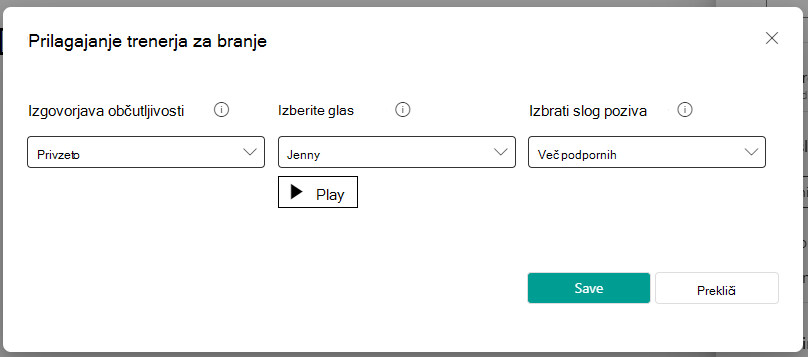
Izberite »Uredi«, da prilagodite nastavitve mentorja za branje.
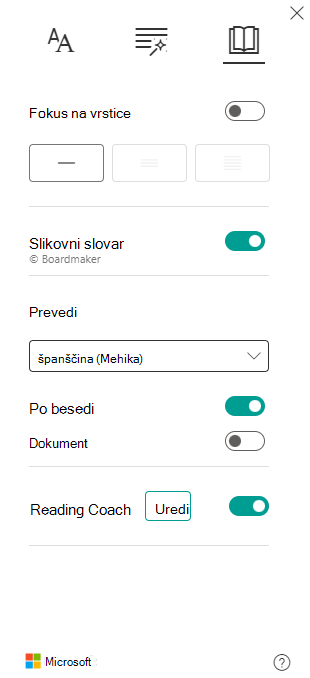
4. Gumb za predvajanje, ki je običajno na voljo v Potopni bralnik, je zdaj gumb mikrofona. Za začetek izberite mikrofon .
5. Prikaže se pogovorno okno z opisom korakov. Ko ste pripravljeni, izberite » Začni brati«.
6. Glasno branje največ 10 minut. Potopni bralnik bo »poslušal« vaše branje.
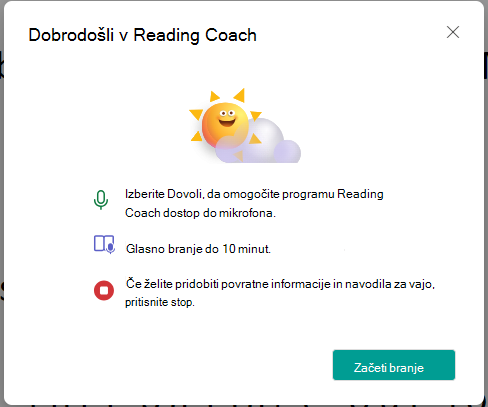
7. Ko končate, izberite »Ustavi«.
8. V poročilu bodo prikazani podatki o hitrosti branja, natančnosti, času, porabljenem za branje, in številu besed, identificiranih za vajo.
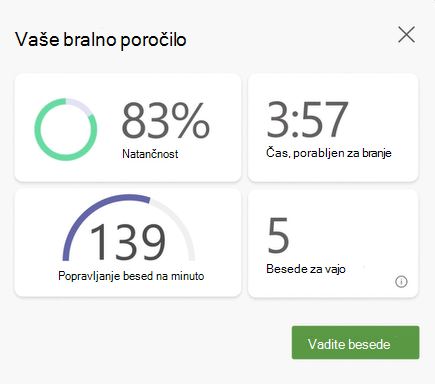
9. Izberite »Vadite besede«, da začnete uporabljati Mentorja za branje.
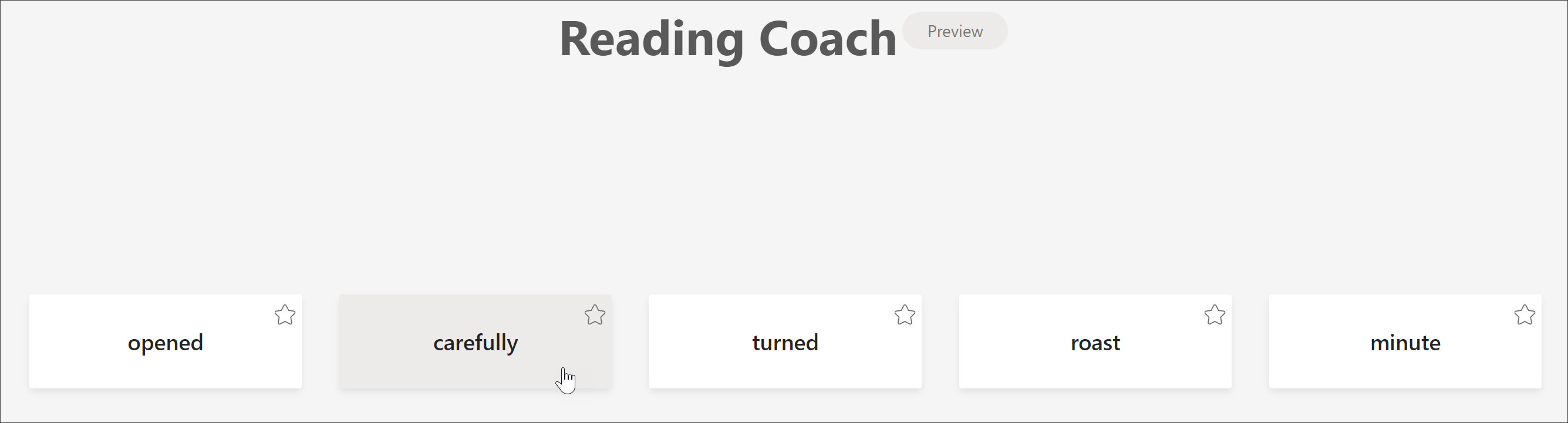
10. Zgornji delitelj Besede, ki so bile za vas najzahtevnejše, se bodo prikazale na strani. Izberite katerokoli besedo , da jo vadite.
11. Uporabite orodja, da se bolje seznanite z besedo.
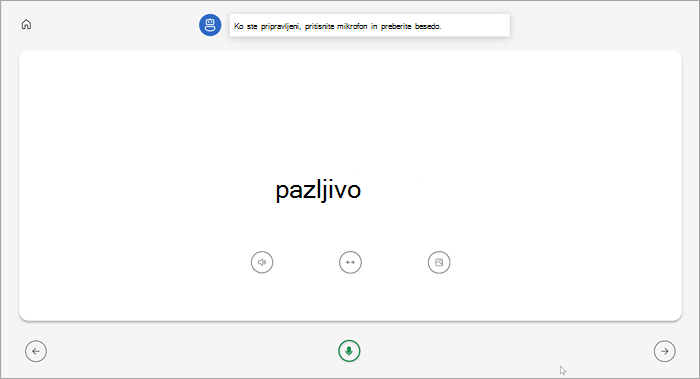
- Izberite »Prisluhnite besedi«, da prisluhnete besedi, ki vam jo prebere.
- Izberite »Raztegni besedo«, če želite besedo razdeliti na zloge.
- Izberite »Ogled slike «, da odprete ilustracijo besede.
12. Ko ste pripravljeni, izberite mikrofon , da glasno preberete besedo.
13. S puščičnimi gumbi se premaknite na naslednjo besedo. Ko končate besedilo, izberite Naprej.
Opomba
Niso vedno na voljo vsa orodja za učenje. Nekatere besede nimajo slik in včasih lahko učitelji izklopijo določena orodja.
Več informacij
Uvod v napredek branja v aplikaciji Teams