
Trener za iskanje je aplikacija z zavihki, ki jo lahko dodate v kateri koli razred Teams, da učencem pomaga razviti veščine digitalne pismenosti v podprtem okolju. Po preskusu z prvimi uporabniki je Trener za iskanje zdaj na voljo za vse izobraževalce v zasebnem predogledu. Preberite več o Trener za iskanje.
Če želite namestiti Trener za iskanje za svojega najemnika, morate prenesti aplikacijo Trener za iskanje in nastaviti pravilnike o dovoljenjih vaše organizacije, da omogočite dostop.
Pomembno
Ta navodila so namenjena skrbnikom za IT, da omogoči Trener za iskanje na voljo učiteljem v svoji organizaciji. Če je skrbnik za IT že dal na voljo Trener za iskanje, ga lahko dodate v skupino za predavanja.
1. Začnite s prenosom datoteke Trener za iskanje Zip tukaj.
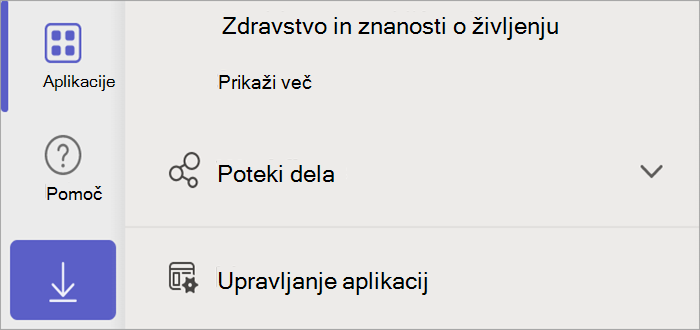
3. Izberite Aplikacije in nato Upravljanje aplikacij.
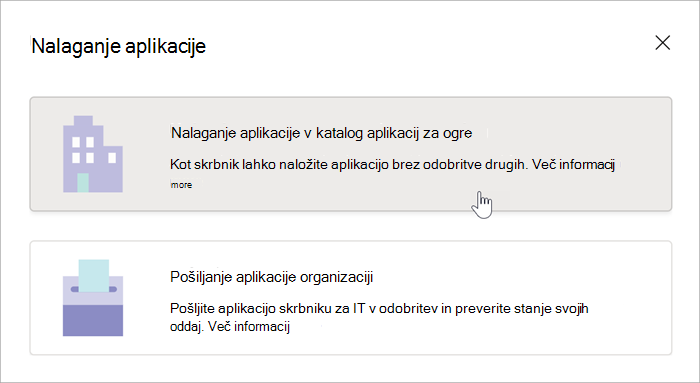
4. Izberite Naloži aplikacijo.
5. Izberite Prenesi aplikacijo v katalog aplikacij organizacije.
6. Izberite datoteko zip med prenosi ali kjer koli ste jo shranili, nato pa izberite Odpri.
7. Nato se tukaj prijavite kot skrbnik.
8. Izberite Skrbnik in nato Pokaži vse.
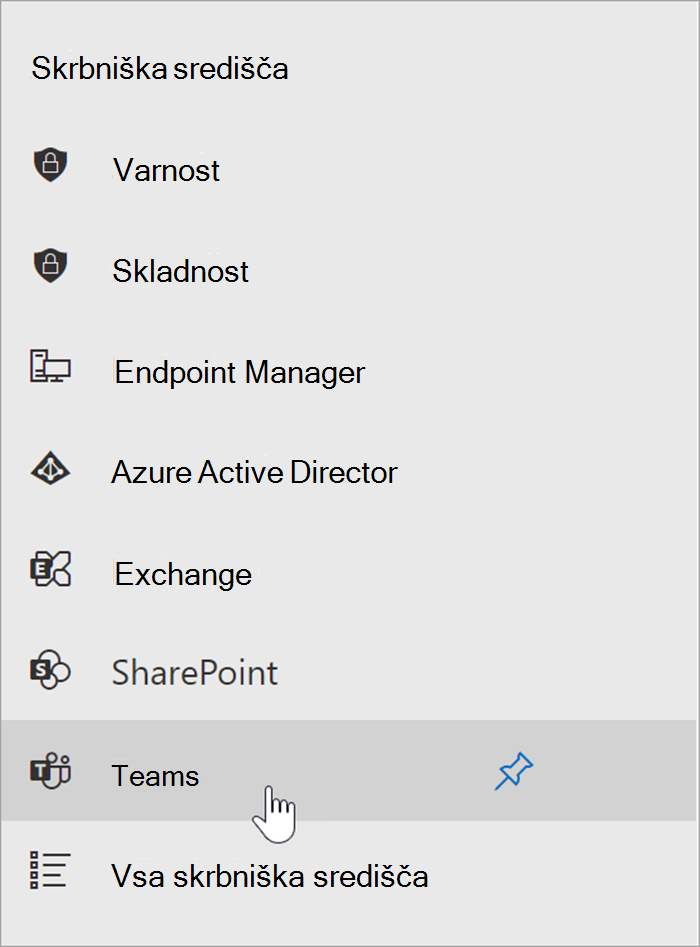
9. Pomaknite se navzdol in izberite Teams v skrbniških središčih.
10. Izberite Pravilniki o dovoljenjih aplikacij > Teams.
11. Izberite Globalno ali pravilnike po meri, za katere želite, da spada dostop do Trenerja za iskanje.
12. Če je kategorija Aplikacije po meri nastavljena na Dovoli vse aplikacije, bi moral biti Trener iskanja na voljo učiteljem, ki jih je mogoče preusmeriti na korake namestitve za svoje razredne skupine.
Če je možnost Aplikacije po meri nastavljena na Dovoli določene aplikacije in blokira vse druge, boste morali dovoljenim aplikacijam dodati Trener za iskanje.
13. Izberite Dovoli aplikacije in nato poiščite Trener za iskanje.
14. Izberite Dodaj in nato Dovoli.
- Shranite in potrdite spremembe, ko ste pozvani.
16. Obvestite knjižničarje, učitelje in strokovnjake za digitalne medije v svojem najemniku, da je Trener za iskanje na voljo, in jih usmerite na članek Uvod v Trener za iskanje.
- Učitelji lahko dodajo aplikacijo Trener za iskanje tako, da izberejo + v kanalu Splošno katere koli razredne ekipe in poiščejo Trener za iskanje. Zavihek bo prikazan v skupinah učiteljev in študentov.