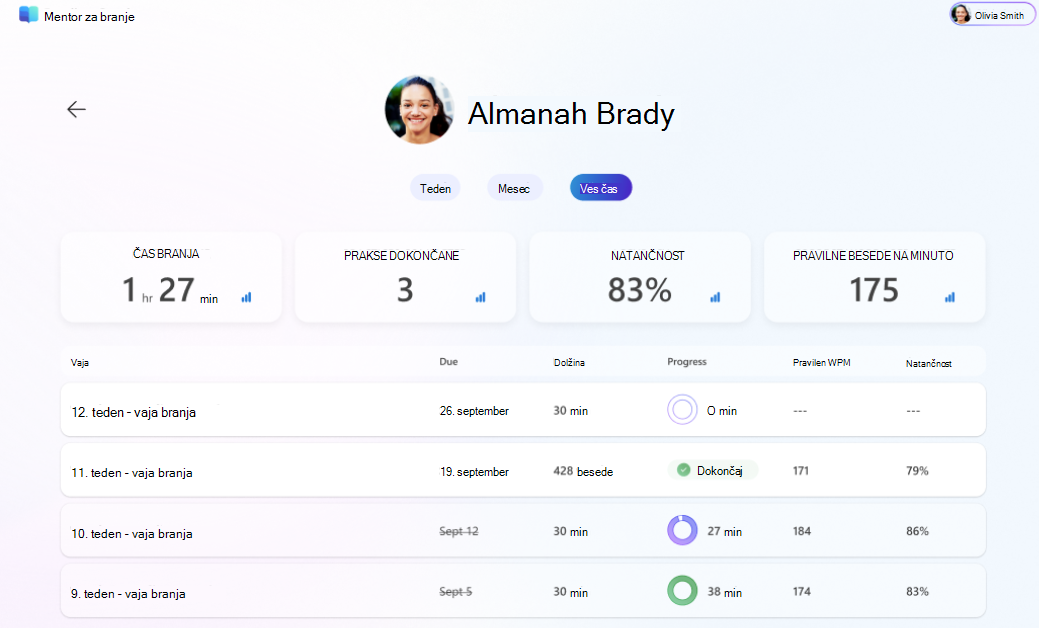
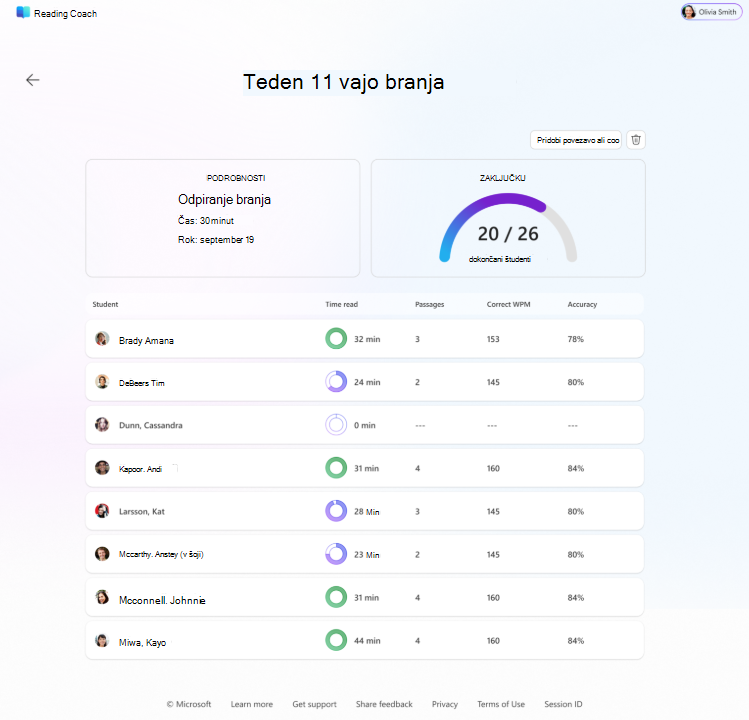
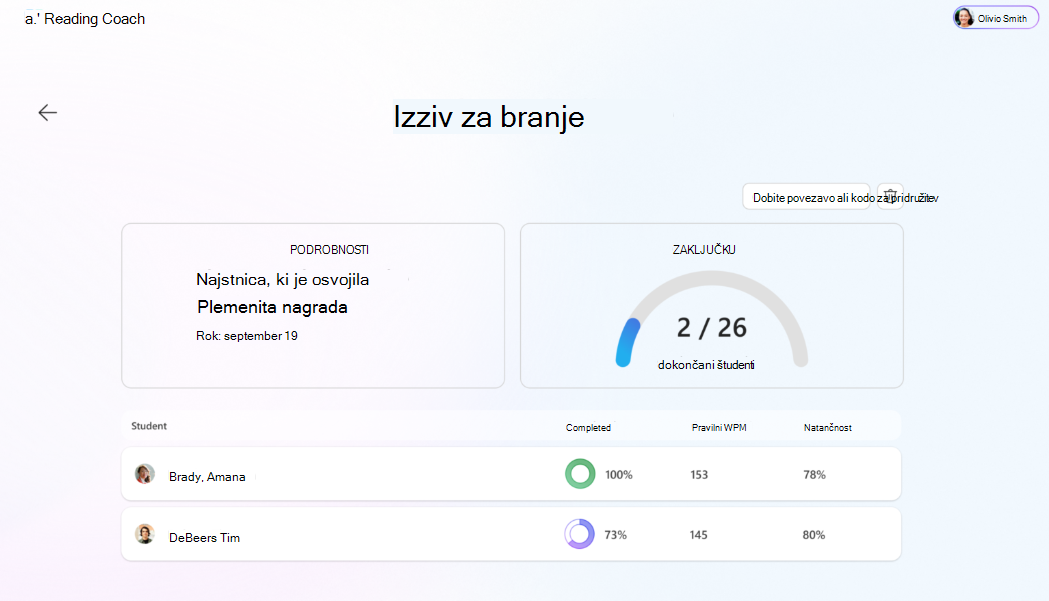
Čestitke! Odkrili ste naše najnovejše funkcije »vodene prakse za učitelje« za Microsoftovo funkcijo mentorja za branje z umetno inteligenco, s katerimi naj bi učiteljem olajšali podporo učencem, učencem pa dosledno in neodvisno vajo.
Kaj potrebujem za začetek?
Za ta nov nabor funkcij Mentorja za branje so potrebni računi School Entra ID, učitelji in učenci pa morajo biti del istega najemnika storitve Microsoft 365.
Prvo omogočanje funkcij predogleda
Za učitelje
One-Time postopka odklepanja
1. Prijavite se v Mentorja za branje s svojim šolskim računom učitelja.
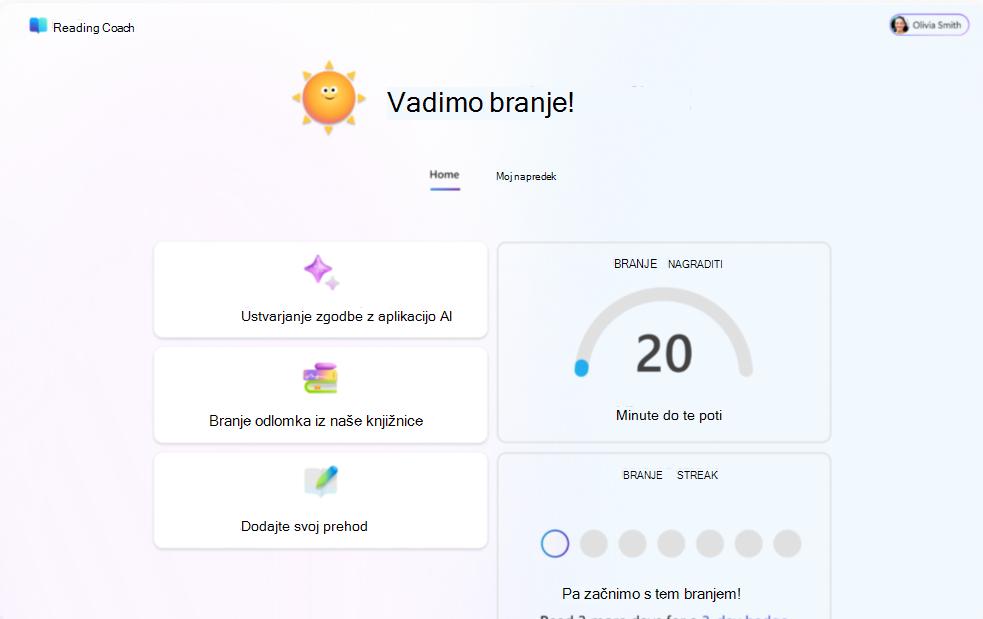
2. Z desno tipko miške kliknite ali kliknite in zadržite trener (Sunny, sonce, privzeto). Prikazalo se bo novo polje, ki vas spodbuja, da »izveste več«.
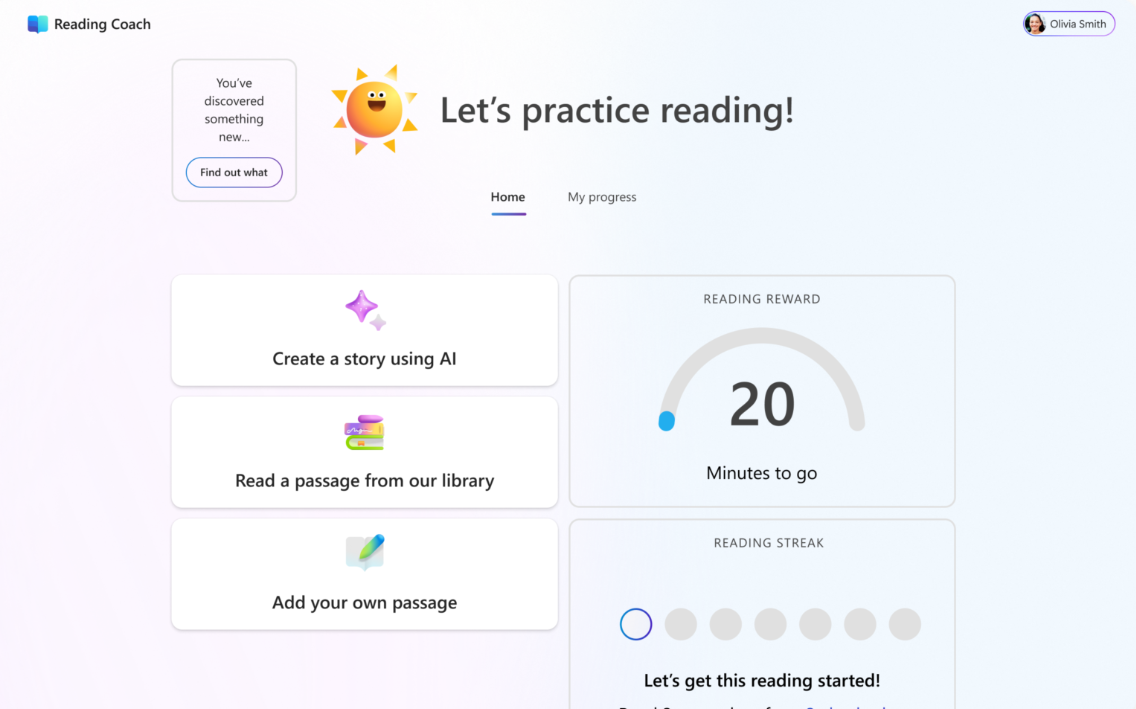
3. Izberite »Več o tem«, s čimer se boste premaknili na stran s pogoji uporabe in izbirnim povabilom, da se pridružite naši skupnosti povratnih informacij Mentorja za branje v aplikaciji Teams.
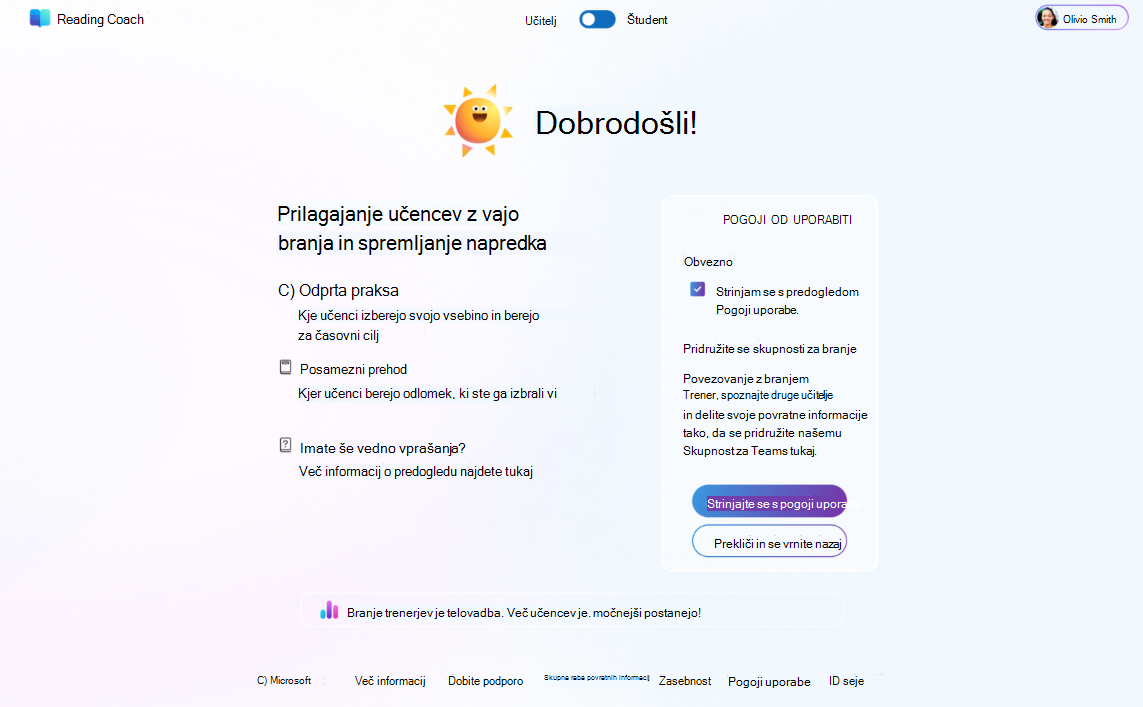
4. Preberite in sprejmite pogoje uporabe ter izberite Strinjam se s pogoji uporabe , če se strinjate. Če se želite pridružiti naši skupnosti in pomagati oblikovati mentorja za branje s povratnimi informacijami, lahko to storite tudi tukaj! Ko boste pripravljeni, boste s klikom gumba za strinjanje odklenili nov »Način za učitelje« v funkciji Mentor za branje.
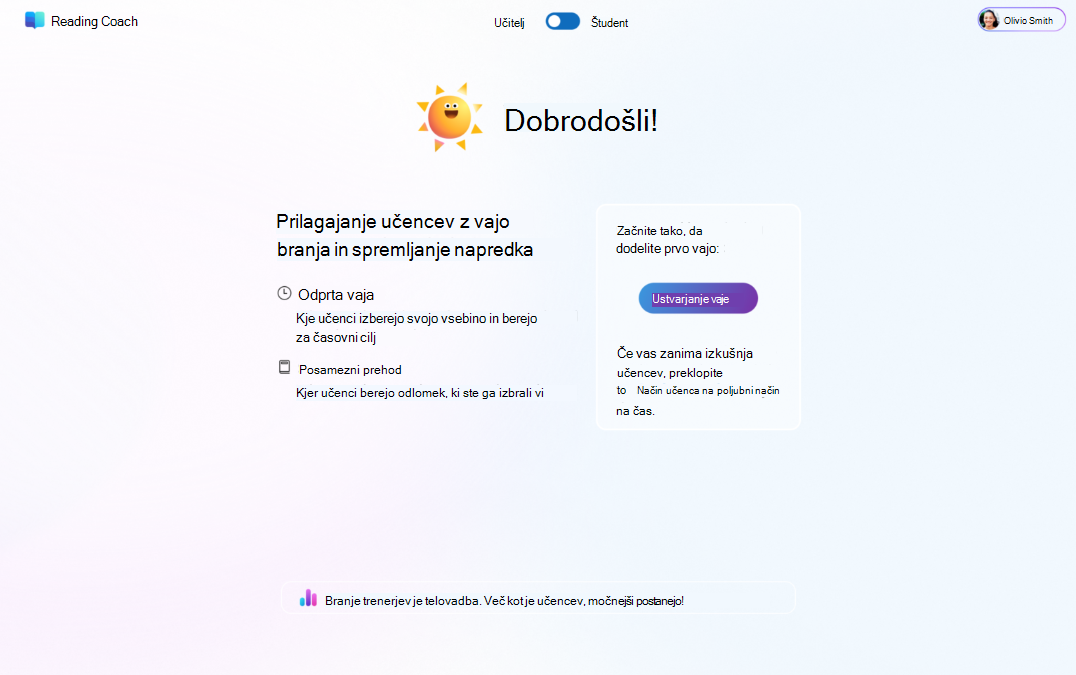
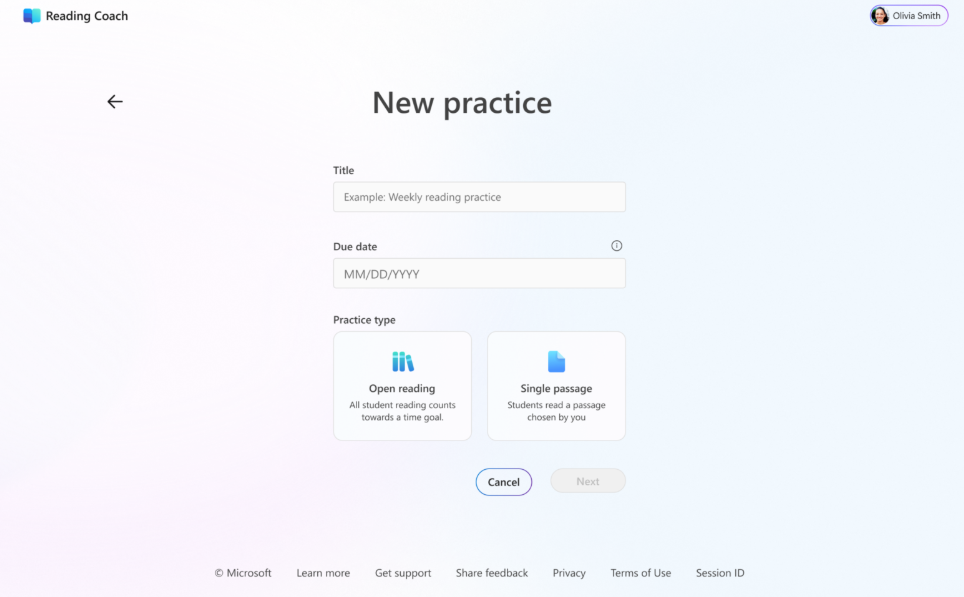
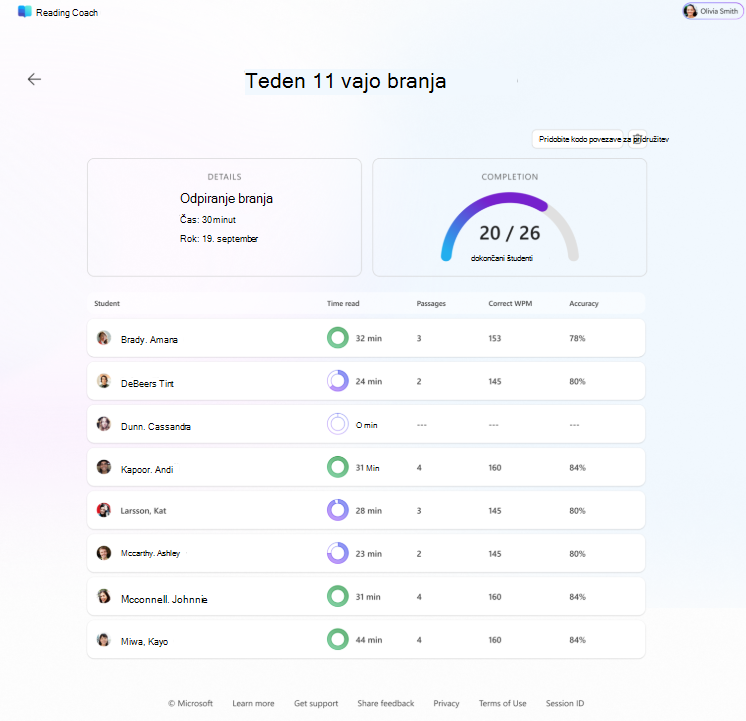
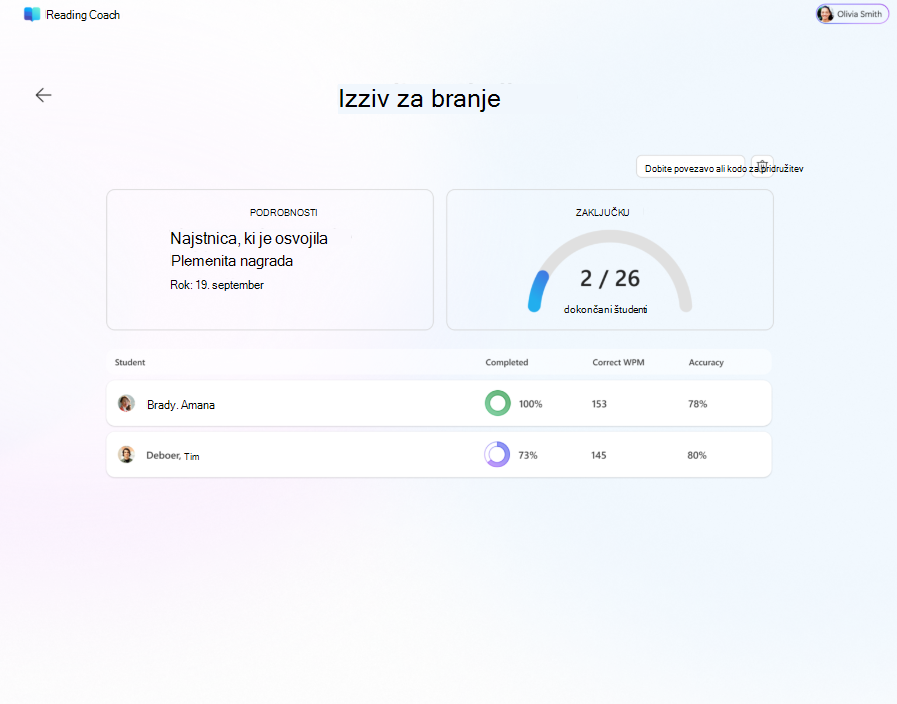
5. Zdaj lahko ustvarite svojo prvo vajo. V pogled učencev se lahko kadar koli vrnete s tipko na vrhu in
Pomagajte učencem omogočiti predogled
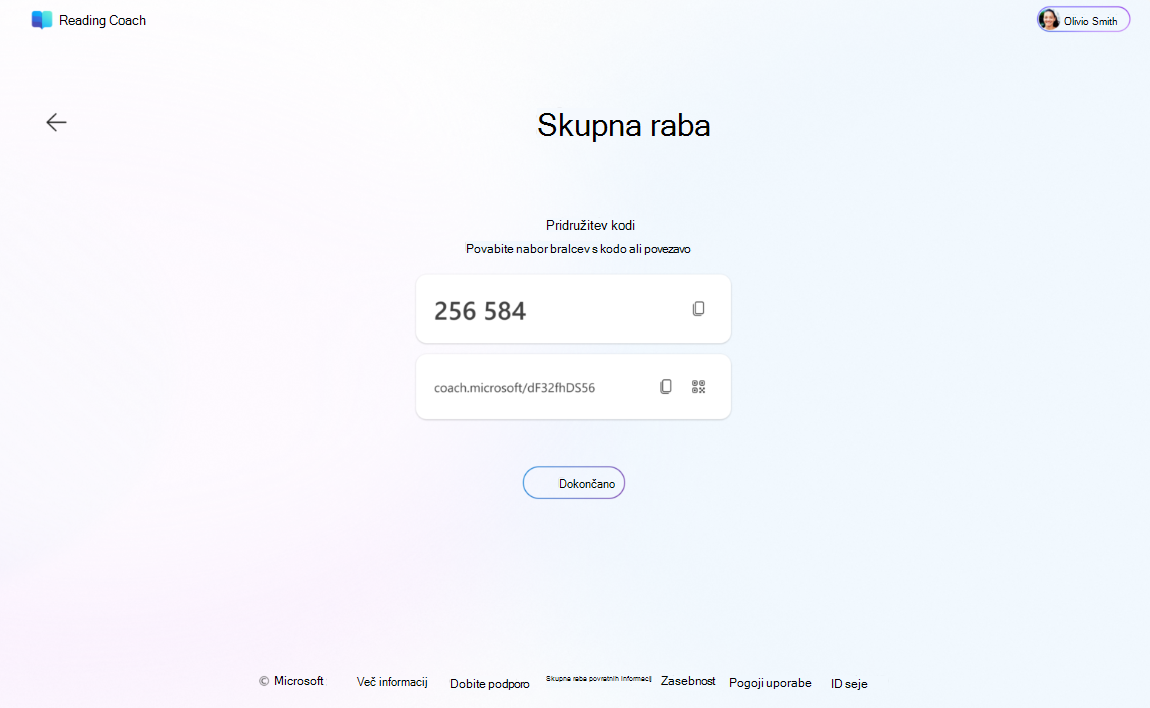
Učenci omogočijo predogled tako, da se pridružijo prvi vaji prek kode za pridružitev ali povezave, ki jo priskrbi učitelj. Preden se lahko pridružijo, morate imeti pripravljeno vajo, da jo boste lahko dali v skupno rabo.
1. Naj se učenci prijavijo v Reading Coach s svojimi računi learner Entra ID.
S kodo za pridružitev za vajo
- Učenec naj z desno tipko miške klikne ali z dolgim pritiskom prikaže trenerja (Sunny, sonce, privzeto) in izbere »Več o tem«
- Učenec naj vnese kodo za pridružitev vaji in izbere »pridruži se«
- Nova praksa bo prikazana na novem zavihku »Moje prakse« v Mentorju za branje!
S povezavo za pridružitev za vajo
- Dajte povezavo za pridružitev vaji v skupno rabo z učenci. Morda bodo pozvani, da se prijavijo v Mentorja za branje.
- Prikaže se stran s samodejno izpolnjeno kodo stika. Učenec naj izbere »pridruži se«
- Nova praksa bo prikazana na novem zavihku »Moje prakse« v Mentorju za branje!
Kaj pa, če želim prenehati uporabljati predogled?
Te funkcije bodo privzeto omogočene, ko bodo na voljo pozneje v tem letu, vendar bo vedno pod vašim nadzorom, ali lahko učenci dostopajo do vaj, ki ste jih ustvarili. Če ne želite več uporabljati funkcij predogleda:
1. Izbrišite vse prakse, ki ste jih ustvarili. S tem boste odstranili te prakse tudi za učence.
2. S stikalom na vrhu preklopite nazaj v način »Učenec«, da ustavite prikaz funkcij za učitelje.