
Če uporabljate OneNotova orodja za učenje, orodja za učenje v Wordu in glasno branje v okolju Microsoft 365 in brskalniku Microsoft Edge, lahko prenesete in uporabite nove jezike in glasove za funkcije pretvorbe besedila v govor.
Pomembno
Vsi jezikovni paketi ne podpirajo pretvorbe besedila v govor. Oglejte si jezike z zmogljivostjo pretvorbe besedila v govor & različne glasovne možnosti.
Namestitev jezikov za pretvorbo besedila v govor v sistemu Windows 10/11
V nastavitvah sistemov Windows 10 in Windows 11 lahko namestite različne jezikovne pakete za prevajanje in branje vsebine na glas v različnih jezikih.
Če želite namestiti nov jezik,
Odprite nastavitve jezika ali regije.
Kliknite Dodaj jezik.
Poiščite jezik v iskalni vrstici ali pa ga izberite na seznamu. Jezikovni paketi z zmogljivostjo pretvorbe besedila v govor bodo imeli ikono za pretvorbo
 v govor. Izberite jezik, ki ga želite prenesti, in nato izberite Naprej.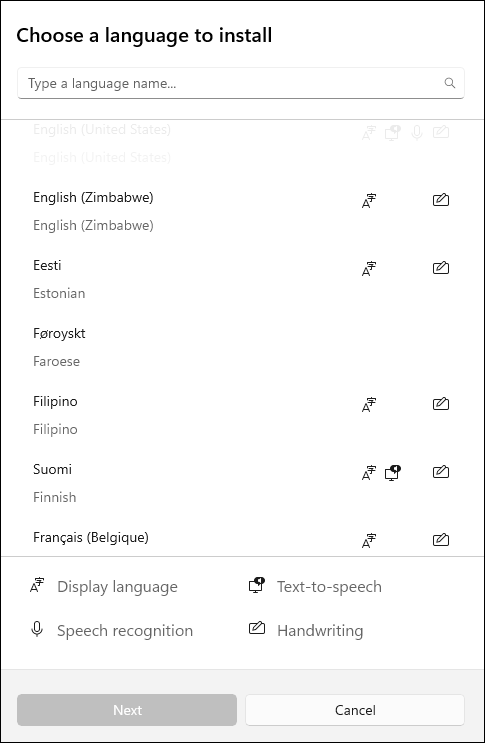
Nato boste videli funkcije, ki so na voljo v izbranem jeziku, in njihove velikosti prenosa. Potrdite ali počistite potrditvena polja, da izberete, katere funkcije želite namestiti, nato pa izberite Namesti.
- Nastavi kot jezik uporabniškega vmesnika sistema Windows:prevede funkcije sistema Windows, kot sta Nastavitve in Raziskovalec, v izbrani jezik.
- Pretvorba besedila v govor: zvočno pripoveduje besedilo na zaslonu.
- Prepoznavanje govora: omogoča pogovor namesto tipkanja. Zahteva namestitev pretvorbe besedila v govor.
- Rokopis: prepozna vsebino, ki jo napišete v napravi.
6. Ko namestite nov jezik, se pomaknite do možnosti Jezik in ga poiščite na seznamu priljubljenih jezikov . Izberite jezik in izberite Možnosti , da prilagodite druge jezikovne nastavitve, funkcije prenosa itd.
Nastavitve govora in glasovi
Če je v vašem jeziku na voljo pretvorba besedila v govor, lahko prilagodite glasovne nastavitve, da spremenite glasove in hitrosti bralca, ko uporabljate zvočne funkcije, kot je glasno branje v Potopni bralnik. Prenesete lahko tudi glasovne pakete, priključite mikrofon za prepoznavanje govora in še več.
Če želite spremeniti glasovne nastavitve:
V napravi s sistemom Windows odprite meni Start in izberite Nastavitve>,Čas & Jezik.
Izberite Govor. Tukaj prilagodite možnosti govora:
- Jezik govora: izberite spustni meni, da izberete želeni jezik.
- Prepoznajte tuje naglase za ta jezik: zaznajte in prevedite različne naglase v jeziku.
- Glasovi: spremenite privzeti glas, hitrost glasu in predogled glasu.
Izberite Uvod v razdelku Mikrofon, da se sprehodite skozi nastavitev mikrofona Cortane.
Namestitev novega jezika za funkcijo pretvorbe besedila v govor v sistemu Windows 8.1
V poljubni izdaji sistema Windows 8.1 naredite to:
- Odprite nadzorno ploščo.
- Izberite jezik.
- Izberite Dodaj jezik.
- Na seznamu, ki se odpre, izberite jezik, ki ga želite dodati, in nato izberite gumb Dodaj na dnu seznama.
- Pod jezikom, ki ste ga dodali, izberite Prenesi in namesti jezikovni paket.
Windows bo prenesel in namestil jezikovni paket. Morda boste pozvani k ponovnemu zagonu računalnika.
Ko boste znova zagnali PC, boste imeli nov jezik na voljo za funkcijo pretvorbe besedila v govor, potopni bralnik orodij za učenje pa bo prepoznal besedilo na strani in ga prebral v pravilnem jeziku.
Jeziki funkcije za pretvorbo besedila v govor in glasovi, ki so na voljo v sistemu Windows
| Jezik (regija) | Windows 10 in Windows 8.1 | Windows 8 | Ime | Spol |
|---|---|---|---|---|
| kitajščina (Hongkong) | D | N | Tracy | Ženska |
| kitajščina (Tajvan) | D | D | Hanhan | Ženska |
| kitajščina (Ljudska republika Kitajska) | D | D | Huihui | Ženska |
| angleščina (Združene države Amerike) | D | D | Zira | Ženska |
| angleščina (Združene države Amerike) | D | D | David | Moški |
| angleščina (Združeno kraljestvo) | D | D | Hazel | Ženska |
| francoščina (Francija) | D | D | Hortense | Ženska |
| nemščina (Nemčija) | D | D | Hedda | Ženska |
| italijanščina (Italija) | D | N | Elsa | Ženska |
| japonščina (Japonska) | D | D | Haruka | Ženska |
| korejščina (Koreja) | D | D | Heami | Ženska |
| poljščina (Poljska) | D | N | Paulina | Ženska |
| portugalščina (Brazilija) | D | N | Maria | Ženska |
| ruščina (Rusija) | D | N | Irina | Ženska |
| španščina (Mehika) | D | N | Sabina | Ženska |
| španščina (Španija) | D | D | Helena | Ženska |
Dodatne jezike pretvorbe besedila v govor lahko kupite pri teh drugih ponudnikih:
Opomba
Te možnosti so navedene zgolj kot informacija. Microsoft ne promovira nobene določene programske opreme drugih proizvajalcev, prav tako ne nudi podpore za namestitev in uporabo. Če želite pomoč za te izdelke, se obrnite na izvirnega proizvajalca.
Jeziki odprtokodnih pretvorb besedila v govor
Brezplačne jezike za pretvorbo besedila v govor lahko prenesete pri odprtokodnem ponudniku eSpeak. Ti jeziki delujejo v sistemu Windows 7, vendar pa nekateri morda še ne bodo delovali v sistemih Windows 8, Windows 8.1 ali Windows 10. Oglejte si seznam razpoložljivih jezikov in kod ponudnika eSpeak za več informacij.
Prenesite jezike ponudnika eSpeak
- V brskalniku obiščite http://espeak.sourceforge.net/download.html.
- Prenesite različico »Compiled for Windows« z naslovom setup_espeak-1.48.04.exe.
- Ko je prenos dokončan, na prvem zaslonu za nastavitve izberite » Naprej «, da začnete namestitev.
- Potrdite pot namestitve in nato izberite »Naprej«.
- Vnesite kode jezikov iz dveh črk za jezike in zastavice, ki jih želite namestiti. Če želite na primer dodati jezike funkcije za pretvorbo besedila v govor za angleščino, španščino, poljščino, švedščino in češčino, bo vaš zaslon podoben temu:
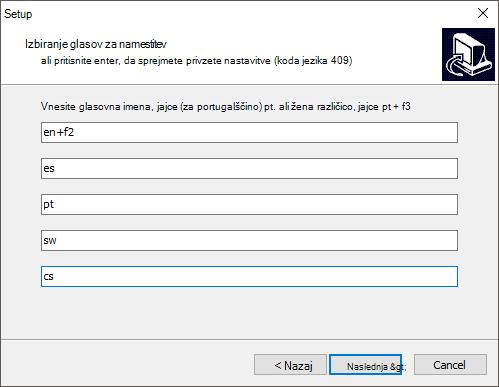
Če želite uporabiti druge glasove za jezik, lahko izberete dodatne ukaze, s katerimi spremenite različne glasove in izgovorjave. Če želite več informacij, glejte http://espeak.sourceforge.net/voices.html. Vnaprej nastavljene različice glasov lahko uporabite za poljubne glasove jezikov tako, da dodate znak plus (+) in ime različice. Različice za moške glasove so+m1,+m2, ,+m3,+m4,+m5,+m6in+m7. Različice za ženske glasove so , , , in+f4+f5.+f3+f2+f1Izberete lahko tudi izbirne glasovne učinke, kot+croakso ali+whisper. - Dvakrat izberite »Naprej « in nato » Namesti«.
Več informacij
Upravljajte nastavitve jezika in tipkovnice/postavitve vnosa v sistemu Windows.