
Napredek v govorništvu je funkcija, ki lahko pomaga tako študentom kot učiteljem. Študentom lahko pomaga premagati strah pred javnim nastopanjem in postati bolj samozavestni, očarljivi in kompetentni govorci. Prav tako lahko pomaga vzgojiteljem izboljšati njihove učne metode in rezultate z uporabo zabavnega in učinkovitega orodja, ki podpira učenje in rast njihovih učencev.
Napredek v govorništvu je uporabna funkcija za učitelje, ki želijo svojim učencem pomagati razviti svoje spretnosti javnega nastopanja. Učitelji lahko to funkcijo uporabijo za:
- Prepoznajte pogoste napake: Študenti lahko dobijo takojšnje in prilagojene povratne informacije o svoji govorni uspešnosti. Lahko se naučijo, kako se izogniti napakam, kot so napačna izgovorjava, prehitro ali počasno govorjenje, zanašanje na polnilne besede in ne vzpostavljanje očesnega stika z občinstvom.
- Očarajte svoje občinstvo: Študenti se lahko naučijo, kako uporabljati svoj glas, ton in govorico telesa, da pritegnejo svoje poslušalce. Izbirajo lahko tudi med različnimi temami in žanri, ki zanimajo njih in njihovo občinstvo.
- Povečajte njihovo samozavest: Študenti lahko vadijo govorjenje z različnimi stopnjami težavnosti in povratnimi informacijami. Lahko vidijo svoj napredek in dosežke, ko izboljšujejo svoje spretnosti in premagujejo izzive.
Mnogi ljudje se bojijo javnega nastopanja, vendar lahko Napredek v govorništvu študentom pomaga premagati ta strah. Ta nova funkcija uči učence, kako brati na glas in govoriti pred drugimi že od zgodnjega otroštva.
Ustvarjanje nalog Napredek v govorništvu
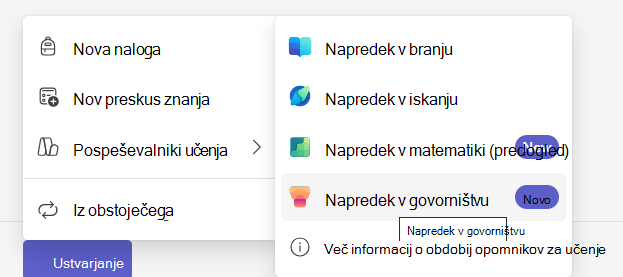
1. Ko ustvarite nalogo, boste lahko na seznamu pospeševalnikov učenja izbrali Napredek v govorništvu.
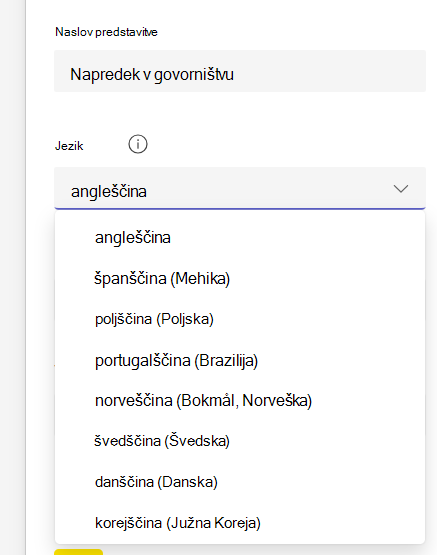
2. Kontrole boste lahko izbrali v stranskem meniju na desni.
Na tej stranski plošči lahko nastavite naslednje:
- Naslov predstavitve: Ime predstavitve Napredek v govorništvu.
- Jezik: Izberite jezik za predstavitev.
Opomba
Večjezična podpora je na voljo v Napredek v govorništvu za več jezikov, vključno s korejščino, danščino, švedščino, španščino, portugalščino in norveščino.
- Število poskusov: Določite, koliko poskusov želite, da se študentu odobri. To je privzeto nastavljeno na »Neomejeno«.
- Časovna omejitev: Spremenite čas, v katerem bo ocenjena uspešnost študenta. Najdaljše trajanje je 10 minut.
- Povratne informacije AI: Omogočite povratne informacije z umetno inteligenco za usposabljanje učencev pri predstavitvi govora. Te povratne informacije lahko nastavite kot informativne, osebne ali prepričljive.
- Poročilo o vaji za izdajo: Omogočite ali onemogočite možnost učenca, da pregleda poročilo o vaji, preden je ocenjeno.
- Trener govornika: Uporabite to inovativno tehnologijo za analizo študentovega komunikacijskega sloga na podlagi njihove dostave, vsebine in angažiranosti občinstva.
Poročilo o vajah AI lahko zagotovi povratne informacije o predstavitvah v realnem času. To poročilo omogoča študentom, da pregledajo svojo uspešnost in z vsakim poskusom izboljšajo svojo verbalno dostavo.
- Kartice ustvarjalcev bodo vsebovale informacije o hitrosti in drugo vsebino za ocenjevanje.
Snemanje in skupna raba PowerPointa v Napredek v govorništvu
Skupna raba zaslona je zdaj na voljo za PowerPoint v Napredek v govorništvu. Učenci lahko svoje predstavitve preprosto delijo z učitelji in sošolci.
Ta nova funkcija omogoča učiteljem, da se brez težav vključijo v predstavitve učencev. Spodbuja bolj interaktivno okolje učilnice z omogočanjem takojšnjih povratnih informacij in razprav o predstavitvah. Učitelji lahko učence neposredno vodijo skozi zapletene koncepte, kar izboljša razumevanje in ohranjanje. Z integracijo snemanja in skupne rabe v PowerPointu Napredek v govorništvu bistveno izboljša izobraževalno izkušnjo, spodbuja aktivno učenje in sodelovanje.
Oglejte si obvestila PowerPointa in trenerja govornika skupaj z zapiski.
Kot vzgojitelj lahko uporaba teh orodij znatno izboljša vaše predstavitve in predavanja. PowerPoint vam omogoča, da ustvarite privlačne vizualne pripomočke, ki lahko pomagajo ponazoriti zapletene koncepte in pritegniti pozornost učencev.
Poleg tega trener govornikov zagotavlja dragocene povratne informacije o govornih navadah, kot so tempo, višina in intonacija, kar študentom pomaga izboljšati njihovo podajanje in zagotoviti, da so njihova sporočila jasna in vplivna. S temi obvestili lahko učenci ostanejo na tekočem z vsemi spremembami ali predlogi za diapozitive in slog predstavitve, kar zagotavlja učinkovito učilnico.
Izkušnje študentov
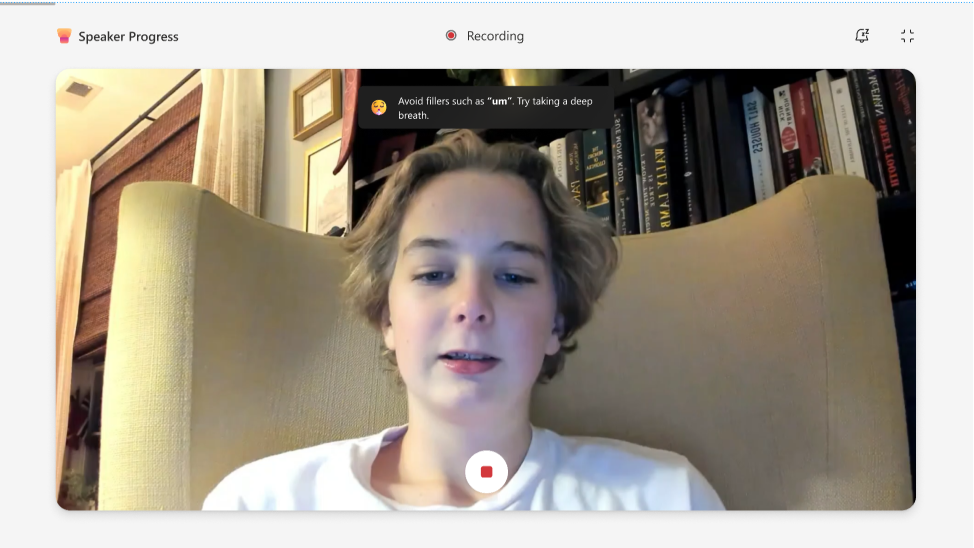
Začetek snemanja učencev
1. Če želite začeti snemanje, izberite povezavo Moje delo , da odprete prilogo.
2. Študentu bo pred začetkom prikazan zaslon za preverjanje nastavitev mikrofona in videa.
3. Izberite gumb za začetni meni za začetek snemanja.
4. Študent začne govoriti.
Rok za snemanje je določen. Rdeča vrstica nad posnetkom bo študentu pokazala, da mu zmanjkuje časa. Seja se bo samodejno končala, ko se čas izteče.
Če ste zadovoljni z rezultatom, se lahko odločite, ali želite poskusiti znova, si ogledati poročilo ali obdržati ta posnetek.
Na podlagi česa se ocenjujejo učenci
Napredek v govorništvu Generativna umetna inteligenca ocenjuje študenta na naslednjem:
Govorica telesa: Kritike govorice telesa v Napredek v govorništvu zagotavljajo povratne informacije, ki jih lahko uporabite za boljše sodelovanje z občinstvom in zmanjšanje motenj. Kritike govorice telesa so bile spremenjene za mirujoč, sedeči položaj, da bi vam pomagali pri pripravi na vizualne predstavitve.
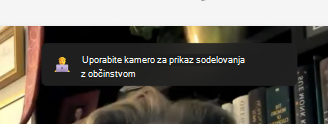
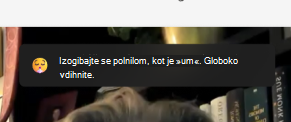
Polnilne besede: Ko zgodbo pripovedujete občinstvu, samozavestno zvenite, da bo vaše sporočilo prepričljivo. Polnilne besede, kot sta "um" in "kot", določa generativna umetna inteligenca in študenta spodbujamo, da se izogiba tem navadam.
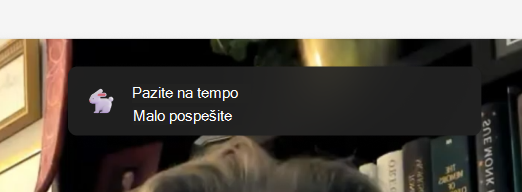
Tempo: Speaker Coach priporoča, da voditelji govorijo s hitrostjo od 100 do 165 besed na minuto; To je stopnja, s katero večina ciljnih skupin, ki smo jih testirali, najlažje obdela informacije, ki jih slišijo. Toda različni ljudje lahko govorijo udobno in jasno z različnimi hitrostmi, tako da vas bo vaše občinstvo lahko jasno razumelo z drugačno hitrostjo. Sčasoma se bo trener govornikov učil iz vaših izkušenj z njegovo uporabo.
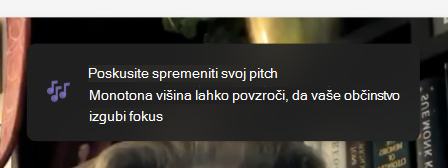
Smola: Monotono govorjenje lahko občinstvu oteži sodelovanje ali vedeti, na kaj se osredotočiti. Da bi ohranili njihovo pozornost in izboljšali komunikacijo, ne pozabite poudariti ključnih besed in besednih zvez s prilagajanjem glasnosti in višine. Če delate iz zapiskov ali scenarija, bodite previdni, da ne berete samo iz scenarija, saj lahko to povzroči, da ste bolj monotoni in manj naravni.
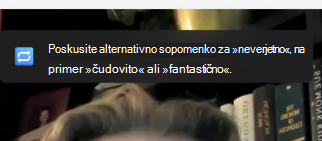
Ponavljajoči se jezik: Ponavljajoči se jezik se razlikuje od besed za polnjenje v tem, da so besede ali besedne zveze, ki jih ponavljate, del stavka in ne stvari, ki jih rečete, da zapolnite prostor med stavki.
Speaker Coach uporablja bazo podatkov s približno 200 pogostimi besedami in besednimi zvezami. Šteje primere vaše uporabe besed ali besednih zvez v tej bazi podatkov. Če jih uporabljate preveč, jih boste videli v razdelku Ponavljajoči se jezik v oknu Vaše poročilo o vaji.
Nekatere besede v bazi podatkov se preverijo, ali se pojavljajo na začetku stavka. To so besede, kot so »v bistvu«, »kljub temu« ali »tehnično«. Druge besede se preverjajo, ali se pojavljajo na koncu stavka, na primer "prav".
Ponovni poskus snemanja
Če študent ni zadovoljen z vašim posnetkom, lahko poskusi znova tako, da izbere gumb Poskusi znova . Vendar se mora študent zavedati, da bo to izbrisalo in nadomestilo obstoječega. Ne bodo se mogli vrniti nazaj in uporabiti prejšnjega posnetka. Na primer, če se posnamejo in rečejo »Pozdravljeni« in nato znova poskusijo in rečejo »Zdravo«, boste imeli možnost predložiti samo posnetek »Zdravo«. Posnetek "Hello" bo za vedno izginil.
Poročilo o vajah
Poročilo, ki smo ga pripravili, vsebuje podrobno analizo njihovega snemanja in nekaj koristnih nasvetov o tem, kako izboljšati njihovo uspešnost v prihodnosti. S poročilom lahko pregledajo vaše prednosti in slabosti, opredelijo področja izboljšav in vadijo svoje spretnosti s posebnimi vajami in povratnimi informacijami.
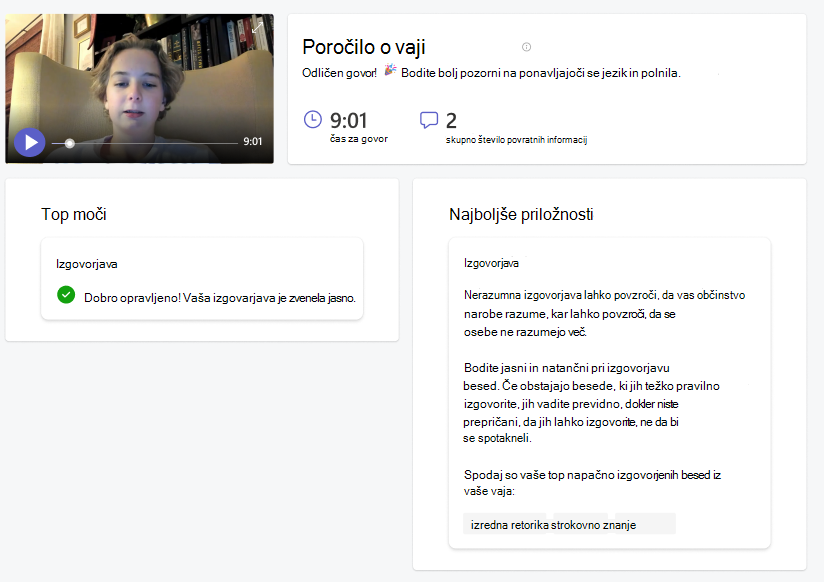
Oddaja dodeljenega posnetka
Ko končajo snemanje, ga lahko učenci pošljejo skupaj z vašo nalogo z iste strani.
- Študenti bodo svoje posnetke oddali tako, da izberejo gumb za oddajo , ki se nahaja v zgornjem desnem kotu strani.
- Ko je dodeljeni posnetek oddan, bo študent na vrhu strani prejel potrditveno sporočilo, ki pravi: Oddano ob (Čas) in (Datum). To pomeni, da lahko pregledate njihovo delo in ga ocenite.