
Potopni bralnik v OneNotu ponuja celozaslonsko izkušnjo branja za boljšo berljivost vsebine v OneNotovih dokumentih. Zasnovan je tako, da podpira učence z disleksijo in disgrafijo v razredu, vendar podpira vse, ki želijo olajšati branje v svoji napravi.
Kako to uporabljati s študenti: pomagajte vsakemu študentu, da se nauči odpreti Potopni bralnik na strani, ki jo berejo. Lahko ga preberejo na glas, spremenijo razmik vrstic ali prevedejo besedilo - uporabno za novince, ki se učijo angleščine, študente z razlikami v branju ali vsakogar, ki si pred razpravo ogleda gradivo. Potrebna ni nobena posebna nastavitev ali dovoljenje.
- Če želite uporabljati Potopni bralnik v OneNotu, odprite OneNote in izberite Prikaži > Potopni bralnik.

- Če želite slišati glasno branje odstavkov, izberite »Predvajaj«.
- Če želite začeti poslušati z določene točke na strani, kliknite besedo, kjer želite začeti.
Potopni bralnik ponuja več možnosti za lažje branje.
Možnosti besedila
Meni »Besedilne možnosti « omogoča:
- Spreminjanje velikosti besedila
- Zmanjšajte gnečo med črkami
- Spreminjanje pisave
- Spreminjanje barve ozadja

Besedne vrste
Funkcija »besedne vrste « nadzoruje slovnično označevanje in bralcu pomaga razumeti zapletene stavke. Več informacij: Označevanje besednih vrst.

Nastavitve branja
Uporabite funkcijo fokusa na vrstice, slikovnega slovarja, prevajanja in mentorja za branje za boljšo osredotočenost in bralno razumevanje!

Fokus na vrstice omogoča bralcem, da zožijo fokus svoje bralne izkušnje tako, da v Potopni bralnik označijo sklope ene, treh ali petih vrstic v izbranem gradivu. Več informacij: Vklop fokusa na vrstice
Ta funkcija je trenutno na voljo v programih OneNote za Windows 10, OneNote za splet, Word za splet in Outlook Online.
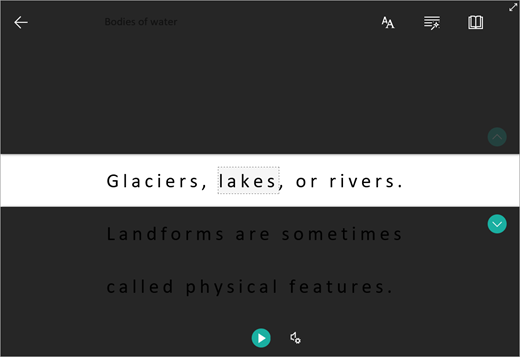
Picture Dictionary omogoča izbiro poljubne besede, njeno glasno branje in prikaz slike, ki prikazuje to besedo.

S funkcijo prevajanja lahko besedilo, ki ga berete, spremenite iz enega jezika v drugega.

Mentor za branje vam omogoča, da vadite branje na glas, zagotavlja poročilo o hitrosti in natančnosti branja, nato prepozna pet besed, s katerimi ste se najbolj mučili, in ponuja podprto priložnost za ponovno vadbo besed.


Glasovne možnosti
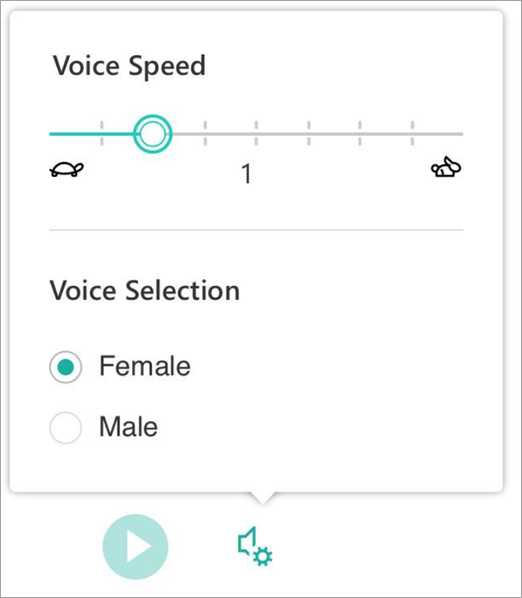
Nastavitve branja na glas upravljate tako, da v možnostih glasu spremenite hitrost in glas govornika. Več informacij: Spreminjanje glasu v Potopni bralnik
Izberite »Nastavitve glasu«  za prilagoditev.
Bližnjice na tipkovnici za Potopni bralnik
Za krmarjenje uporabite bližnjice na tipkovnici.
- Pomikanje s puščico gor/dol vrstico za vrstico
- Page up/Page Down drsi zaslon za zaslon
- Puščica levo/desno premik na prejšnjo/naslednjo stran v OneNotovem zvezku
- S tipko Esc zaprete bralnik ali meni
- Premik s tabulatorko na naslednji kontrolnik v nastavitvah Potopni bralnik
- Preslednica izbere trenutno orodje
Opomba
Podpora za OneNote za Windows 10 in Office 2016/2019 se je končala oktobra 2025. Preberite več o tem, kaj se dogaja z OneNotom za Windows 10 ali kako nadgraditi starejše različice Officea.
Več informacij
Preoblikovanje govora v besedilo v OneNotu
Spreminjanje velikosti besedila
Osnovna opravila v OneNotu za Mac
Odpravljanje težav: Ko v Potopni bralnik pritisnem »Predvajaj«, se nič ne zgodi