

Če si želite e-pošto ogledati in upravljati na enem mestu, lahko v Microsoft Outlook dodate račun Gmail.
Spodaj izberite možnost zavihka za različico Outlooka, ki jo uporabljate. Katero različico Outlooka imam?
Opomba
Če koraki na tem novem zavihku Outlook ne delujejo, morda še ne uporabljate novega Outlooka. Izberite klasični Outlook in upoštevajte ta navodila.
Spodnja navodila vam bodo pomagala dodati račun Gmail v novi Outlook ali upravljati obstoječi račun tako, da ga izbrišete ali pa ga določite za primarni račun.
Dodajanje novega računa za Gmail v novem Outlooku
- Na zavihku » Pogled « izberite » Nastavitve pogleda« ali pa na zavihku » Datoteka « izberite »Podatki o računu«.
- Izberite »Računi«>Vaši računi.
- V podoknu z e-poštnimi računi lahko zdaj izberete možnost »Dodaj račun « ali »Upravljaj obstoječi račun«.
-
Izberite »Dodaj račun«, nato pa na spustnem seznamu »Predlagani račun« dodajte račun Gmail, ki ga želite dodati, in izberite »Nadaljuj«.
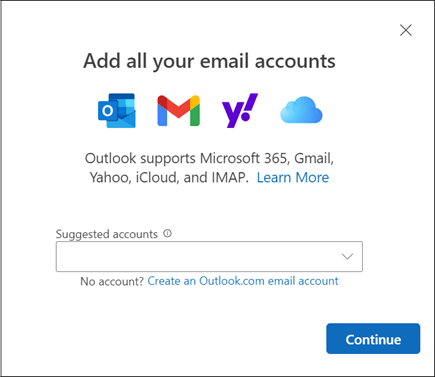
- Upoštevajte navodila, da dokončate postopek. V oknu z dovoljenji za Google Račun izberite »Dovoli«.
- Ko uspešno dodate svoj račun Gmail v Outlook, izberite »Dokončano« ali pa dodajte drug e-poštni račun.
Odstranjevanje računa ali nastavitev primarnega računa v novem Outlooku
- Na zavihku » Pogled « izberite » Nastavitve pogleda« ali pa na zavihku » Datoteka « izberite »Podatki o računu«.
- Izberite »Računi«>Vaši računi.
- Izberite »Upravljaj« ob obstoječem računu, ki ga želite odstraniti ali nastaviti kot primarni račun.
- V razdelku »Podrobnosti računa« izberite možnost »Odstrani« ali »Nastavi kot primarni račun«.
- Ko končate, izberite Nazaj na stran računov ali zaprite okno z nastavitvami .