Natisnite stike, sporočila, koledarje, srečanja in opravila v Outlooku. Vsaka posamezne vrsta Outlookovega elementa vključuje nekaj različnih možnosti tiskanja.
Spodaj izberite možnost zavihka za različico Outlooka, ki jo uporabljate.
Katero različico Outlooka imam?
Opomba
Če koraki na tem zavihku »Novi Outlook « ne delujejo, morda še ne uporabljate novega Outlooka za Windows. Izberite klasični Outlook in upoštevajte ta navodila.
Tiskanje sporočila
- Izberite sporočilo. Na traku izberite zavihek » Osnovno «, nato pa na vrhu izberite
 »Natisni «.
- V pogovornem oknu »Natisni « izberite tiskalnik, postavitev in strani, ki jih želite natisniti.
- Izberite Print (Natisni).
Tiskanje koledarja
V podoknu za krmarjenje izberite  Koledar.
Na zavihku » Osnovno « izberite »Natisni«.
V pogovornem oknu za predogled v razdelku »Koledar« izberite koledar, ki ga želite natisniti.
V razdelku »Pogled« izberite želeno postavitev koledarja, na primer »Delovni teden « ali »Mesec«.
Izberite časovni obseg in ali želite mini mesec ali podroben dnevni red. (Vsak izbor, ki ga naredite, se nemudoma odraža v sliki predogleda.)
Ko izberete želene nastavitve, se vrnite na zavihek » Osnovno « in izberite »Natisni«.
V pogovornem oknu Tiskanje izberite tiskalnik in nato znova izberite Natisni .
Namig
Če želite koledar shraniti kot datoteko PDF, v razdelku »Tiskalnik« izberite »Natisni v PDF« Microsoft.
Tiskanje slike v e-pošti
Trenutno ni mogoče natisniti slike iz telesa sporočila. Vendar pa je tukaj nekaj idej.
Z desno tipko miške kliknite sliko in izberite  Shrani sliko kot. Shranite sliko v napravo. Nato v Raziskovalcu z desno tipko miške kliknite datoteko in izberite »Natisni«.
Namig
Če je slika v predogledu tiskanja videti obrezana, počistite polje »Prilagodi sliko okvirju «.
Z desno tipko miške kliknite sliko in izberite  . Odprite Slikarja ali drug urejevalnik slik, pritisnite Ctrl+V , da ga prilepite, nato pa natisnite sliko iz urejevalnika.
Če prejmete sliko kot prilogo, izberite puščico ob sliki in izberite »Prenesi « ali » Shrani v OneDrive«.
Tiskanje poljubnega Outlookovega elementa
Izberite element e-poštnega sporočila, koledarja, stika ali opravila, ki ga želite natisniti.
Izberite možnost»Natisnidatoteko>«, da si ogledate predogled elementa, ki ga želite natisniti.

Opomba
Elemente lahko natisnete tudi s kombinacijo tipk Ctrl+P .
Izberite tiskalnik, ki ga želite uporabiti, če še ni izbran.
Pritisnite »Možnosti tiskanja«, da po potrebi spremenite nastavitve tiskanja.
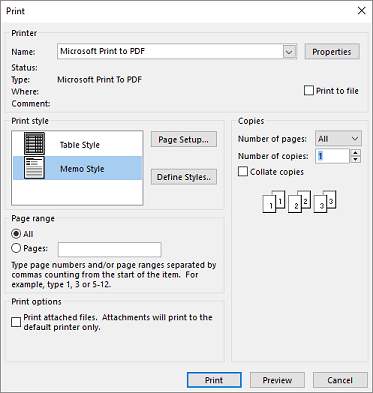
-
Razdelek »Tiskalnik«
Izberite tiskalnik, natisnite datoteko ali izberite »Lastnosti« , da nastavite usmerjenost postavitve in spremenite možnosti papirja/tiskanja.
-
Razdelek »Slog tiskanja «
Različne vrste Outlookovih elementov imajo različne možnosti sloga tiskanja. Slog tabele in slog zapiska sta dve od najpogostejših možnosti. Izberite »Priprava strani« , če želite izbrati različne pisave, spremeniti določene lastnosti papirja in oblike ali dodati glavo ali nogo. Če želite shraniti svoj slog po meri, izberite »Določi sloge « in uredite določen slog.
-
Razdelek obsega strani
Za izbrani element natisnite vse strani ali določite strani, ki jih želite natisniti
-
Razdelek »Možnosti tiskanja «
Izberite, ali želite natisniti morebitne priloge.
-
Odsek »Kopije «
Nastavite število strani in število kopij, ki jih želite natisniti, ter označite, ali želite, da so kopije zbrane.
Izberite Natisni.
Izberite »Ljudje« ali ikono »Ljudje« na dnu Outlookovega okna.
V podoknu z mapami v razdelku »Moji stiki« izberite mapo s stiki, v kateri je stik, ki ga želite natisniti.
Če želite stik odpreti, ga dvokliknite.
Izberitemožnost »Natisnidatoteko«>.
Na desni bo prikazan predogled natisnjenega stika. Če vam ustreza oblika zapisa in želite natisniti vse strani, izberite »Natisni«. V nasprotnem primeru nadaljujte s 6. korakom.
Izberite »Možnosti tiskanja«, da prikažete pogovorno okno »Možnosti tiskanja«.
- Under Print style, select Define Styles> Uredite, če želite spremeniti pisave, polja, možnosti papirja ter možnosti glave in noge. Ko vnesete spremembe, izberite »V redu« in nato »Natisni«.
- V pogovornem oknu »Natisni « v razdelku »Obseg strani« vnesite številke strani ali obseg strani, ki jih želite natisniti, nato pa izberite »Natisni«.
Če želite natisniti nekatere stike, vendar ne vse stike na seznamih stikov, najprej filtrirajte stike tako, da bodo prikazani le stiki, ki jih želite. Ko so stiki filtrirani, je postopek enak kot pri tiskanju vseh stikov, kot je prikazano tukaj. Informacije o filtriranju seznama stikov najdete v članku Uporaba filtrov za iskanje, ki so vgrajeni v Outlook.
Izberite »Ljudje« ali ikono »Ljudje« na dnu Outlookovega okna.
V podoknu z mapami v razdelku »Moji stiki« izberite mapo s stiki, v kateri je stik, ki ga želite natisniti.
Izberitemožnost »Natisnidatoteko«>.
Na desni bo prikazan predogled natisnjenih stikov. Če vam ustreza oblika zapisa in želite natisniti vse strani, izberite »Natisni«. V nasprotnem primeru nadaljujte s 5. korakom.
Izberite »Možnosti tiskanja«, da prikažete pogovorno okno »Možnosti tiskanja«.
- Under Print style, select Define Styles> Uredite, če želite spremeniti pisave, polja, možnosti papirja ter možnosti glave in noge. Ko vnesete spremembe, izberite »V redu« in nato »Natisni«.
- V pogovornem oknu »Natisni « v razdelku »Obseg strani« vnesite številke strani ali obseg strani, ki jih želite natisniti, nato pa izberite »Natisni«.
Ko za> prikaz pogleda tiskanja, ki vsebuje nastavitve tiskalnika in predogled tiskanja, uporabitetiskanje datoteke, se trenutno okno lahko premakne v ozadje za glavno Outlookovo okno. Minimizirajte glavno Outlookovo okno, da bo pogled postavitve tiskanja nazaj v ospredju. Če želite več informacij o tej težavi, si oglejte Težave s predogledom tiskanja v Outlooku.
Pomembno
Če imate težave s tiskanjem, preberite priročnik izdelovalca tiskalnika ali njegovo spletno mesto. Vprašanje lahko postavite tudi v Microsoft Officeovih skupnostih.
Če želite tiskati v Outlook.com ali Outlooku v spletu, naredite to.
Tiskanje sporočila
- V predogledu sporočila, ki se prikaže, izberite »Natisni na vrhu«.
- V pogovornem oknu »Natisni « izberite tiskalnik, postavitev in strani, ki jih želite natisniti.
- Izberite Print (Natisni).
Tiskanje koledarja
V Koledar na zavihku »Osnovno« izberite »Natisni«.
V pogovornem oknu za predogled v razdelku Calendar izberite koledar, ki ga želite natisniti.
V razdelku »Pogled« izberite želeno postavitev koledarja, na primer »Delovni teden « ali »Mesec«.
Izberite časovni obseg in ali želite mini mesec ali podroben dnevni red. (Vsak izbor, ki ga naredite, se nemudoma odraža v sliki predogleda.)
Ko izberete želene nastavitve, se vrnite na zavihek » Osnovno « in izberite »Natisni«.
V pogovornem oknu Tiskanje izberite tiskalnik in nato znova izberite Natisni .
Namig
Če želite koledar shraniti kot datoteko PDF, v razdelku »Tiskalnik« izberite »Natisni v PDF« Microsoft.
Tiskanje slike v e-pošti
Trenutno ni mogoče natisniti slike iz telesa sporočila. Vendar pa je tukaj nekaj idej.
Z desno tipko miške kliknite sliko in izberite Shrani sliko kot. Shranite sliko v napravo. Nato v Raziskovalcu z desno tipko miške kliknite datoteko in izberite »Natisni«.
Namig
Če je slika v predogledu tiskanja videti obrezana, počistite polje »Prilagodi sliko okvirju«.
Z desno tipko miške kliknite sliko in izberite . Odprite Slikarja ali drug urejevalnik slik, pritisnite Ctrl+V, da ga prilepite, nato pa natisnite sliko iz urejevalnika.
Če prejmete sliko kot prilogo, izberite puščico ob sliki in izberite »Prenesi « ali » Shrani v OneDrive«.

