
marec 2026
Spletni arhiv za nabiralnike v skupni rabi
Dostopajte do arhiva nabiralnika v skupni rabi neposredno v novem Outlooku. Na seznamu map v nabiralniku poiščite mapo »Spletni arhiv«.
Več načinov za organiziranje z iskalnimi mapami
Konfiguracija iskalne mape je bila premaknjena v razdelek »Nastavitve«. Uvedene so bile dodatne vrste iskalnih map, poleg tega pa je tudi možnost določanja rezultatov v določene mape, kar omogoča lažji prikaz točno tiste e-pošte, ki jo potrebujete.
Ohranite svoje mesto pri menjavi map
Pri zamenjavi mape sta izbiranje sporočila in položaj pomikanja zdaj ohranjena, zato se ob vrnitvi v mapo ne vrnete nazaj na vrh seznama.
Nastavitve novega podpisa
Stran z nastavitvami podpisov kupcev > je bila prenovljena z več možnostmi za upravljanje in urejanje podpisov v vaših računih.
November 2025
Zavihek »Datoteka« na traku
Poiščite zavihek »Datoteka« zraven možnosti »Osnovno«. Uporabite ga za hiter dostop do znanih ukazov, kot so »Natisni«, »Upravljaj račune« in drugi.
Ustvarjanje in shranjevanje predlog e-poštnih sporočil
Ko pišete novo e-poštno sporočilo, odprite zavihek »Datoteka«, da shranite predloge ali jih daste v skupno rabo. Če želite uporabiti predlogo, izberite »Nova > pošta iz predloge«.
Oktober 2025
Vzdevek svojim računom
Dodelite vzdevke po meri računom v nastavitvah (na primer »Služba« in »Osebno«)
Povzemite dolge niti e-poštnih sporočil s storitvijo Copilot
Zdaj je na voljo za več uporabnikov, hitro povzemite dolge niti e-poštnih sporočil s klikom gumba s storitvijo Copilot.
Povlecite in spustite več prilog v e-poštna sporočila
E-poštnim sporočilom je še lažje priložiti več datotek. S kombinacijo tipk Ctrl + klik izberite več prilog in jih spustite v osnutek e-pošte.
Preprostejša nastavitev računa za iCloud
Vpišite se s svojim računom Apple za bolj učinkovito izkušnjo preverjanja pristnosti.
September 2025
Ustvarite glasila v trepetu
Z glasili v Outlooku lahko ustvarjate, distribuirate in spremljate uspeh svojih internih e-poštnih glasil. Glasila v Outlooku – Microsoftova podpora
Ustvarite svoje zvoke
Uporabite zvoke po meri za obvestila o novih e-poštnih sporočilih ali opomnike koledarja.
Skok na kateri koli del mape »Prejeto«
Skočite na drug odsek seznama sporočil z gumbom »Razvrščeno po« na vrhu seznama sporočil. Na primer, razvrstite po datumu in skočite na prejšnji mesec ali pa se pomaknete na pošiljatelja.
Hitri koraki
Poiščite hitre korake pri branju e-poštnih sporočil v pojavnih oknih. Če te funkcije še niste preskusili, lahko s hitrimi koraki v e-poštnih sporočilih uporabite več dejanj hkrati – na primer pripnite sporočilo in ga označite kot neprebrano. Avtomatiziranje pogostih ali ponavljajočih se opravil s hitrimi koraki v Outlooku - Microsoftova podpora
Avgust 2025
Odpiranje prilog brez povezave
Odprite in shranite priloge iz sinhronizirane e-pošte brez internetne povezave. Odpiranje, shranjevanje in urejanje prilog, prejetih v Outlooku.
Preprost dostop do nabiralnika v skupni rabi
Nabiralnike v skupni rabi in pooblaščene nabiralnike lahko zdaj lažje upravljate v podoknu z mapami in na novi strani z nastavitvami »V skupni rabi z mano«. Ogled, skrivanje ali odstranitev nabiralnikov ali map v skupni rabi v Outlooku.
Iskanje besedila s kombinacijama Ctrl + F
Besedilo v e-poštnem sporočilu lahko najdete s to znano bližnjico.
Možnost »Odgovori na« v poslanih e-poštnih sporočilih
Dodajte enega ali več naslovov, ki bodo uporabljeni kot prejemniki odgovorov na e-poštno sporočilo, ki ga sestavite.
julij 2025
Povzetki prilog s storitvijo Copilot
Hitro preglejte priloge, ki jih prejmete v Outlooku, s povzetki UI. Copilot lahko povzame priloženo datoteko Word, PowerPoint ali PDF neposredno v podoknu za branje, tako da vam ni treba preklapljati med aplikacijami.
Organiziranje map tudi brez povezave
Ostanite organizirani, tudi ko nimate vzpostavljene povezave – zdaj ustvarite in izbrišite mape ali jih preuredite brez internetne povezave.
Ogled stikov iz datotek .pst
Pri ogledu e-poštnega sporočila, shranjenega v datoteki .pst, lahko izberete pošiljatelja ali prejemnika in si ogledate podrobnosti o stiku.
Junij 2025
Skupna raba storitve Copilot v Outlooku
Ko ste prijavljeni v Outlook z računom, ki ima dostop do dobroimetij za UI prek naročnine na Microsoft 365 Personal ali Family, bodo funkcije storitve Copilot na voljo za vse povezane e-poštne račune. To vključuje ponudnike Outlook.com, Hotmail.com, Live.com, MSN.com in neodvisnih ponudnikov, kot so Gmail, Yahoo in iCloud, če so prijavljeni v Outlook v isti napravi. Več informacij izveste tako, da obiščete skupna raba storitve Copilot v Outlooku.
Izobrazite se o uporabi e-pošte s storitvijo Copilot
Morate napisati pomembno e-poštno sporočilo in želite biti prepričani, da bo učinkovito preneslo želeno sporočilo? S storitvijo Copilot v Outlooku lahko pridobite uporabne predloge, kako prilagoditi ton, jasnost in mnenja bralcev, preden pritisnete možnost »Pošlji«. Več informacij izveste tako, da obiščete Mentorstvo za e-pošto s storitvijo Copilot v Outlooku.
Odgovarjanje na e-pošto in posredovanje e-pošte v datoteki PST
S to posodobitvijo podpore za datoteke .pst (znane tudi kot Outlookova podatkovna datoteka) v novem Outlooku za Windows bodo uporabniki lahko odgovarjali in posredovali e-poštna sporočila v datoteki .pst. V prihodnjih izdajah novega Outlooka bo podpora za zmogljivosti datotek .pst razširjena.
Premikanje e-pošte med računi
Potrošniški uporabniki lahko zdaj nemoteno premikajo e-pošto med svojimi osebnimi računi, kar zagotavlja boljšo organizacijo in storilnost.
Za poslovne uporabnike je ta funkcija privzeto izklopljena, nadzira pa jo pravilnik, ki ga upravljajo skrbniki. Če omogočite ta pravilnik, lahko skrbniki svojim uporabnikom omogočijo premikanje e-poštnih sporočil med računi na način, ki je v skladu s potrebami in pravilniki organizacije.
»Dnevi e-pošte za shranjevanje« brez povezave razširjeno na 30 dni
Privzeto okno za sinhronizacijo pošte v načinu brez povezave je bilo razširjeno s 7 na 30 dni.
Iskalne mape brez povezave
Mape za iskanje, ki uporabnikom pomagajo združiti e-poštna sporočila v skupine na podlagi določenih kriterijev, so zdaj na voljo tudi brez povezave.
Razveljavitev pošiljanja brez povezave
Možnost preklica e-poštnega sporočila, ko ste izbrali možnost »Pošlji«, je zdaj podprta brez povezave.
Dodajanje map v skupni rabi med priljubljene
Z veseljem vam sporočamo, da lahko zdaj med priljubljene dodajate mape v skupni rabi. Ta izboljšava ponuja večjo prilagodljivost in priročnost, saj omogoča preprost dostop do pomembne vsebine v skupni rabi neposredno s seznama priljubljenih.
Zunanja oznaka v predlogih stikov
Zunanja oznaka bo dodana predlogom za stik, ki so prikazani na spustnem seznamu pri vnašanju stikov v obrazec za sestavljanje e-pošte.
Onemogočanje storitve Copilot v Outlooku
Če želite onemogočiti Copilot, odprite okno z nastavitvami in obiščite stran za nadzor Copilot>Copilot . Tam lahko izklopite kontrolnik za vklop storitve Copilot .
Maj 2025
Skupinska sporočila kot pogovor za datoteke PST
Zdaj lahko združite sporočila kot pogovore za e-poštna sporočila znotraj datotek .pst.
Shrani e-poštna sporočila kot . MSG
E-poštna sporočila lahko zdaj shranite kot .msg datoteke tako, da jih kliknete z desno tipko miške (na seznamu sporočil) in izberete Shrani kot>MSG.
Skupna raba e-pošte v aplikaciji Teams
E-poštno sporočilo (vključno s prilogami) lahko delite iz Outlooka v kateri koli klepet ali kanal v aplikaciji Teams. Več informacij Dajte e-poštno sporočilo v skupno rabo v aplikaciji Teams.
Upravljanje kategorij za delegate
Pooblaščenci lahko zdaj ustvarijo nove kategorije v imenu osebe, ki jim je podelila dovoljenja. Navedene kategorije lahko uporabijo tudi za Calendar iste osebe, ki jim je podelila dovoljenja.
Pooblaščenci si lahko ogledajo seznam kategorij pooblaščenca tako, da obiščejo stran Kategorije računov> v oknu Nastavitve in na spustnem meniju izberejo račun pooblaščenca. Več informacij najdete v razdelku Novi Outlookovi namigi za izvršne skrbnike in pooblaščence.
Obvestila o dogodkih v koledarju v ozadju
Zdaj lahko prejemate obvestila o dogodkih v koledarju, ko novi Outlook ni zažen / odprt.
Če želite omogočiti to funkcijo, morajo uporabniki izvesti vse tri korake:
- Omogočite nastavitev Pošlji obvestila, ko je Outlook zaprt v novem Outlooku.
- Dovolite, da se nova dovoljenja za Outlook izvajajo v ozadju v nastavitvah sistema Windows 11.
- Omogočite nastavitev Pokaži pasice z obvestili tudi v sistemu Windows.
Ta obvestila si lahko ogledate tudi na zaklenjenem zaslonu, če omogočite nastavitev Pokaži obvestila na zaklenjenem zaslonu sistema Windows.
Glasila v Outlooku (predogled)
Glasila v Outlooku omogočajo hitro ustvarjanje in pošiljanje strukturiranih, strokovnih glasil. S to funkcijo lahko obveščate in sodelujete svojo ekipo. V predogledu ga lahko skrbniki omogočijo za nekatere ali vse uporabnike v organizaciji. Več informacij.
Začetek klepetov v aplikaciji Teams iz e-poštnega sporočila
V katerem koli e-poštnem sporočilu lahko začnete posamezno sejo klepeta v aplikaciji Teams s pošiljateljem ali skupinski klepet v aplikaciji Teams z vsemi prejemniki. Več informacij.
Paketno obveščanje
Paketi so skupine kartic v uporabnikovem podoknu z obvestili, ločene po zadevi. Elementi iz iste e-poštne niti, dokumenta, lista itd. bodo združeni v en paket.
aprila 2025
Brisanje povabil iz mape »Prejeto« po odgovoru
To novo možnost povabila na srečanje lahko omogočite/onemogočite tako, da v oknu z nastavitvami obiščete razdelek CalendarEvents>and Vabils Invitations>from other people.
Organiziranje in spreminjanje vrstnega reda map
Zdaj lahko mape razporedite v poljubnem vrstnem redu, tako da jih povlečete in spustite na želeno mesto.
Pripni priljubljene
Preprosto dostopajte do najpogosteje uporabljenih map tako, da jih pripnete na vrh leve vrstice za navigacijo. Ta funkcija poenostavi navigacijo in zagotovi, da so vaše pomembne mape vedno na dosegu roke.
Barve ikon mape
Uvajamo možnost prilagajanja barv ikon map v novem Outlooku. S to funkcijo lahko spremenite barvo ikon map, kar olajša vizualno razlikovanje in prilagajanje map.
Barvna kategorija »Brez« za Mail in Calendar
Ta posodobitev zagotavlja večjo prilagodljivost in prilagoditev pri razvrščanju e-poštnih sporočil in dogodkov v koledarju. Z izbiro možnosti »Brez« lahko uporabniki zdaj izberejo predmete brez določene barve, kar omogoča čistejšo organizacijo in večji nadzor nad tem, kateri elementi vizualno izstopajo.
marec 2025
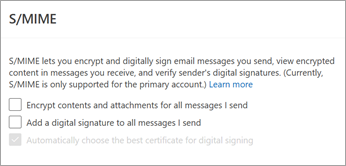
Podpora za šifriranje S/MIME
Podpisovanje in šifriranje S/MIME (varne/večnamenske razširitve internetne pošte) sta zdaj podprta. Vse nove in obstoječe konfiguracije S/MIME bodo delovale brez kakršnega koli izrecnega dejanja skrbnikov.
Nastavitev Outlooka za uporabo šifriranja S/MIME
Upravljanje e-poštnih sporočil v datotekah PST
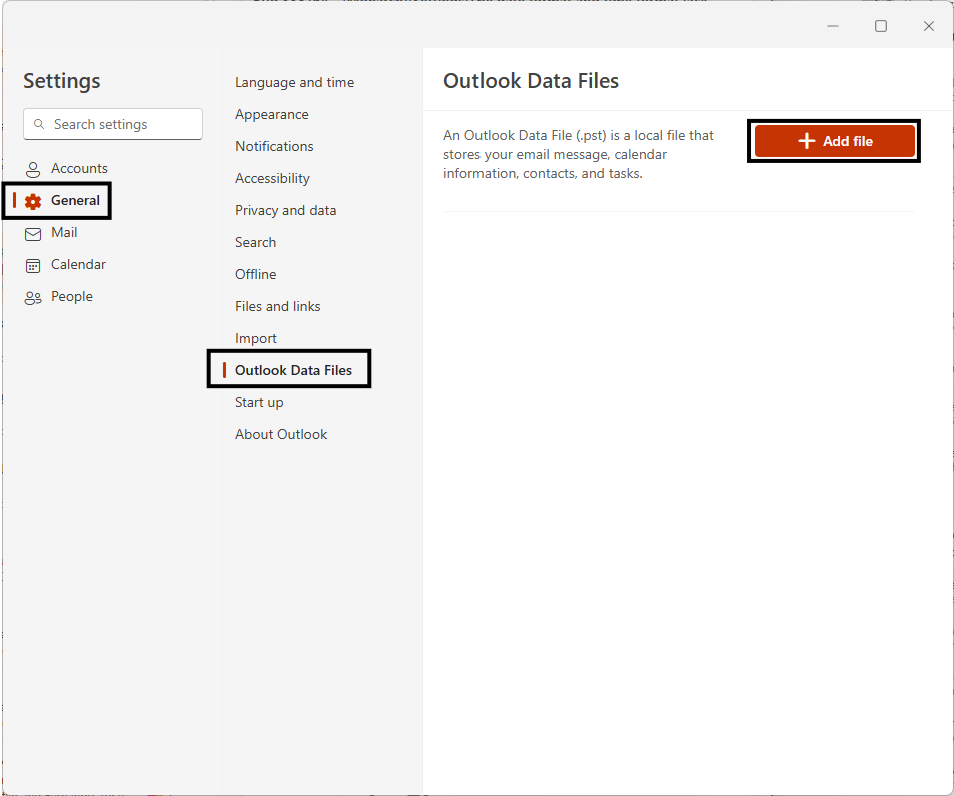
Premaknite, kopirajte, izbrišite, označite z zastavico / odstranite zastavico, označite kot prebrano / neprebrano in nastavite kategorije za e-pošto v datotekah .pst. Mape v datotekah .pst lahko tudi ustvarite, izbrišete, premaknete in preimenujete.
Če želite dodati datoteke .pst v novi Outlook, obiščite stran General>Outlook Data Files v oknu Nastavitve (⚙️).
Ta funkcija ni na voljo v Outlooku v spletu.
Premikanje e-poštnih sporočil med nabiralnikom in datoteko PST
Premaknite (povlecite in spustite) e-pošto iz datoteke .pst v nabiralnik in obratno.
Ta funkcija ni na voljo v Outlooku v spletu.
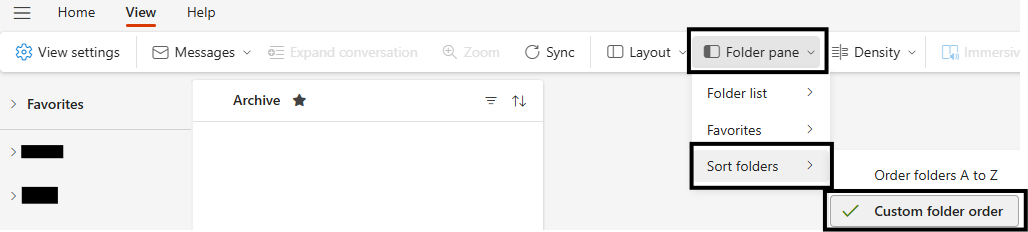
Razvrščanje map po meri
Uporabniki lahko mape razporedijo v poljubnem vrstnem redu, tako da mape povlečejo in spustijo na želeno mesto.
Če želite začeti, se prepričajte, da je na zavihku Pogled na traku izbrana možnost Podokno> mapeRazvrsti mape>po meri.
Uživajte v prednostih naročnin na Microsoft 365 v Outlooku
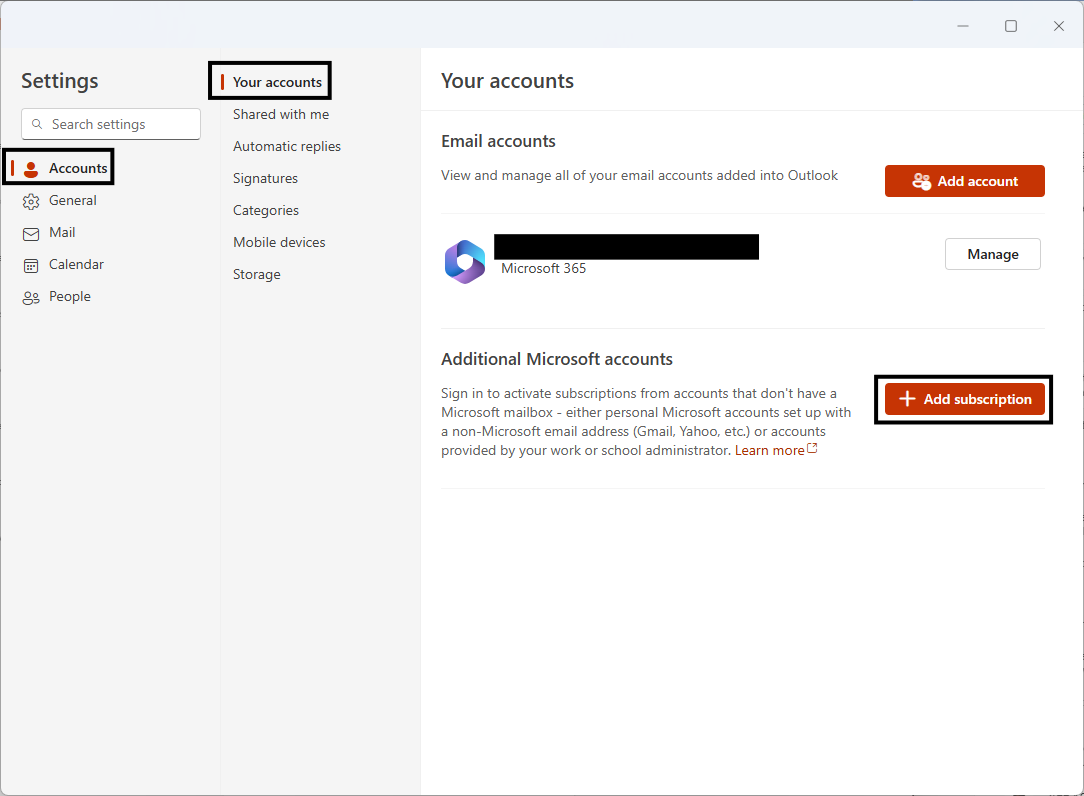
Aktivirajte naročnine iz računov, ki nimajo Microsoftovega nabiralnika – osebnih Microsoftovih računov, nastavljenih z e-poštnim naslovom, ki ni Microsoftov (Gmail, Yahoo itd.), ali računov, ki jih zagotovi službeni ali šolski skrbnik. Več informacij najdete v razdelku Povezovanje Microsoftove naročnine z Outlookom.
Če želite začeti, obiščite stran Računi>Vaši računi v oknu Nastavitve (⚙️).
Ta funkcija ni na voljo v Outlooku v spletu.
Prejemanje obvestil v aplikaciji Calendar, tudi ko je Outlook zaprt
Zdaj lahko prejemate obvestila Calendar na namizju, ko Outlook ni zagnan. Nato lahko kliknete obvestilo, da odprete podrobnosti o dogodku Calendar.
Če želite omogočiti to funkcijo, se prepričajte, da ste izvedli te korake:
- V Outlooku (novo) odprite stran Obvestila v oknu > Nastavitve (⚙️) razširite razdelek >Obvestila v Outlooku omogočite Pošlji obvestila, ko je Outlook zaprt.
- V razdelku Obvesti me razširite razdelek >Calendar izberite Namizje>, kliknite Shrani.
- V nastavitvah sistema Windows 11 pojdite na>Sistemska obvestila>, izberite Outlook (novo),> omogočite Prikaži pasice z obvestili.
- V nastavitvah sistema Windows 11 odprite Nameščene aplikacije> in poiščite Outlook (novo). Izberite meni s tremi pikami poleg Outlooka (novo) > izberite Napredne možnosti>Naj ta aplikacija vedno deluje v ozadju>.
Ta funkcija ni na voljo v Outlooku v spletu.
februarja 2025
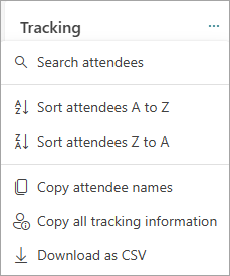
Razvrščanje in iskanje udeležencev
V podoknu za sledenje dogodkom lahko udeležence razvrstite po abecednem vrstnem redu ali poiščete udeleženca po prikazanem imenu.
Kopiranje in prenos udeležencev
V podoknu za sledenje dogodku lahko kopirate ali prenesete seznam udeležencev iz dogodka v koledarju.
Kartica s podrobnostmi srečanja za povabila koledarja v skupni rabi in pooblaščena povabila koledarja
Pooblaščenci si bodo lahko ogledali podrobnosti dogodka koledarja v skupni rabi, vključno z glavnim koledarjem, na kartici s podrobnostmi srečanja v sporočilih s povabilom na srečanje.
januarja 2025
Samodejno branje e-poštnih sporočil s Pripovedovalcem
Zdaj lahko z orodjem za bralnik zaslona Pripovedovalca sistema Windows samodejno preberete sporočila na glas po odpiranju e-pošte.
To funkcijo lahko omogočite z bližnjico na tipkovnici Ctrl+WindowsKey+Enter. Nato bo orodje za samodejno branje Pripovedovalca samodejno uporabljeno, ko odprete e-pošto.
Ta funkcija ni na voljo v Outlooku v spletu.
decembra 2024
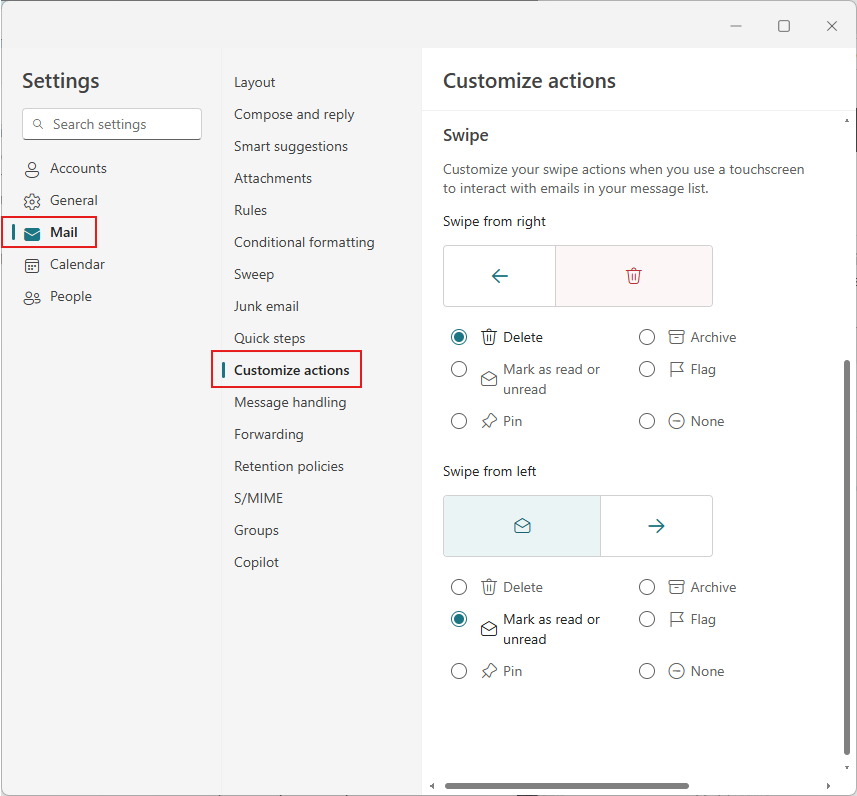
Povlecite po seznamu sporočil
Seznam sporočil zdaj podpira dejanja Povleci z leve in Povleci z desne (za naprave z zaslonom na dotik). Posledično je prišlo tudi do manjših organizacijskih sprememb za dejanja lebdenja (s kazalcem).
Dejanja vlečenja lahko prilagodite tako, da obiščete razdelek Povleči na strani »Pošta>Prilagodi dejanja « v oknu z nastavitvami .
.
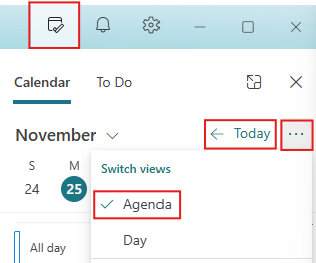
Skrivanje dokončanih/preteklih dogodkov v podoknu Moj dan
Ko bodo dogodki »Danes« dokončani, bodo zdaj skriti v pogledu »Dnevni red« v podoknu »Moj dan «.
Zaznana sprememba časovnega pasu operacijskega sistema
Ko preklopite časovni pas, se prikaže poziv, ki vam omogoča, da znova zaženete Outlook in posodobite časovni pas.
novembra 2024
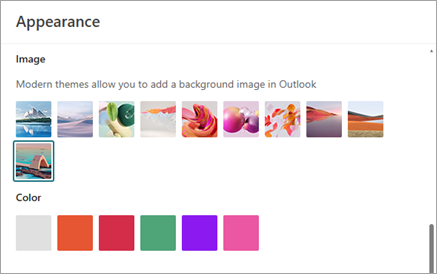
Nove sodobne teme
Dodali smo štiri nove sodobne teme, ki vaši mapi »Prejeto« dodajo več prilagajanja in izraznosti. Izberite »Nastavitve«>Splošni>videz>Sodobne teme za dostop do tem.
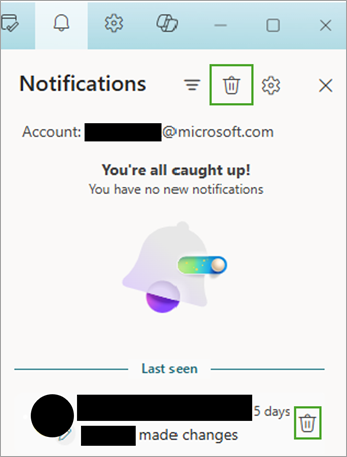
Opustitev posameznih ali vseh obvestil v podoknu z obvestili
Eno obvestilo opustite tako, da premaknete kazalec miške nad njega in izberete » Opusti « ali pa opustite vsa obvestila v podoknu z možnostjo » Opusti vse « na vrhu.
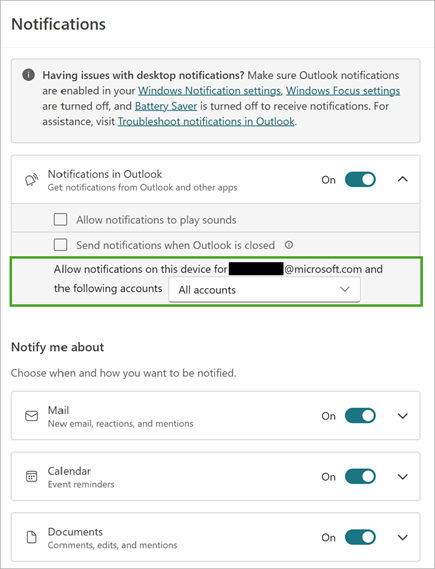
Omogočanje/onemogočanje obvestil za določene račune v napravi
Zdaj lahko določite, kateri računi bodo v vaši napravi prejemali obvestila in zvoke, ko imate nastavljen več kot en račun. Za dostop do nastavitev obvestil izberite Nastavitve>splošnih>obvestil.
Izberite »Razširi« , če si želite ogledati dodatne nastavitve.
Ta funkcija ni na voljo v Outlooku v spletu.
Kopiranje pogovorov brez povezave
Dejanja kopiranja sporočila in kopiranja pogovora lahko zdaj izvajate, ko niste povezani z internetom, ter združujete druge razpoložljive zmogljivosti brez povezave, ki so opisane tukaj: Delo brez povezave v Outlooku.
Ta funkcija ni na voljo v Outlooku v spletu.
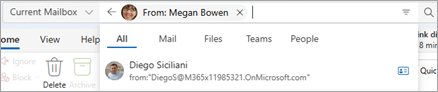
Predlogi za iskanje obsega za določene entitete
Predloge za iskanje lahko zdaj omejite na določene entitete, kot so Files, People, Mail itd., da lažje razvrstite predloge. S predloga se boste lahko premaknili neposredno na zavihek entitete v rezultatih iskanja.
September 2024
Pošlji posodobitve samo dodanim ali odstranjenim udeležencem
Pri posodabljanju udeležencev srečanja bo organizatorjem ponujena možnost, da pošljejo posodobitve samo dodanim ali odstranjenim udeležencem ali da pošljejo posodobitve vsem udeležencem.
Več informacij najdete v članku Načrtovanje srečanja ali dogodka v Outlooku.
Povzetek srečanja in artefakti srečanja
Kmalu po koncu srečanja bodo udeleženci srečanja samodejno dobili niz vseh artefaktov srečanja v koledarju. Med te sodijo:
- Vstopna točka na strani s povzetkom srečanja
- Prepis
- Snemanje
- Vse datoteke v skupni rabi
Uporabniki, ki imajo dostop do pametnega povzetka sestanka, bodo neposredno v Outlooku videli tudi te utrinke:
- Število zvočnikov
- Število omemb imen
- Predlagana opravila
Več informacij najdete v razdelku Povzetek srečanja v Outlooku.
Izboljšana berljivost in kombiniran pogled razpoložljivosti v pomočniku za razporejanje časa
Pogled pomočnika za razporejanje časa je bil nadgrajen, tako da je berljivost lažja. Izboljšali smo mrežne črte, pogled razpoložljivosti in še veliko več. Dodali smo tudi združeno vrstico razpoložljivosti.
Po mreži Calendar krmarite s puščičnimi tipkami na tipkovnici
Ko je fokus na mreži koledarja, se boste lahko premikali po časovnih okvirih na koledarju s puščičnimi tipkami levo/desno/gor/dol v pogledu dneva, tedna in delovnega tedna.
Nov pravilnik za zagotavljanje, da se primarni račun ujema z identiteto pri vpisu v Windows
Ta novi pravilnik določa, da je identiteta za vpis v Windows primarni račun. To olajša postopek nastavitve za nove upravljane naprave in zagotavlja, da bodo pravilniki podjetja vedno upoštevani.
Ta funkcija ni na voljo v Outlooku v spletu.
Avgust 2024
Skupna raba lokalnih datotek v programih Word, Excel in PowerPoint
Ko ste v aplikacijah Microsoft Word, Excel ali PowerPoint in želite dati v skupno rabo datoteko, ki je shranjena lokalno v vaši napravi (ne shranjena na mestu v oblaku), bo novi Outlook za Windows prikazan kot cilj skupne rabe in datoteko boste lahko preprosto dali v skupno rabo prek e-pošte.
Ta funkcija ni na voljo v Outlooku v spletu.
Odpiranje prilog v namiznih aplikacijah
Odprite vse vrste prilog v ustreznih namiznih aplikacijah, tako da jih dvokliknete.
Ta funkcija ni na voljo v Outlooku v spletu.
Izboljšave razvrščanja in filtriranja
Razvrščanje in filtriranje bosta zdaj ločena gumba na seznamu sporočil. Tako boste lažje ločeno spreminjali vrednosti »Razvrščeno po« in »Filtrirano po«.
Če želite več podrobnosti o razvrščanju, glejte razvrščanje e-poštnih sporočil v Outlooku.
Meeting Details in the Reading Pane
Ko je pogovor v Pošti del srečanja, bo v podoknu za branje nova in izboljšana kartica s podrobnostmi srečanja, ki omogoča učinkovitejši in sodobnejši potek odgovorov.
Bližnjica »Go to folder« (Pojdi v mapo)
Ko je fokus na podoknu z mapami, se lahko zdaj hitro premaknete do mape s tipkama CTRL + Y. Če želite premakniti fokus neposredno v to mapo, pritisnite prvo črko imena mape.
Za več podrobnosti glejte Bližnjice na tipkovnici za Outlook.
S tipko Alt prikličite namige za tipke
S tipko Alt prikličite nasvete za tipke pri uporabi krmarjenja s tipkovnico. To vedenje je bilo prej Win + Alt.
Julij 2024
Podpora brez povezave za pošto, koledar in nastavitve
Zdaj je na voljo prvi nabor zmogljivosti brez povezave v novem Outlooku za Windows, ki vam pomagajo ohraniti storilnost tudi, ko nimate vzpostavljene povezave z internetom. Vaša e-pošta, dogodki v koledarju, stiki in nastavitve bodo shranjeni v vaši napravi, tako da si jih lahko ogledate tudi, ko nimate vzpostavljene povezave. Poleg tega lahko izvedete ključna dejanja za sporočilo, kot so označevanje z zastavico, premikanje, brisanje in sestavljanje sporočil.
Več informacij najdete v članku »Delo brez povezave v Outlooku«.
Ta funkcija ni na voljo v Outlooku v spletu.
Kopiranje (Ctrl+C) in lepljenje (Ctrl+V) e-poštnih sporočil med mapami z uporabo bližnjic
Z bližnjicami Ctrl+C in Ctrl+V lahko hitro prenesete e-poštna sporočila v želeno mapo. To vam omogoča učinkovitejši potek dela in večjo storilnost.
Za več podrobnosti glejte Bližnjice na tipkovnici za Outlook.
Spremljajte svoja srečanja
Spremljaj je nova možnost odgovorov na srečanje (RSVP), ki presega tradicionalne izbire za sprejem, pogojni sprejem in zavrnitev. Namenjen je posameznikom z veliko obremenitvijo srečanj in konfliktnimi srečanji vsak dan. Sledenje je odlična možnost za odgovore na srečanja, ki se jih ne morete udeležiti, vendar kljub temu želite ostati vključeni in prejemati informacije o njih. Drugi udeleženci bodo lahko videli, ali spremljate srečanje.
Več informacij najdete v članku »Spremljajte srečanje« v Outlooku.
Iskalne mape za People and Categories
Iskalne mape so navidezne mape, ki omogočajo ogled vseh e-poštnih elementov, ki ustrezajo določenim iskalnim pogojem. Predstavili smo dve novi iskalni mapi:
- Z razvrščenimi e-poštnimi iskalnimi mapami lahko preprosto filtrirate e-poštna sporočila po dodeljenih kategorijah, s čimer izboljšate organizacijo mape »Prejeto«.
- Iskalne mape Pošta določenih oseb vam omogočajo samodejno zbiranje in organizacijo e-poštnih sporočil določenih pošiljateljev ali stikov.
Več informacij o iskanju najdete v razdelku Uporaba iskalnih map za iskanje sporočil in drugih Outlookovih elementov.