Ti koraki so enaki, ne glede na to, ali v Outlook dodajate svoj prvi e-poštni račun iCloud ali dodatne račune iCloud.
Spodaj izberite možnost zavihka za različico Outlooka, ki jo uporabljate.
Katero različico Outlooka imam?
Spodnji koraki vam bodo pomagali dodati račun iCloud v nov Outlook ali upravljati obstoječi račun tako, da ga izbrišete ali ga nastavite kot primarni račun.
Opomba
Če koraki na tem zavihku »Nov Outlook « ne delujejo ali če je vaša različica Outlooka drugačna od prikazane, morda še ne uporabljate novega Outlooka za Windows. Izberite Klasični Outlook in sledite tem korakom.
Dodajanje novega računa iCloud v nov Outlook
Na zavihku Pogled v novem Outlooku izberite Nastavitve pogleda ali na zavihku Datoteka izberite Podatki o računu.
Izberite Računi>Vaši računi.
Izberite Dodaj račun, v spustnem meniju Predlagani račun vnesite račun iCloud, ki ga želite dodati, in izberite Nadaljuj.
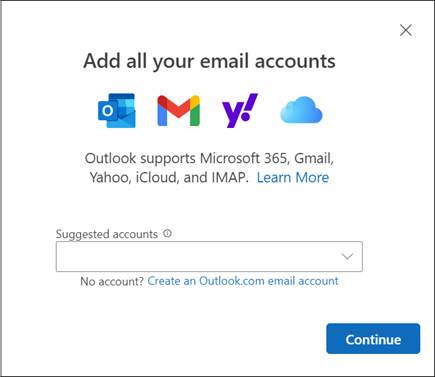
V razdelku Sinhroniziraj račun iCloud izberite Nadaljuj.
Brskalnik se bo odprl za vpis v račun Apple:
- Vpišite se v svoj račun Apple v brskalniku tako, da izberete Nadaljuj ali Prijava z iPhonom.
- Če ste pozvani, vnesite geslo. Če imate nastavljeno dvostopenjsko preverjanje pristnosti, boste prejeli kodo v eni od zaupanja vrednih naprav. Vnesite to kodo za nadaljevanje.
- V oknu Dovoljenja za račun Apple izberite Dovoli.
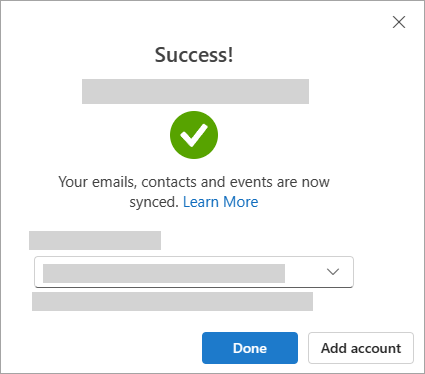
V oknu »Uspeh!« je navedeno, da je bil vaš račun iCloud uspešno dodan v Outlook. Izberite Dokončano ali dodajte drug e-poštni račun. Zaprete lahko zavihek ali okno brskalnika.
Namig
Če vpis ni bil uspešen, poskusite znova izvesti postopek ali izberite Napredne nastavitve in sledite pozivom.
Izbrišite račun ali ga nastavite kot primarni račun v novem Outlooku:
- Na zavihku Pogled izberite Nastavitve pogleda ali na zavihku Datoteka izberite Podatki o računu.
- Izberite Računi>Vaši računi.
- V podoknu e-poštnih računov izberite Upravljaj poleg računa, ki ga želite izbrisati ali ki ga želite nastaviti kot primarni račun.
- V razdelku Podrobnosti računa izberite Odstrani ali Nastavi kot primarni račun.
- Ko končate, izberite Vrnitev na stran za račune ali zaprite okno z nastavitvami .
Dodajanje računa iCloud v klasičnem Outlooku
Opomba
Nekateri ponudniki e-pošte drugih ponudnikov, kot je iCloud, morda zahtevajo, da spremenite nastavitve na njihovih spletnih mestih, preden lahko dodate svoj račun v Outlook.
- Izberite Datoteka>, dodaj račun.

- Vnesite svoj e-poštni naslov iCloud in kliknite Poveži.
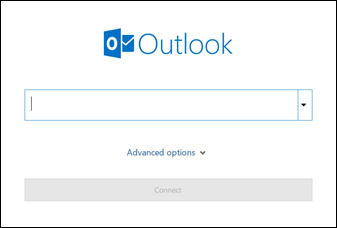
- Geslo, ki ga vnesete na tem zaslonu, je odvisno od tega, ali imate v nastavitvah storitve iCloud za ta račun nastavljeno dvofaktorsko preverjanje pristnosti. Če dvofaktorsko preverjanje pristnosti ni nastavljeno, bi morali imeti možnost uporabe običajnega gesla. Vnesite geslo in izberite Vzpostavi povezavo. Če pa je nastavljeno dvofaktorsko preverjanje pristnosti, boste morali ustvariti geslo za aplikacijo. Upoštevajte navodila v razdelku Outlook ne sprejme mojega gesla.
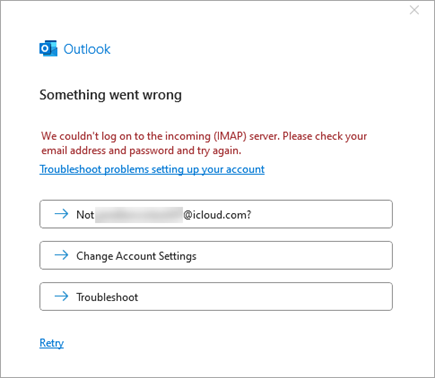
Če ste že dodali običajno geslo in se prikaže sporočilo o napaki, ki pravi, da je šlo kaj narobe, boste verjetno morali ta račun nastaviti z geslom za aplikacijo. Glejte Glejte Outlook ne sprejme mojega gesla.
- Če niste prejeli nobenega sporočila o napaki, upoštevajte preostale pozive, da dokončate nastavitev računa.
Outlook ne sprejme gesla
Če se prikaže to sporočilo, da Outlook ne sprejme vašega gesla in veste, da uporabljate pravilno geslo za svoj račun iCloud, vaš račun verjetno zahteva dodatno varnost.
Večina računov iCloud uporablja dvofaktorsko preverjanje pristnosti, da preveri, ali ste oseba, ki poskuša dostopati do vašega e-poštnega računa.
Če želite dodati svoj e-poštni račun v klasični Outlook, potrebujete geslo za aplikacijo, imenovano tudi geslo za program. To je drugačno geslo od običajnega gesla za račun iCloud.
- Zaprite okno Outlookovega sporočila o napaki.
- Odprite spletni brskalnik in pojdite na spletno mesto Apple Account. Vnesite svoj račun Apple in geslo.
- Če ste že vklopili dvofaktorsko preverjanje pristnosti, boste prejeli kodo v eni od zaupanja vrednih naprav. Vnesite to kodo za nadaljevanje. V nasprotnem primeru vklopite dvojno preverjanje pristnosti.
- V razdelku Vpis in varnost izberite Gesla> za posamezne aplikacijeUstvari geslo za določeno aplikacijo.
- Vnesite ime za geslo za aplikacijo in izberite Ustvari. (Če ste pozvani, vnesite geslo za iCloud in izberite Nadaljuj.)
- Kopirajte geslo za aplikacijo in izberite Končano. Geslo za aplikacijo ima običajno 16 znakov, ločenih s pomišljaji, na primer xxxx-xxxx-xxxx-xxxx. Geslo za aplikacijo razlikuje med velikimi in malimi črkami.
- Vrnite se v klasični Outlook in znova začnite postopek dodajanja računa. Izberite Datoteka>, dodaj račun.
- Vnesite svoj e-poštni naslov iCloud in izberite Poveži.
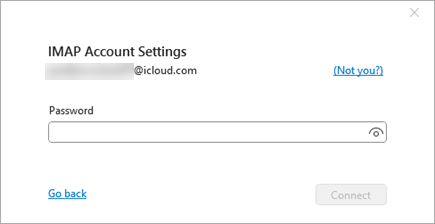
- V polje za geslo prilepite geslo za aplikacijo, ki ste ga ustvarili v 6. koraku. (Geslo za aplikacijo razlikuje med velikimi in malimi črkami, zato mora biti natančno.) Izberite Vzpostavi povezavo.
- V oknu Račun je bil uspešno dodan izberite Dokončano ali dodajte drug e-poštni naslov.
