Ko bodo projekti prihajali in odhajali, bodo tudi člani vaše skupine. Nedvomno boste morali dodajati in odstranjevati člane skozi življenje skupine; Morda boste morali celo dodati ali odstraniti lastnike skupin.
Vsak član skupine lahko povabi druge v skupino, vendar jih lahko odstrani le lastnik skupine. Lastnik skupine je običajno oseba, ki je ustvarila skupino, vendar lahko tudi drugim dodelimo to vlogo. Priporočljivo je, da imajo skupine vsaj dva lastnika, če eden od njih ni na voljo.
Izberite zavihek, ki ustreza vaši različici Outlooka, če želite uporabiti navodila za dodajanje in odstranjevanje članov, vključno z gostujočimi člani.
Iščete informacije o seznamih stikov? Oglejte si Ustvarjanje, urejanje ali brisanje seznama stikov (ali skupine stikov) v aplikaciji Outlook.
Opomba
Številne funkcije v novem Outlooku za Windows delujejo enako ali podobno kot Outlook v spletu. Če vas zanima preizkus nove izkušnje, si oglejte Uvod v nov Outlook za Windows.
Dodajanje člana | Imenovanje člana za lastnika | Odstrani člana | Dodaj gosta
Opomba
Te funkcije so na voljo le posameznikom, ki uporabljajo službeni ali šolski račun z ustrezno naročnino na Microsoft 365.
Dodajanje članov v skupino v novem Outlooku
V novem Outlooku lahko skupine poiščete na dva načina:
- Izberite Skupina skupin
 v vrstici aplikacij na levi strani okna.
- Na seznamu map nabiralnika izberite Pojdi na skupine

V levem podoknu v razdelku Skupine izberite skupino, ki ji želite povabiti osebe, da se ji pridružijo.
Pod imenom skupine izberite besedilo, ki prikazuje število članov.
Izberite  Dodaj člane.
Spreminjanje člana kot lastnika skupine v novem Outlooku
Dobro je, da imate vsaj dva lastnika skupine, če eden od njiju v nekem trenutku zapusti skupino.
- Izberite skupin v vrstici aplikacij na levi strani okna.
- Pod imenom skupine izberite besedilo, ki prikazuje število članov.
- Zraven osebe, ki jo želite narediti za lastnika, izberite puščico ob možnosti Član.
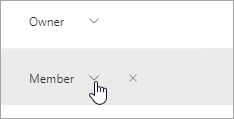
- V spustnem meniju izberite Lastnik.
Odstranjevanje članov iz skupine v novem Outlooku
- Izberite skupin v vrstici aplikacij na levi strani okna.
- Pod imenom skupine izberite besedilo, ki prikazuje število članov.
- Zraven osebe, ki jo želite odstraniti, izberite
 .
.
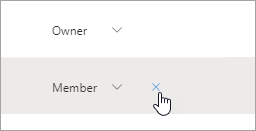
- Za potrditev kliknite Da.
Dodajanje gosta v skupino v novem Outlooku
Lastniki skupin lahko v skupino dodajo goste – osebe zunaj svoje organizacije. Gostje imajo lahko poljuben e-poštni naslov, njihov e-poštni račun pa je lahko službeni, osebni ali šolski račun. Ko je gost povabljen, da se pridruži skupini, prejme pozdravno e-poštno sporočilo, ki vključuje nekaj informacij o skupini in o tem, kaj lahko pričakuje zdaj, ko je član.
Preberite več o dodajanju gostov v Skupine storitve Microsoft 365.
- Izberite skupin v vrstici aplikacij na levi strani okna.
- V levem podoknu v razdelku Skupine izberite skupino, ki ji želite povabiti osebe, da se ji pridružijo.
- Pod imenom skupine izberite besedilo, ki prikazuje število članov.
- Izberite Dodaj člane.
- Vnesite e-poštni naslov osebe zunaj organizacije, ki jo želite dodati kot gosta.
- Izberite Dodaj.
Dodajanje, urejanje ali odstranjevanje članov | Dodaj gosta
Opomba
Te funkcije so na voljo le posameznikom, ki uporabljajo službeni ali šolski račun z ustrezno naročnino na Microsoft 365.
Dodajanje, urejanje ali odstranjevanje članov v skupini v klasičnem Outlooku
Skupino lahko poiščete na dva načina v klasičnem Outlooku.
- V vrstici za krmarjenje izberite Več aplikacij>Skupine. (Če želite pripeti, z desno tipko miške kliknite
 Skupine in izberite Pripni.)
 domači strani skupin si lahko ogledate vse skupine hkrati.
- Na seznamu map nabiralnika v razdelku Skupine izberite skupino.
Na traku izberite Nastavitve skupine.
Če želite preprosto dodati člane, izberite Dodaj člane. V polju Dodaj člane poiščite osebe v organizaciji s polnim imenom ali e-poštnim naslovom in nato izberite imena, ki jih želite dodati.
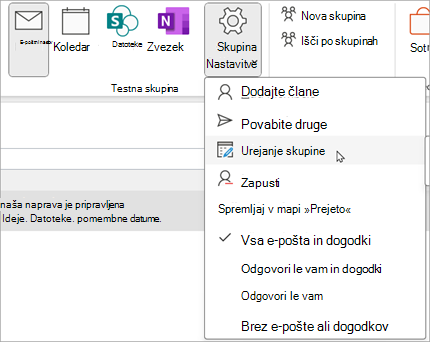
Če želite urediti status člana ali lastnika ali izbrisati člana, izberite Uredi skupino. V razdelku Člani izberite Odstrani stanje lastnika , če želite lastnika spremeniti v člana, ali Spremeni lastnika , če želite člana spremeniti v lastnika skupine. Izberite Odstrani poleg imena, da jih odstranite iz skupine.
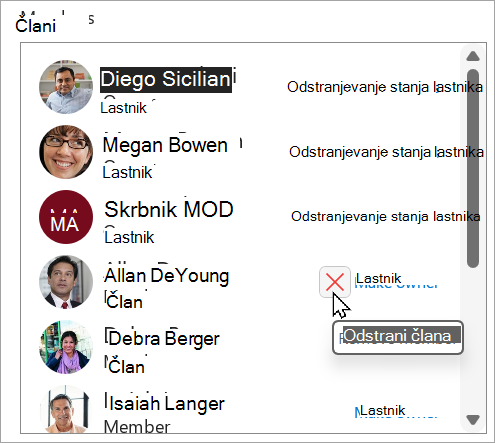
Ko končate, izberite Shrani .
Opomba
Članstva v skupini ne morete urejati z adresarjem. Če poskušate dodati ali odstraniti člane z adresarjem, se lahko prikaže napaka.
Dodajanje gostov v skupino v klasičnem Outlooku
Lastniki skupin lahko dodajo goste – osebe zunaj svoje organizacije – v skupino v klasičnem Outlooku za Windows. Gostje imajo lahko poljuben e-poštni naslov, njihov e-poštni račun pa je lahko službeni, osebni ali šolski račun. Ko je gost povabljen, da se pridruži skupini, prejme pozdravno e-poštno sporočilo, ki vključuje nekaj informacij o skupini in o tem, kaj lahko pričakuje zdaj, ko je član.
Preberite več o dodajanju gostov v Skupine storitve Microsoft 365.
- V razdelku Skupine v levem podoknu mape izberite skupino.
-
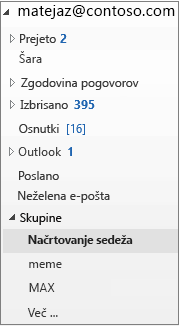 (izberite skupino na levi navigaciji v klasičnem Outlooku)
- Na traku Skupine izberite Dodaj člane.
- V polje Dodaj člane vnesite e-poštni naslov gosta in pritisnite tipko Enter.
- Izberite V redu.
Dodajanje člana | Imenovanje člana za lastnika | Odstrani člana | Dodaj gosta
Opomba
Te funkcije so na voljo le posameznikom, ki uporabljajo službeni ali šolski račun z ustrezno naročnino na Microsoft 365.
Dodajanje članov v skupino v Outlook v spletu
- Izberite skupin v vrstici aplikacij na levi strani okna.
- Pod imenom skupine izberite besedilo, ki prikazuje število članov.
- Izberite Dodaj člane.
Spreminjanje člana v lastnika skupine v Outlook v spletu
Dobro je, da imate vsaj dva lastnika skupine, če eden od njiju v nekem trenutku zapusti skupino.
- Izberite skupin v vrstici aplikacij na levi strani okna.
- Pod imenom skupine izberite besedilo, ki prikazuje število članov.
- Zraven osebe, ki jo želite narediti za lastnika, izberite puščico ob možnosti Član.
- V spustnem meniju izberite Lastnik.
Odstranjevanje članov iz skupine v Outlook v spletu
- Izberite skupin v vrstici aplikacij na levi strani okna.
- Pod imenom skupine izberite besedilo, ki prikazuje število članov.
- Zraven osebe, ki jo želite odstraniti, izberite .
- Za potrditev kliknite Da.
Dodajanje gosta v skupino v Outlook v spletu
Lastniki skupin lahko v skupino dodajo goste – osebe zunaj svoje organizacije. Gostje imajo lahko poljuben e-poštni naslov, njihov e-poštni račun pa je lahko službeni, osebni ali šolski račun. Ko je gost povabljen, da se pridruži skupini, prejme pozdravno e-poštno sporočilo, ki vključuje nekaj informacij o skupini in o tem, kaj lahko pričakuje zdaj, ko je član.
Preberite več o dodajanju gostov v Skupine storitve Microsoft 365.
- Izberite skupin v vrstici aplikacij na levi strani okna.
- V levem podoknu v razdelku Skupine izberite skupino, ki ji želite povabiti osebe, da se ji pridružijo.
- Pod imenom skupine izberite besedilo, ki prikazuje število članov.
- Izberite Dodaj člane.
- Vnesite e-poštni naslov osebe zunaj organizacije, ki jo želite dodati kot gosta.
- Izberite Dodaj.
Dodajanje člana | Imenovanje člana za lastnika | Odstrani člana | Dodaj gosta
Dodajanje članov v skupino v Outlook.com
- Izberite skupin v vrstici aplikacij na levi strani okna.
- Pod imenom skupine izberite besedilo, ki prikazuje število članov.
- Izberite Dodaj člane.
Opomba
Skupina v Outlook.com lahko vsebuje največ 50 članov in vsak član, ki ga dodate, bo prejel pozdravno e-poštno sporočilo z informacijami o skupini in koristnimi povezavami za dostop do skupine (ali zapuščanje) skupine.
Ustvarjanje člana za lastnika skupine v Outlook.com
Dobro je, da imate vsaj dva lastnika skupine, če eden od njiju v nekem trenutku zapusti skupino.
- Izberite skupin v vrstici aplikacij na levi strani okna.
- Pod imenom skupine izberite besedilo, ki prikazuje število članov.
- Zraven osebe, ki jo želite narediti za lastnika, izberite puščico ob možnosti Član.
- V spustnem meniju izberite Lastnik.
Odstranjevanje članov iz skupine v Outlook.com
- Izberite skupin v vrstici aplikacij na levi strani okna.
- Pod imenom skupine izberite besedilo, ki prikazuje število članov.
- Zraven osebe, ki jo želite odstraniti, izberite .
- Za potrditev kliknite Da.
Dodajanje gosta v skupino v Outlook.com
- Odprite nov Outlook.
- Izberite skupin v vrstici aplikacij na levi strani okna.
- V levem podoknu v razdelku Skupine izberite skupino, ki ji želite povabiti osebe, da se ji pridružijo.
- Pod imenom skupine izberite besedilo, ki prikazuje število članov.
- Izberite Dodaj člane.
- Vnesite e-poštni naslov osebe, ki jo želite dodati kot gosta.
- Izberite Dodaj.
Glejte tudi
Nova izkušnja Skupine storitve Microsoft 365 v Outlooku
Ustvarite skupino v Outlooku
Dodajanje gostov v Skupine storitve Microsoft 365
Pridruževanje, zapuščanje ali spremljanje skupin v Outlooku
Pošljite e-poštno sporočilo skupini v Outlooku
Načrtujte dogodek v koledarju skupine v Outlooku
Uporaba datotek v skupni rabi s skupino Microsoft 365 v Outlooku
Urejanje ali brisanje skupine Microsoft 365 v Outlooku
Uporaba Skupine storitve Microsoft 365 kot gost
Gostje ne prejemajo e-poštnih sporočil skupine Microsoft 365
