Ustvarite lahko nove stike na strani People ali pa dodate osebo kot stik z njihove kartice profila. Stik je lahko tako osnoven, kot sta ime in e-poštni naslov, ali pa vključuje več informacij, kot so naslov, več telefonskih številk in slika profila.
Spodaj izberite možnost zavihka za različico Outlooka, ki jo uporabljate.
Katero različico Outlooka imam?
Opomba
Če koraki na tem zavihku »Novi Outlook « ne delujejo, morda še ne uporabljate novega Outlooka za Windows. Izberite klasični Outlook in upoštevajte ta navodila.
V novem Outlooku lahko:
Dodajanje stika | Iskanje stika | Urejanje stika | Brisanje stika
Stik lahko dodate od začetka ali stik s kartice profila določene osebe.
Dodajanje novega stika
- V novem Outlookovem podoknu za krmarjenje izberite
 gumba People.
- Na zavihku » Osnovno « izberite » Nov stik«.
- Vnesite podatke: ime, priimek, podjetje, telefonsko številko ali e-poštni naslov, nato pa izberite »Shrani«.
Namig
Več podatkov za stik lahko vnesete kadar koli. Izberite stik na seznamu, nato izberite »Uredi stik« in začnite dodajati več informacij.
Dodajanje stika s kartice profila za nekoga v organizaciji
Če uporabljate Outlook v organizaciji in v Outlooku ali drugih Officeovih aplikacijah in storitvah izberete ime ali sliko določene osebe, boste morda prejeli njeno kartico profila z več informacijami. Na kartici profila lahko izberete »Dodaj med stike«, nato pa lahko dodate več informacij, kot so naslov, osebni telefon ali opombe. Informacije, ki jih dodate, so vidne le vam.
Stik iz e-poštnega sporočila dodate tako:
- V Pošti odprite e-poštno sporočilo v podoknu za branje in izberite ime pošiljatelja ali prejemnika, ki ga želite dodati med stike.
- Na kartici profila, ki se odpre, izberite
 « »Več možnosti>« »Dodaj med stike« ali pa izberite zavihek »Stik« in izberite »Dodaj med stike«.
-
Izberite »Uredi stik« in vnesite podrobnosti, ki jih želite dodati za ta stik.
- Izberite Shrani.
Opomba
Posodobitev privzetih podatkov morda ne bo prikazana na kartici profila, ker imajo prednost podatki organizacije.
Preberite več o karticah profilov na kartici profila v okolju Microsoft 365.
- Na stranskem podoknu izberite People.
- Izberite iskalno polje na vrhu okna.
- Vnesite poljubne podrobnosti za stik, ki ga iščete, na primer telefonsko številko, ime, podjetje, spletno mesto ali karkoli drugega na kartici profila.
Opomba
Rezultati iskanja vrnejo delna ujemanja za stike, ki vsebujejo enako kombinacijo znakov.
- Med rezultati iskanja izberite želeno osebo.
Dodate ali posodobite lahko informacije ali fotografijo stika.
Dodajanje ali posodabljanje podatkov za stik
- V podoknu za krmarjenje izberite People.
- Izberite stik, ki ga želite urediti, in nato izberite »Uredi stik«.
- Dodajte ali posodobite informacije za stik.
- Ko končate, izberite Shrani.
Dodajanje ali posodobitev fotografije stika
- V podoknu za krmarjenje izberite People.
- Izberite stik, kateremu želite dodati ali posodobiti fotografijo, nato pa izberite »Uredi stik«.
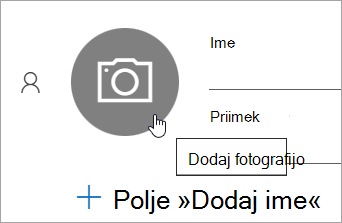
- Izberite gumb » Slika stika «.
-
Izberite »Naloži novo fotografijo«, izberite datoteko, ki jo želite uporabiti, nato pa izberite »Odpri«, da jo naložite.
- Če želite prestaviti fotografijo, izberite krog in povlecite kazalec. Če želite povečati ali pomanjšati, uporabite drsnik pod fotografijo.
- Izberite »Uporabi« in nato izberite »Dokončano«.
- V podoknu za krmarjenje izberite People.
- Izberite stik, ki ga želite izbrisati. Nato na traku izberite »Izbriši « ali z desno tipko miške kliknite stik in izberite »Izbriši«.
- Znova izberite »Izbriši« , da potrdite dejanje.
Namig
Izberete lahko do 100 stikov hkrati in nato na traku izberete »Izbriši« . Če izberete več kot 100 stikov, je možnost »Izbriši « onemogočena.
V klasičnem Outlooku lahko:
Dodajanje stika | Iskanje stika | Urejanje stika | Brisanje stika
Stik lahko dodate od začetka ali stik s kartice profila določene osebe.
Dodajanje novega stika
- V vrstici za krmarjenje izberite People.
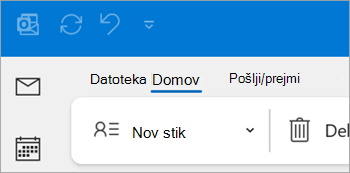
- Na strani People na traku izberite »Nov stik«.
- Dodajte želene podrobnosti.
-
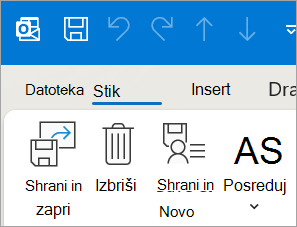
Izberite »Shrani« & »Zapri«.
Dodajanje stika s kartice profila določene osebe
- V Pošti odprite e-poštno sporočilo v podoknu za branje in izberite ime pošiljatelja ali prejemnika, ki ga želite dodati med stike.
- Na kartici profila, ki se odpre, izberite « Oglejte si več možnosti za vzpostavljanje stika s to osebo, nato pa izberite »Dodaj med Outlookove stike«.
- Vnesite podrobnosti stika in nato izberite »Shrani« & »Zapri«.
- V vrstici za krmarjenje izberite People.
- Izberite iskalno polje na vrhu okna.
- Vnesite ime stika, ki ga iščete.
- Med rezultati iskanja izberite želeno osebo.
Dodate ali posodobite lahko informacije ali fotografijo stika.
Dodajanje ali posodabljanje podatkov za stik
- V stranski vrstici za krmarjenje izberite
 .
.
- Izberite stik, ki ga želite urediti.
- Dodajte ali posodobite informacije za stik.
- Ko končate, izberite »Shrani« & »Zapri«.
Dodajanje ali posodobitev fotografije stika
V vrstici za krmarjenje izberite People.
Izberite stik, za katerega želite dodati ali posodobiti fotografijo.
Izberite obstoječo fotografijo ali izberite  Gumb »Dodaj sliko stika«.
Namig
Za stik, kateremu ste že dodali fotografijo, lahko z desno tipko miške kliknete obstoječo fotografijo in izberete »Spremeni sliko « ali »Odstrani sliko«.
Izberite datoteko, ki jo želite uporabiti, nato pa izberite »Odpri« , da jo naložite.
- V vrstici za krmarjenje izberite People.
- Pojdite do stika, ki ga želite izbrisati. Stik lahko kliknete z desno tipko miške in izberete »Izbriši« ali pa izberete stik in izberete »Izbriši « na traku.
V Outlook v spletu ali Outlook.com lahko:
Dodajanje stika | Iskanje stika | Urejanje stika | Brisanje stika
Stik lahko dodate od začetka ali stik s kartice profila določene osebe.
Dodajanje novega stika
- Na stranskem podoknu izberite People.
- Na zavihku » Osnovno « izberite » Nov stik«.
- Vnesite podatke: ime, priimek, podjetje, telefonsko številko ali e-poštni naslov, nato pa izberite »Shrani«.
Namig
Več podatkov za stik lahko vnesete kadar koli. Izberite stik na seznamu, izberite »Uredi stik« in začnite dodajati več informacij.
Dodajanje stika s kartice profila določene osebe (samo za Outlook v spletu)
Če uporabljate Outlook v organizaciji in v Outlooku ali drugih Officeovih aplikacijah in storitvah izberete ime ali sliko določene osebe, boste morda prejeli njeno kartico profila z več informacijami. Na kartici profila lahko izberete »Dodaj med stike«, nato pa lahko dodate več informacij, kot so naslov, osebni telefon ali opombe. Informacije, ki jih dodate, so vidne le vam.
- V Pošti odprite e-poštno sporočilo v podoknu za branje in izberite ime pošiljatelja ali prejemnika, ki ga želite dodati med stike.
- Na kartici profila, ki se odpre, izberite « »Več možnosti«> »Dodaj med stike« (ali pa izberite zavihek »Stik« in nato »Dodaj med stike«).
-
Izberite »Uredi stik« in vnesite podrobnosti, ki jih želite dodati za ta stik.
- Izberite Shrani.
Opomba
Posodobitev privzetih podatkov morda ne bo prikazana na kartici profila, ker imajo prednost podatki organizacije.
- Na stranskem podoknu izberite People.
- Izberite iskalno polje na vrhu okna.
- Na kartico profila stika vnesite poljubne podrobnosti stika, ki ga iščete, na primer telefonsko številko, ime, podjetje, spletno mesto ali karkoli drugega.
Opomba
Rezultati iskanja vrnejo delna ujemanja za stike, ki vsebujejo enako kombinacijo znakov.
- Med rezultati iskanja izberite želeno osebo.
Dodate ali posodobite lahko informacije ali fotografijo stika.
Dodajanje ali posodabljanje podatkov za stik
- Na stranskem podoknu izberite People.
- Izberite želeni stik in nato izberite »Uredi stik«.
- Dodajte ali posodobite informacije za stik.
- Ko končate, izberite Shrani.
Dodajanje ali posodobitev fotografije stika
- Na stranskem podoknu izberite People.
- Izberite stik, za katerega želite dodati ali posodobiti fotografijo.
-
Izberite »Uredi stik« in nato gumb kamere.
-
Izberite »Naloži novo fotografijo«, izberite datoteko, ki jo želite uporabiti, nato pa izberite »Odpri«, da jo naložite.
- Če želite prestaviti fotografijo, izberite krog in povlecite kazalec. Če želite povečati ali pomanjšati, uporabite drsnik pod fotografijo.
- Izberite »Uporabi« in nato izberite »Dokončano«.
- Na stranskem podoknu izberite People.
- Izberite stik, ki ga želite izbrisati. Nato na traku izberite »Izbriši « ali z desno tipko miške kliknite stik in izberite »Izbriši«.
- Znova izberite »Izbriši« , da potrdite dejanje.
Namig
Izberete lahko do 100 stikov hkrati in nato na traku izberete »Izbriši« . Če izberete več kot 100 stikov, je možnost »Izbriši « onemogočena.
Sorodni članki
Obnovitev ali obnovitev izbrisanega stika v Outlooku
Upravljanje stikov v Outlooku

