Če imate veliko stikov, lahko seznam postane nekoliko presenečen. Želene osebe boste našli tako, da spremenite način razvrstitve stikov, nastavite priljubljene in ustvarite sezname stikov.
Spodaj izberite možnost zavihka za različico Outlooka, ki jo uporabljate.
Katero različico Outlooka imam?
Opomba
Če koraki na tem zavihku »Novi Outlook « ne delujejo, morda še ne uporabljate novega Outlooka za Windows. Izberite klasični Outlook in upoštevajte ta navodila.
V novem Outlooku imate možnost:
Razvrščanje stikov | Dodajanje stika med priljubljene | Razvrščanje stikov | v kategorijeDodajanje oseb v organizaciji
Stike lahko razvrstite po imenu ali priimku, podjetju, domačem mestu, službenem mestu ali nedavno dodanem mestu.
- V vrstici za krmarjenje v novem Outlooku izberite
 People.
- Ko izberete možnost »Vsi stiki «, kliknite možnost filtra (filter prikaže ime trenutno filtriranega seznama, na primer Po imenu), nato pa v razdelku »Razvrsti po« izberite možnost, kako ga želite razvrstiti.
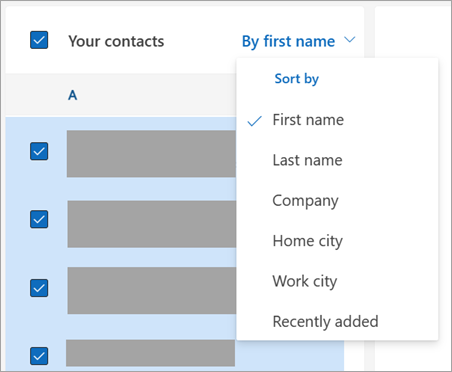
- Seznam bo takoj posodobljen. Možnost razvrščanja po lahko kadar koli spremenite.
- V vrstici za krmarjenje v novem Outlooku izberite People.
- Na seznamu stikov izberite stik, ki ga želite dodati med priljubljene.
- Kliknite lahko z desno tipko miške in izberete »Dodaj med priljubljene« ali pa izberete »Dodaj med priljubljene« na traku. Osebe lahko kadar koli odstranite iz priljubljenih.
Stike lahko razvrstite po barvi in tako olajšate iskanje oseb.
- V vrstici za krmarjenje v novem Outlooku izberite People.
- Izberite stik, ki ga želite dodati v novo ali obstoječo kategorijo.
- V
 Več možnosti, nato pa premaknite kazalec miške nad možnost Kategoriziraj.
- Izberite novo kategorijo ali obstoječo kategorijo, v katero želite dodati stik.
Namig
- Če želite spremeniti kategorijo stikov, morate ustvariti novo, s katero boste zamenjali obstoječo kategorijo.
- Če želite izbrisati kategorijo, preprosto odstranite vse stike iz kategorije.
Če uporabljate nov Outlook v službi ali šoli in je v vaši organizaciji nastavljen imenik, si boste lahko ogledali informacije o sodelavcih, ne da bi jih shranili kot stike. Poiščete jo lahko ali pa izberete njeno ime ali sliko v e-poštnem sporočilu. Na kartici profila bodo prikazane informacije, zbrane iz drugih sistemov (imenik). Če želite dodati druge informacije, kot so zapiski, rojstni dnevi itd., lahko sodelavce shranite med svoje stike. Nov stik je samodejno povezan z obstoječim stikom v imeniku. Prikazane bodo le informacije, ki jih dodate vi.
Opomba
Če navodila na tem zavihku »Novi Outlook (preskuševalci) « ne delujejo, morda še niste na poti programa Insider. Izberite klasični Outlook ali novi Outlook in upoštevajte ta navodila.
V novi izdaji Outlooka (člani programa Insider) smo posodobili izkušnjo, v kateri lahko preprosto upravljate kategorije in hitro razvrščate stike.
Opomba
Ni še mogoče dodajati ali upravljati priljubljenih . Delamo na tej funkciji in bo kmalu na voljo. Medtem pa lahko še vedno dodajate in upravljate priljubljene v programu Outlook Web, ki bodo samodejno preseljeni, ko bo pripravljena funkcija za priljubljene.
Razvrščanje stikov | Dodajanje stika med priljubljene | Razvrščanje stikov | v kategorijeDodajanje oseb v organizaciji
Stike lahko razvrstite po imenu, priimku, podjetju ali nedavno dodanem imenu.
- V vrstici za krmarjenje v novem Outlooku izberite People.
- Kliknite možnost filtra (filter prikazuje ime trenutnega filtriranja seznama, na primer Po imenu), nato pa izberite možnost v razdelku »Razvrsti po«, da ga razvrstite.

- Seznam bo takoj posodobljen. Možnost razvrščanja po lahko kadar koli spremenite.
V izdaji Insider novega Outlooka še ni mogoče dodajati ali upravljati priljubljenih . Delamo na tej funkciji in bo kmalu na voljo. Medtem pa lahko še vedno dodajate in upravljate priljubljene v programu Outlook Web, ki bodo samodejno preseljeni, ko bo pripravljena funkcija za priljubljene .
Stike lahko razvrstite po barvi in tako olajšate iskanje oseb.
V vrstici za krmarjenje v novem Outlooku izberite People.
Izberite stik, ki ga želite dodati v novo ali obstoječo kategorijo.
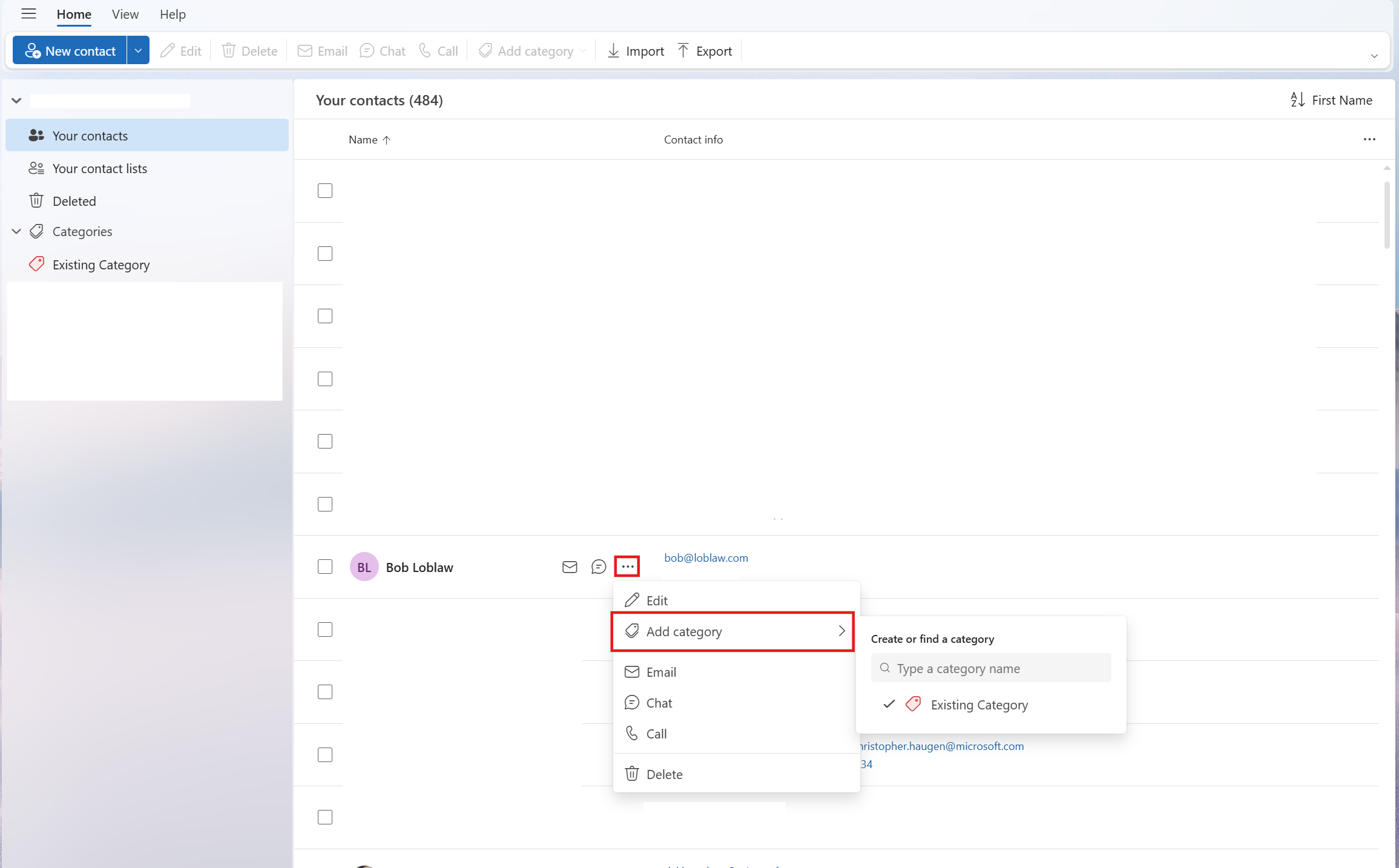
Na traku kliknite »Dodaj kategorijo«
- Lahko tudi premaknete kazalec miške nad stik in izberete Več možnosti, nato premaknite kazalec miške nad možnost »Dodaj kategorijo«.
Izberite novo kategorijo ali obstoječo kategorijo, v katero želite dodati stik.



Namig
- Če želite spremeniti kategorijo stikov, morate ustvariti novo, s katero boste zamenjali obstoječo kategorijo.
- Če želite izbrisati kategorijo, preprosto odstranite vse stike iz kategorije.
Če uporabljate nov Outlook v službi ali šoli in je v vaši organizaciji nastavljen imenik, si boste lahko ogledali informacije o sodelavcih, ne da bi jih shranili kot stike. Poiščete jo lahko ali pa izberete njeno ime ali sliko v e-poštnem sporočilu. Na kartici profila bodo prikazane informacije, zbrane iz drugih sistemov (imenik). Če želite dodati druge informacije, kot so zapiski, rojstni dnevi itd., lahko sodelavce shranite med svoje stike. Nov stik je samodejno povezan z obstoječim stikom v imeniku. Informacije, ki jih dodate, boste videli le vi.
V klasičnem Outlooku imate možnost:
Razvrščanje stikov | Dodajanje stika med priljubljene | Spreminjanje oblike zapisa imen | stikovRazvrščanje stikov v kategorije
Stike lahko razvrstite po imenu ali priimku, podjetju, domačem mestu in številnih drugih lastnostih.
- V vrstici za krmarjenje v klasičnem Outlooku izberite
 .
.
- Na traku izberite zavihek » Pogled « in v skupini »Trenutni pogled « izberite »Nastavitve pogleda«.

-
Izberite gumb Razvrsti, nato pa lahko na spustnem meniju izbirate med možnostmi Razvrsti elemente po, da izberete način razvrstitve stikov.
- Ko končate, izberite »V redu« in znova V redu .
- V vrstici za krmarjenje v klasičnem Outlooku izberite .
- Na seznamu stikov izberite stik, ki ga želite dodati med priljubljene.
- Kliknite lahko z desno tipko miške in izberete »Dodaj med priljubljene« ali izberete
 « Oglejte si več možnosti za interakcijo s to osebo, nato pa izberite »Dodaj med priljubljene«. Osebe lahko kadar koli odstranite iz priljubljenih.
Opomba
Če je vaš e-poštni naslov službeni ali šolski račun in uporabljate Microsoft 365 ali je v strežniku Exchange na mestu uporabe, lahko spremenite obliko zapisa imena za stike na glavnem Outlookovem seznamu stikov in v vseh mapah stikov, ki jih ustvarite, ne morete pa spremeniti oblike zapisa imena za osebe na globalnem seznamu naslovov. Ta adresar se nastavi samodejno in upravlja ga skrbnik za IT.
Stiki morda niso vsi oblikovani na enak način, kar lahko pomeni, da pri razvrščanju s stolpcem Datoteka kot niso prikazani po pričakovanjih. Nekatere so lahko na primer vložene kot Ime, Priimek, druge pa so lahko vložene kot Priimek, Ime. Če stiki niso razvrščeni tako, kot želite, poskusite to:
- V klasičnem Outlooku klikniteNastavitve>datotečnega>računaNastavitve računa.
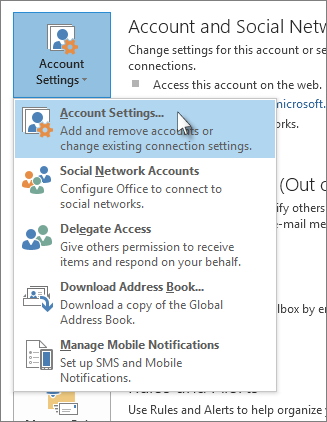
- Na zavihku Adresarji izberite adresar, za katerega želite spremeniti obliko zapisa imena, in kliknite Spremeni.

- V razdelku Pokaži imena po izberite Datoteka kot (Smith, John).
- V vrstici za krmarjenje v klasičnem Outlooku izberite .
- Z desno tipko miške kliknite želeni stik in premaknite kazalec miške na Kategoriziraj.
- Izberete lahko barvo ali izberete Vse kategorije. Prav tako lahko spremenite ime kategorije.
V Outlook v spletu ali Outlook.com imate možnost:
Razvrščanje stikov | Dodajanje stika med priljubljene | Razvrščanje stikov v kategorijo
Stike lahko razvrstite po imenu ali priimku, podjetju, domačem mestu, delovnem mestu ali nedavno dodanem mestu.
- V vrstici za krmarjenje izberite People.
- Ko je izbrana možnost Vsi stiki, kliknite Po imenu in izberite želeno možnost Razvrsti po.
- Vaš seznam se bo takoj posodobil. Možnost Razvrsti po lahko kadar koli spremenite.
- V vrstici za krmarjenje izberite People.
- Na seznamu stikov izberite stik, ki ga želite dodati med priljubljene.
- Z desno tipko miške lahko kliknete in izberete Dodaj med priljubljene ali pa na traku izberete Dodaj med priljubljene. Kadar koli jih lahko odstranite iz priljubljenih.
Stike lahko razvrstite po barvi, da boste lažje našli osebe.
- V vrstici za krmarjenje izberite People.
- Izberite stik, ki ga želite dodati v novo ali obstoječo kategorijo.
- Izberite Več možnosti, nato premaknite kazalec miške na Kategoriziraj.
- Izberite Nova kategorija ali obstoječa kategorija, v katero želite dodati stik.
Namig
- Če želite spremeniti kategorijo stikov, boste morali ustvariti novo, ki bo nadomestila obstoječo kategorijo.
- Če želite izbrisati kategorijo, preprosto odstranite vse stike iz kategorije.
