Ko se pridružite skupini, pridobite dostop do nabiralnika skupine in koledarja skupine. Če je skupina povezana s službenim ali šolskim računom z upravičeno naročnino na Microsoft 365, pridobite tudi dostop do OneNotovega zvezka in spletnega mesta skupine. Dovoljenja so poskrbljena samodejno, zato vam ni treba skrbeti, da boste zamudili srečanje ali pogovor.
Ko se pridružite skupini, boste prejeli pozdravno sporočilo s pomembnimi informacijami in povezavami, ki vam bodo pomagale začeti. Če je skupina javna, boste sporočilo prejeli takoj. Če je skupina zasebna, boste pozdravno sporočilo prejeli po odobritvi lastnika skupine.
Če ste nenadoma začeli prejemati e-poštna sporočila iz skupine v Outlooku, se morda sprašujete, kako ste bili dodani v to skupino in kako lahko zapustite skupino. Ko ste bili dodani, bi morali prejeti pozdravno e-poštno sporočilo z obvestilom o skupini, vključno s tem, kdo vas je dodal. E-pošta je morda prenesena v mapo z neželeno pošto ali neželeno pošto.
Ko poiščete pozdravno sporočilo, boste odkrili, kdo vas je dodal, za kaj gre v skupini, in našli boste povezavo za zapustitev skupine, če ne želite biti član.

Pridružitev skupini | Zapustite skupino | Spremljanje skupine
Pridružite se skupini v novem Outlooku
- V vrstici za krmarjenje izberite
 Skupine.
- Na zavihku Osnova skupine izberite Odkrijte skupine.
- V iskalno polje vnesite ime skupine ali se pomaknite po seznamu, da poiščete želeno skupino.
- Izberite Pridruži se ali Zahtevaj za pridružitev.
- Če je skupina zasebna, bo lastniku skupine poslana zahteva, ki jo lahko sprejme ali zavrne.
Zapustite skupino v novem Outlooku
Če ste bili dodani v skupino, jo lahko kadar koli zapustite.
Opomba
- Če ste zadnji lastnik skupine in zapustite skupino, bodo drugi člani obveščeni, podatki in vsebina skupine pa bodo izbrisani v 30 dneh.
- Če želite, da se skupina nadaljuje tudi po vašem odhodu, morate pred zapustitvijo skupine postaviti nekoga drugega (ali še bolje, dve osebi) za lastnika skupine. Če želite izvedeti, kako člana spremenite v lastnika, glejte Ustvarjanje skupine Microsoft 365 v Outlooku.
V vrstici za krmarjenje izberite Skupine.
Na zavihku Osnova skupine izberite kartico skupine.
Izberite Nastavitve skupine .
.
Izberite Zapusti skupino.

Spremljanje skupine v novem Outlooku
Ko postanete član skupine, bodo nastavitve spremljanja določile, koliko skupinskih e-poštnih sporočil boste prejeli v osebni nabiralnik.
Ko spremljate skupino, so vsa e-poštna sporočila in povabila na srečanje poslana neposredno v vaš nabiralnik. Vendar so shranjeni tudi v mapi skupine. Zato ne skrbite, da boste nekaj pomotoma izbrisali ali ustvarili pravilo za premikanje pošte iz mape »Prejeto« v zasebno mapo. Ko jo preberete, jo izbrišite iz mape »Prejeto« in vedite, da je kopija še vedno varno shranjena v mapi skupine, ki jo je mogoče iskati; Pravzaprav so vsa sporočila od začetka skupine shranjena v mapi Skupina. Tudi če na začetku niste bili član, boste videli celotno zgodovino, ko se pridružite.
V vrstici za krmarjenje izberite Skupine.
Na zavihku Osnova skupine izberite kartico skupine.
Namig
Izberite celoten (ali prazen prostor) kartice skupine za dostop do domače strani te skupine. Ko izberete ime skupine ali ikone, boste dostopali do različnih funkcij.
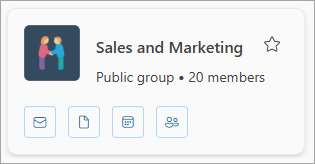
Na spustnem seznamu izberite nastavitve spremljanja.
Pridružitev skupini | Zapustite skupino | Spremljanje skupine
Pridruževanje skupini v klasičnem Outlooku
V klasičnem Outlooku v vrstici za krmarjenje izberite Več aplikacij>Skupine. (Če želite pripeti, z desno tipko miške kliknite Skupine in izberite Pripni.)
 Na domači strani skupin si lahko ogledate vse skupine hkrati.
Na zavihku Osnovno izberite Brskaj po skupinah.

V iskalno polje vnesite ime skupine ali se pomaknite po seznamu, da poiščete želeno skupino.
Izberite Pridruži se.
Če je skupina zasebna, bo lastniku skupine poslana zahteva, ki jo lahko sprejme ali zavrne.
Pridruževanje skupini v klasičnem Outlooku iz e-poštnega sporočila
- Če prejmete e-poštno sporočilo od skupine, katere član niste, in se odločite, da se ji pridružite, izberite Pridruži se v glavi skupine v desnem kotu podokna za branje.
Če je skupina zasebna, se prikaže možnost Zahteva za pridružitev in pozvani boste k vnosu razloga za pridružitev.

- Počakajte, da bo vaša zahteva obdelana ali da vas skrbnik skupine doda, če se želite pridružiti zasebni skupini.
- Ko se pridružite skupini, boste videli podrobno stanje članstva in bližnjico za krmarjenje do mape »Prejeto« skupine.
Zapuščanje skupine v klasičnem Outlooku
Opomba
- Če ste zadnji lastnik skupine in zapustite skupino, bodo drugi člani obveščeni, podatki in vsebina skupine pa bodo izbrisani v 30 dneh.
- Če želite, da se skupina nadaljuje tudi po vašem odhodu, morate pred zapustitvijo skupine postaviti nekoga drugega (ali še bolje, dve osebi) za lastnika skupine. Če želite izvedeti, kako člana spremenite v lastnika, glejte Ustvarjanje skupine Microsoft 365 v Outlooku.
- V klasičnem Outlooku v vrstici za krmarjenje izberite Več aplikacij>Skupine. (Če želite pripeti, z desno tipko miške kliknite Skupine in izberite Pripni.)
Na domači strani skupin si lahko ogledate vse skupine hkrati.
- Izberite ime skupine.
- Na traku izberite Nastavitve skupine.
- Izberite Zapusti skupino.
Spremljanje skupine v klasičnem Outlooku
Ko spremljate skupino, so vsa e-poštna sporočila in povabila na srečanje poslana neposredno v vaš nabiralnik. Vendar so shranjeni tudi v mapi skupine. Zato ne skrbite, da boste nekaj pomotoma izbrisali ali ustvarili pravilo za premikanje pošte iz mape »Prejeto« v zasebno mapo. Ko jo preberete, jo izbrišite iz mape »Prejeto« in vedite, da je kopija še vedno varno shranjena v mapi skupine, ki jo je mogoče iskati; Pravzaprav so vsa sporočila od začetka skupine shranjena v mapi Skupina. Tudi če na začetku niste bili član, boste videli celotno zgodovino, ko se pridružite.
Izberite skupino v podoknu za krmarjenje.

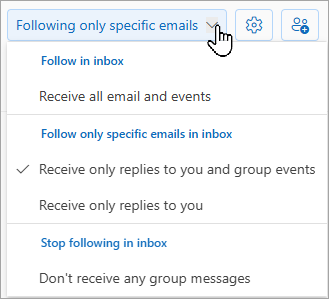
Na traku izberite Nastavitve skupine in v razdelku Spremljaj v mapi »Prejeto« izberite, katera e-poštna sporočila ali dogodke želite prejemati neposredno v osebno mapo »Prejeto«. Če želite prenehati prejemati skupinska e-poštna sporočila v osebni nabiralnik, izberite Brez e-poštnih sporočil ali dogodkov.

Pridružitev skupini | Zapustite skupino | Spremljanje skupine
Pridruževanje skupini v Outlook v spletu
- V podoknu za krmarjenje v razdelku Skupine izberite Odkrijte skupine.
- V iskalno polje vnesite iskalni izraz in pritisnite tipko Enter.
- Izberite Pridruži se, če je skupina javna, ali Zahtevaj za pridružitev , če je skupina zasebna.
- Ko se pridružite skupini, boste prejeli pozdravno sporočilo s pomembnimi informacijami in povezavami, ki vam bodo pomagale začeti. Če je skupina javna, boste sporočilo prejeli takoj. Če je skupina zasebna, boste prejeli pozdravno sporočilo, ko vas bo lastnik skupine odobril.
Zapuščanje skupine v Outlooku v spletu
Če ste bili dodani v skupino, jo lahko kadar koli zapustite.
Opomba
- Če ste zadnji lastnik skupine in skupino zapustite, bodo drugi člani o tem obveščeni, podatki in vsebina skupine pa bodo izbrisani v 30-ih dneh.
- Če želite, da se skupina nadaljuje tudi po vašem odhodu, morate neko drugo osebo (ali še bolje, dve osebi) določiti za lastnika skupine, preden zapustite skupino. Če želite izvedeti, kako člana spremeniti v lastnika, glejte Ustvarjanje skupine Microsoft 365 v Outlooku.
V vrstici za krmarjenje izberite «.
Na zavihku » Domača stran skupine« izberite kartico skupine.
Izberite nastavitve skupine .
Izberite Zapusti skupino.
Spremljanje skupine v Outlooku v spletu
Ko spremljate skupino, so vsa e-poštna sporočila in povabila na srečanja poslana neposredno v mapo »Prejeto«. Shranjene pa so tudi v mapi skupine. Zato ne skrbite, da bi nehote izbrisali vsebino ali ustvarili pravilo za premik pošte iz mape »Prejeto« v zasebno mapo. Ko jo preberete, jo izbrišite iz mape »Prejeto« in se prepričajte, da je kopija še vedno varno shranjena v mapi skupine, po kateri je mogoče iskati. Pravzaprav so vsa sporočila, odkar se je skupina začela, shranjena v mapi skupine. Tudi če na začetku niste bili član, boste videli celotno zgodovino, ko se pridružite.
V vrstici za krmarjenje izberite «.
Na zavihku » Domača stran skupine« izberite kartico skupine.
Namig
Za dostop do doma te skupine izberite celotno (ali prazen prostor) kartice skupine. Ko izberete ime skupine ali ikone, boste dostopali do različnih funkcij.
Na spustnem seznamu izberite želene nastavitve.
Pridružite se skupini, jo zapustite ali jo spremljajte v Outlook.com
Pridružite se skupini | Povabite osebe, da se pridružijo skupini | Zapustitev skupine | Spremljanje skupine
Pridružite se skupini v Outlook.com
Skupini Outlook.com se lahko pridružite le, če vas doda lastnik ali član. Naučite se dodati člane ali pa si spodaj oglejte, kako povabiti osebe.
Opomba
Če ste bili dodani v skupino z Microsoftovim računom – Outlook.com, Hotmail.com ali Live.com e-poštnim naslovom – bodo drugi člani skupine lahko videli trenutno prikazano ime in primarni e-poštni naslov vašega računa. Preberite več o tem, kako spremenite prikazano ime Microsoftovega računa.
Povabite osebe, da se pridružijo vaši skupini v Outlook.com
Osebe lahko povabite, da se pridružijo vaši skupini. Če gre za zasebno skupino, bo lastnik skupine prejel od povabljenca zahtevo za pridružitev skupini. Goste lahko tudi povabite, da se pridružijo skupini. Te osebe bodo prejemale skupinske pogovore in dogodke koledarja v svojo mapo »Prejeto«. Vendar pa gostje ne morejo biti lastniki skupine, gledati globalnega adresarja, videti vseh informacij na karticah stikov članov skupine ali si ogledati članstva v skupini.
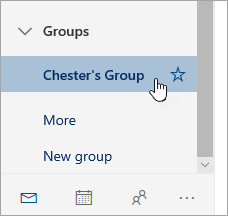
V podoknu z mapami v razdelku »Skupine« izberite svojo skupino.
V glavi skupine izberite Dodaj člane
Vnesite e-poštni naslov osebe, ki jo želite povabiti v skupino.
Zapuščanje skupine v Outlook.com
Če ste bili dodani v skupino, jo lahko kadar koli zapustite.
Opomba
- Če ste zadnji lastnik skupine in skupino zapustite, bodo drugi člani o tem obveščeni, podatki in vsebina skupine pa bodo izbrisani v 30-ih dneh.
- Če želite, da se skupina nadaljuje tudi po vašem odhodu, morate neko drugo osebo (ali še bolje, dve osebi) določiti za lastnika skupine, preden zapustite skupino. Če želite izvedeti, kako člana spremeniti v lastnika, glejte Ustvarjanje skupine Microsoft 365 v Outlooku.
- Izberite skupino, ki jo želite zapustiti.
- Izberite ime skupine, da prikažete kartico skupine.
- Pojdite na zavihek »Član «.
- Izberite X ob svojem računu, da se odstranite iz skupine. Odstranite lahko tudi druge člane, ki ste jih dodali v skupino.
Spremljanje skupine v Outlook.com
Ko spremljate skupino, so vsa e-poštna sporočila in povabila na srečanja poslana neposredno v mapo »Prejeto«. Shranjene pa so tudi v mapi skupine. Zato ne skrbite, da bi nehote izbrisali vsebino ali ustvarili pravilo za premik pošte iz mape »Prejeto« v zasebno mapo. Ko jo preberete, jo izbrišite iz mape »Prejeto« in se prepričajte, da je kopija še vedno varno shranjena v mapi skupine, po kateri je mogoče iskati. Pravzaprav so vsa sporočila, odkar se je skupina začela, shranjena v mapi skupine. Tudi če na začetku niste bili član, boste videli celotno zgodovino, ko se pridružite.
- V vrstici za krmarjenje izberite «.
- Na zavihku » Domača stran skupine« izberite ime skupine s seznama.
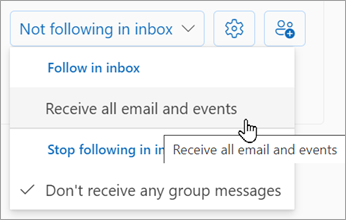
- Na spustnem seznamu izberite želene nastavitve.
Glejte tudi
Nova izkušnja Skupine storitve Microsoft 365 v Outlooku
Ustvarjanje skupine v Outlooku
Dodajanje, urejanje ali odstranjevanje članov skupine v Outlooku
Dodajanje gostov v Skupine storitve Microsoft 365
Pridružite se skupinam v Outlooku, jih zapustite ali jih spremljajte
Pošiljanje e-pošte skupini v Outlooku
Načrtovanje dogodka v koledarju skupine v Outlooku
Uporaba datotek v skupni rabi s skupino Microsoft 365 v Outlooku
Urejanje ali brisanje skupine v Outlooku
Uporabite Skupine storitve Microsoft 365 kot gost
Gostje ne prejemajo e-poštnih sporočil skupine Microsoft 365
