Ustvarite lahko sezname in jih daste v skupno rabo , s katerimi lahko spremljate težave, sredstva, rutine, stike, zaloge in drugo. Začnite iz predloge, Excelove datoteke ali od začetka. Če ste v aplikaciji Microsoft Teams, glejte » Uvod v sezname v aplikaciji Teams«.
Ustvarjanje seznama
Nov seznam lahko ustvarite neposredno v aplikaciji Seznami v okolju Microsoft 365 tako, da izberete +Nov seznam. (Če želite odpreti aplikacijo Seznami, na vrhu katere koli strani izberite  aplikacij Microsoft 365 , izberite »Več aplikacij« in nato » Seznami«.)
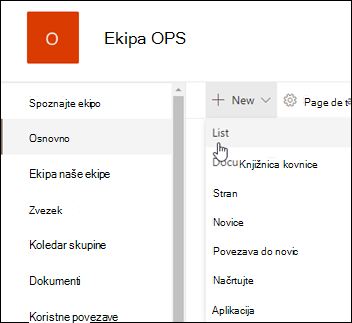
Lahko pa ustvarite nov seznam na domači strani SharePointovega spletnega mesta ali na strani z vsebino mesta, izberite + Nov>seznam.
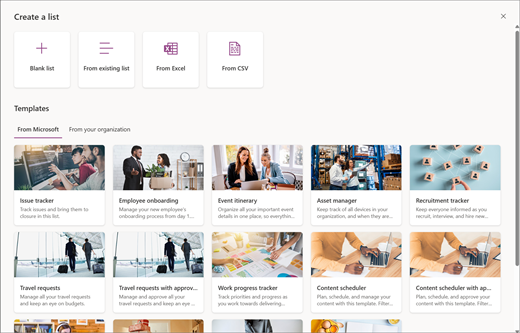
Na strani za ustvarjanje seznama izberite eno od teh možnosti:
Opomba
- Vizualne posodobitve za sezname se postopoma uvajajo po vsem svetu, kar pomeni, da se vaša izkušnja lahko razlikuje od izkušnje, opisane v tem članku.
- Število 2000 seznamov in knjižnic na zbirko mest je omejitev (vključno z glavnim mestom in morebitnimi podmesti), po tem pa se prikaže sporočilo o napaki: Žal je prišlo do napake. Poskus operacije je prepovedan, ker presega prag pogleda seznama. Oglejte si SharePointove omejitve.
-
Prazen seznam: Izberite začetek seznama od začetka.
Dodajte ime seznama in opis (izbirno) ter izberite, ali želite seznam prikazati v levem podoknu za krmarjenje po mestu. Ko izberete možnosti, izberite »Ustvari«.
-
Na obstoječem seznamu: Izberite to možnost, če želite prihraniti čas in ustvariti nov seznam na podlagi stolpcev v drugem seznamu. Vaš novi seznam se bo začel z enakimi stolpci, ne bo pa vključeval podatkov z izvirnega seznama.
-
V Excelu: Izberite to možnost, če želite ustvariti seznam na podlagi Excelove preglednice.
-
Iz datoteke CSV: Izberite to možnost, če želite ustvariti seznam, ki temelji na datoteki z vrednostmi, ločenimi z vejicami.
-
Predloge: Izberite predlogo, na primer sledilnik težav, če si želite ogledati, katere stolpce vsebuje predloga, in se pomaknite po vzorčnih podatkih, če si želite ogledati, kako je videti. Če najdete predlogo, ki vam je všeč, izberite »Uporabi predlogo«. Če ne vidite nobenega želenega, izberite »Nazaj «, da se vrnete na stran za ustvarjanje seznama . Preberite več o tem, kako ustvariti seznam iz predloge ali o predlogah seznamov v okolju Microsoft 365.
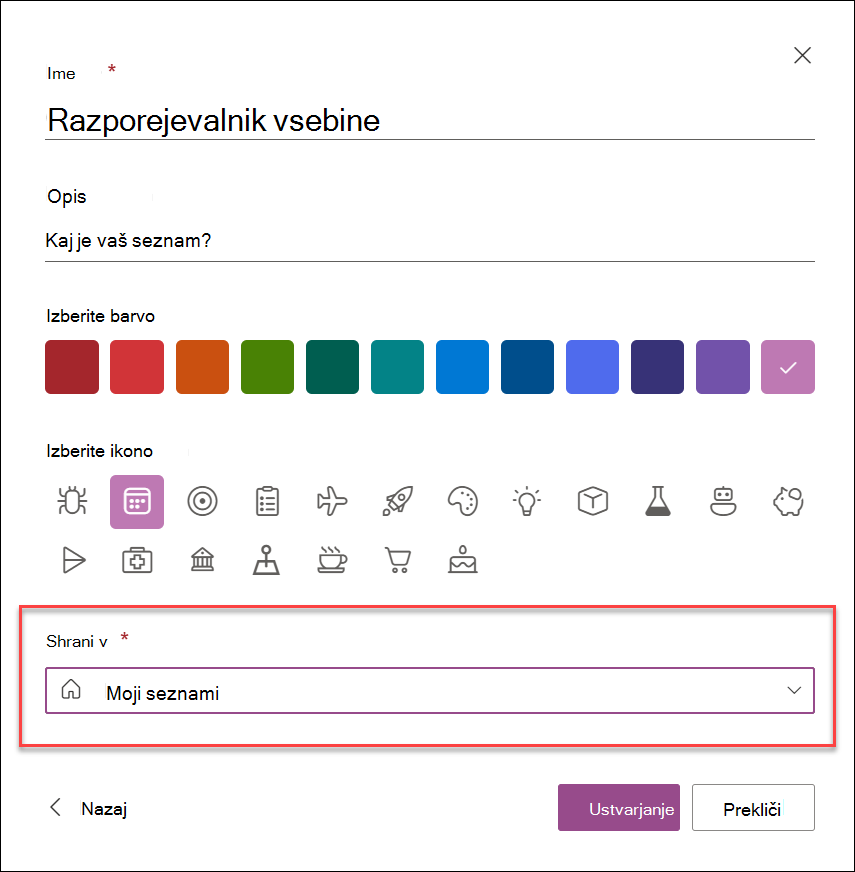
Vnesite ime in opis (izbirno) za seznam. V tem koraku se prikaže drugačen zaslon, odvisno od tega, kje ustvarjate seznam:
- Če ustvarjate seznam v aplikaciji Seznami, lahko izberete, ali želite shraniti seznam v razdelek »Moje sezname« ali na eno od SharePointovih mest:
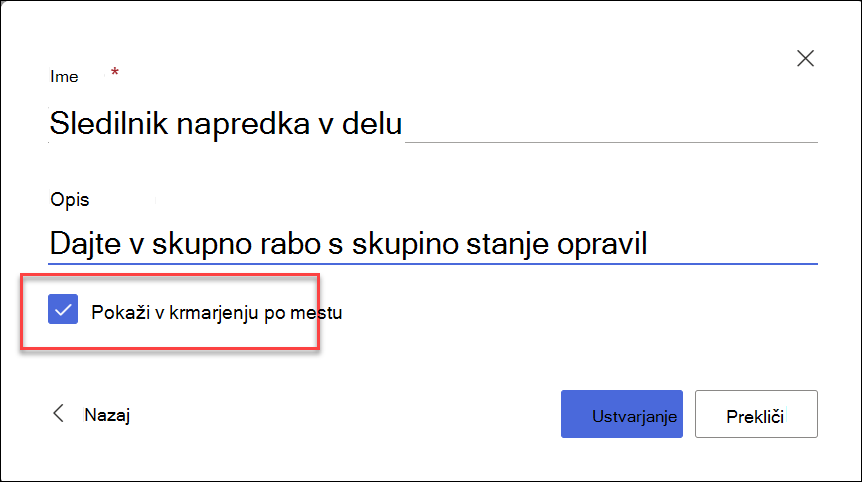
- Če ustvarjate seznam na SharePointovem mestu, lahko za prikaz seznama v krmarjenju po mestu potrdite polje »Pokaži v krmarjenju po mestu «.
Izberite Ustvari. Prazen seznam, ki ste ga pravkar ustvarili, je odprt in pripravljen za uporabo.
Ko se seznam odpre, dodajte element na seznam tako, da izberete + Dodaj nov element ali Uredi v mrežnem pogledu. (Mrežni pogled omogoča prosto dodajanje informacij v različne vrstice ali stolpce.)
Če želite na seznam dodati različne vrste informacij, izberite + Dodaj stolpec. Če želite izvedeti več, glejte Ustvarjanje stolpca na seznamu ali v knjižnici.
Namig
Če želite spremeniti ime seznama, izberite naslov, vnesite novo ime in nato izberite »Shrani«. Ali pa na domači strani Seznami na ploščici seznama izberite Odpri dejanja (...), nato pa izberite Nastavitve.
Če želite spremeniti lastnosti seznama, izbrisati seznam, dodati dovoljenja, upravljati stolpce in druge posodobitve, izberite  in nato izberite »Nastavitve seznama«. Če želite več informacij, glejte »Urejanje seznama«.
Kako najti seznam?
- Če ste ustvarili svoj seznam v aplikaciji Seznami in ga shranili v razdelek »Moje sezname«, ga poiščite na možnosti Seznami Microsoft>«.
- Če je bil seznam ustvarjen v aplikaciji Seznami in shranjen na SharePointovo mesto ali če je bil seznam ustvarjen na SharePointovem mestu, ga lahko najdete tako, da odprete nastavitve> vsebinemesta za to mesto.
- Seznam lahko vedno poiščete tudi z iskalnim poljem na Seznami Microsoft ali na SharePointovem mestu.
Ustvarjanje seznama na klasičnem SharePointovem mestu ali mestu SharePoint Server 2019
- Izberite »Nastavitve« in nato »Vsebina mesta«.
-
Izberite + Novo in nato izberite Seznam.
- Vnesite ime seznama in po želji tudi opis.
Ime je prikazano pri vrhu seznama in se lahko prikaže med krmarjenjem po mestu, tako da ga drugi lažje najdejo.
- Izberite Ustvari.
- Ko se seznam odpre, izberite + ali + Dodaj stolpec, da dodate prostor za več vrst informacij na seznamu.
Če želite več informacij o dodajanju stolpcev, glejte » Ustvarjanje stolpca na SharePointovem seznamu ali v knjižnici«.
Če želite informacije o ustvarjanju seznama, ki temelji na obstoječem seznamu, glejte Ustvarjanje novega SharePointovega seznama na podlagi stolpcev v drugem seznamu.
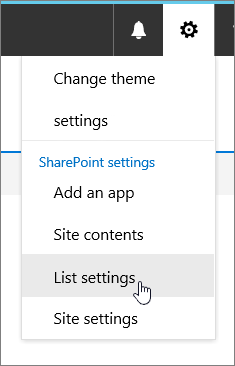
Če želite spremeniti lastnosti, izbrisati seznam, dodati dovoljenja, upravljati stolpce in številne druge posodobitve, izberite »Nastavitve« in nato »Nastavitve seznama«. Če želite več informacij, glejte »Urejanje seznama«.
Ustvarjanje seznamov iz drugih vrst predlog seznamov
Sezname v strežniku SharePoint Server 2019 lahko uporabite za več kot preprost seznam. Izbirate lahko med predlogami seznamov, kot so Povezave, Koledar, Anketa, Sledenje težavam, Objave in številnimi drugimi.
Primer aplikacije Calendar
V tem primeru smo uporabili koledar in izbrali vgrajeno aplikacijo za koledar za SharePoint. Morda vidite druge koledarje, ki so bili vgrajeni v podjetje ali jih je ponudila tretja stranka.
Vnesite ime izbranega programa, na primer koledar dogodkov, julijska opravila ali stiki podjetja.
Ime seznama je v večini pogledov prikazano na vrhu seznama ter postane del spletnega naslova strani seznama in je prikazano med krmarjenjem po mestu, tako da ga uporabniki lažje poiščejo. Ime seznama lahko spremenite, vendar bo spletni naslov ostal enak.
SharePoint vas vrne na stran z vsebino mesta . Aplikacijo, ki ste jo pravkar ustvarili, poiščite na seznamu vsebin mesta in jo odprite. SharePoint ustvari privzeto različico aplikacije, koledar, seznam opravil ali kakršno koli aplikacijo, ki ste jo ustvarili.
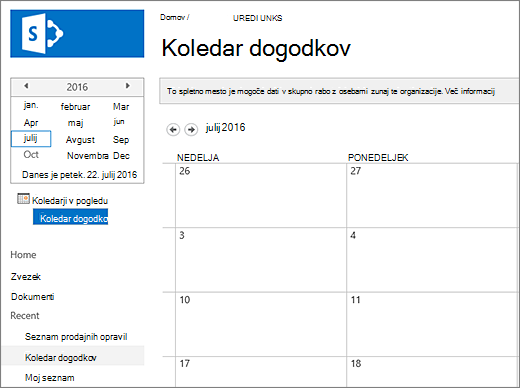
Zdaj lahko začnete vnašati podatke, tako da uporabite + novo opravilo, Uredi ta seznam, Dodaj ali kateri koli način, ki je na voljo v določeni aplikaciji za dodajanje podatkov.
Opomba
Nekatere aplikacije, ki temeljijo na seznamu, so prikazane le v klasičnem okolju.
Če želite spremeniti nastavitve aplikacije, odvisno od vrste aplikacije, ki jo izberete, na traku na vrhu strani izberite » Nastavitve seznama « ali zavihek » Seznam «. Če želite več informacij o nastavitvah, glejte »Urejanje nastavitev seznama v SharePointu«.
Ustvarjanje seznama v strežniku SharePoint Server 2016
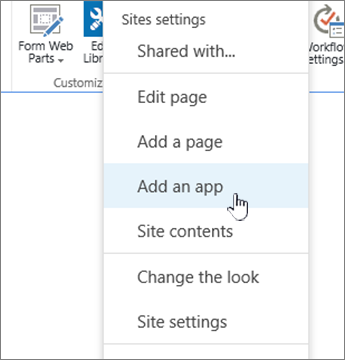
Izberite za nastavitve in nato izberite »Dodaj aplikacijo«.
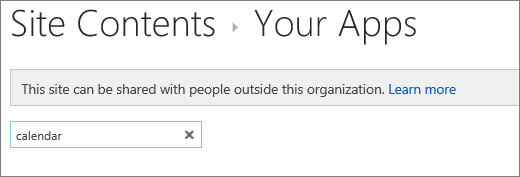
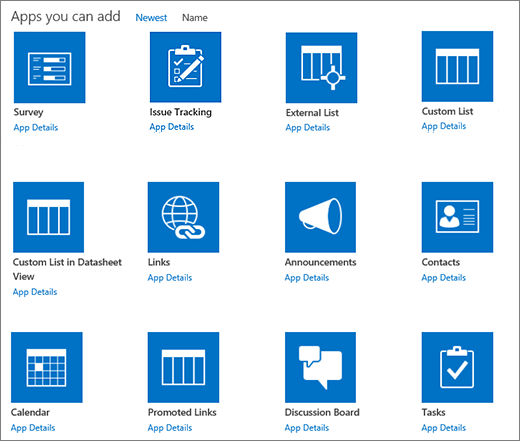
V iskalno polje vnesite vrsto želene predloge seznama (predloga seznama po meri, opravilo itd.) in izberite .
Izberite aplikacijo predloge seznama , ki jo želite uporabiti.
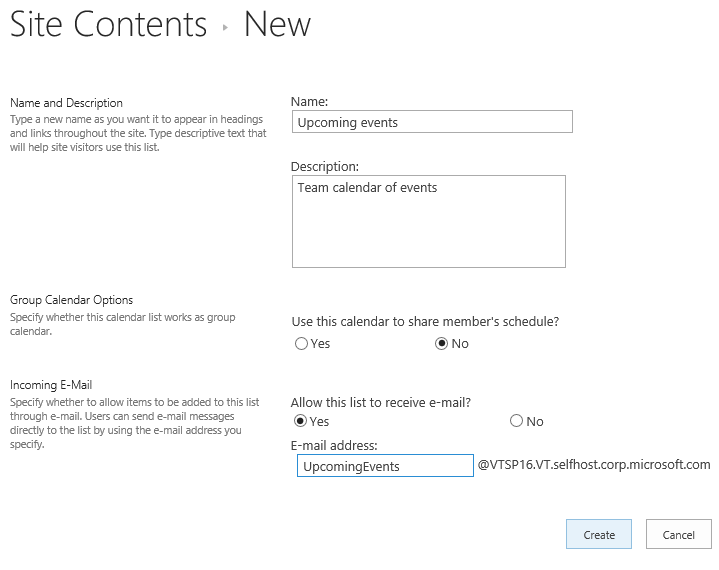
Vnesite ime (obvezno).
Ime seznama je v večini pogledov prikazano na vrhu seznama ter postane del spletnega naslova strani seznama in je prikazano med krmarjenjem po mestu, tako da ga uporabniki lažje poiščejo. Ime seznama lahko spremenite, vendar bo spletni naslov ostal enak.
Če želite vnesti izbirni opis in dodatne informacije, odvisno od določene aplikacije seznama, izberite Dodatne možnosti.
Dodatne možnosti.
Izberite V redu.
Dodajanje seznama na stran v strežniku SharePoint Server 2016
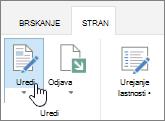
Na strani, na katero želite dodati seznam ali knjižnico, izberite »Stran« in nato » Uredi«. Če ne vidite zavihka »Stran«, izberite gumb »Nastavitve« v storitvi  in nato izberite »Uredi stran«.
Opomba
Če je ukaz za urejanje onemogočen ali pa ni prikazan, morda nimate dovoljenja za urejanje strani.
Izberite mesto na strani, kjer želite prikazati seznam ali knjižnico, izberite »Vstavi« in nato izberite del aplikacije.
Za seznam ali knjižnico izberite del aplikacije, nato pa izberite »Dodaj«. V razdelku »Dodaj aplikacije« bi morali biti prikazani vsi ustvarjeni seznami.
Ko končate urejanje strani, izberite zavihek »Stran« in nato » Shrani«. V nekaterih primerih imate možnost Shrani kot osnutek ali Shrani in objavi.
Pomembno
Nekaterih strani ni mogoče urejati, na primer strani vsebine mesta .
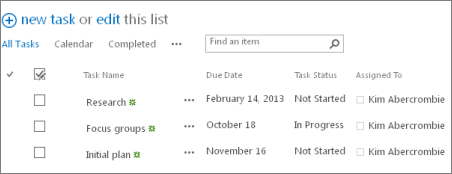
Spodaj je prikazan primer seznama, ki je bil dodan na stran.
Minimiziranje ali obnavljanje seznama ali knjižnice na strani strežnika SharePoint Server 2016
Na strani, na kateri želite minimizirati ali obnoviti seznam ali knjižnico, izberite »Stran« in nato » Uredi«.
Pokažite na seznam ali knjižnico, izberite puščico navzdol in izberite »Minimiziraj « ali »Obnovi « glede na trenutni položaj seznama ali knjižnice in nato izberite »V redu«.
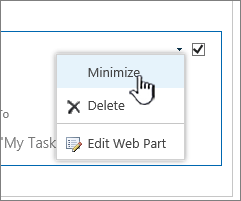
Ko končate urejanje strani, izberite »Shrani«. V nekaterih primerih imate možnost Shrani kot osnutek ali Shrani in objavi.
Na domači strani seznamov tapnite znak plus  , da ustvarite nov seznam.
V razdelku »Ustvari novo« tapnite »Prazen seznam «, da začnete popolnoma nov seznam, ali pa izberite možnost v razdelku »Predloge«.
-
Prazen seznam se ustvari od začetka.
-
Predloge so vnaprej določene možnosti, ki temeljijo na namenu in imajo stolpce že določene namesto vas. Izberite enega, da si ogledate, kakšna je njegova vsebina in ali je prava za vas. Stolpce lahko spremenite, da bodo ustrezali vašim potrebam.
Začnite prazen seznam
- Tapnite »Prazen seznam« ter vnesite ime in opis.
- Izberite barvo in ikono.
- Izberite, ali jo želite shraniti v razdelku »Moji seznami« ali na določeno SharePointovo mesto.
- Tapnite »Ustvari«.
Odpre se prazen seznam s standardnim stolpcem »Naslov« na levi strani.
- Če želite dodati stolpec, tapnite »Več« in nato »Dodaj nov stolpec«
- Izberite želeno vrsto podatkov v stolpcu, nato pa določite nastavitve stolpcev. Tapnite kljukico, da shranite nastavitve stolpca.
- Ponavljajte 5. in 6. korak, dokler ne določite vseh stolpcev.
- Če želite na seznam dodati element, tapnite »Novo«, nato pa vnesite podatke za vsak stolpec. Izberite kljukico, da shranite element (ali tapnite ×, da zavržete podatke o elementu, ne da bi ga shranili).
Začetek seznama, ki temelji na predlogi
- Ko tapnete eno od predlog, se odpre tako, da si lahko ogledate stolpce in vzorčne podatke, ki jih vsebuje.
- Preglejte predlogo in preverite, ali vam ustreza.
Med vodoravnim pomikanjem ostanejo podatki skrajno levega stolpca na pogledu, kar pomaga ohranjati sorodne podatke v kontekstu.
- Ko najdete želeno predlogo, tapnite »Uporabi to predlogo«.
Odpre se nov seznam z vsemi vnaprej določenimi stolpci iz predloge.
- Prilagodite ime, opis, barvo, ikono in mesto za shranjevanje seznama.
- Tapnite Ustvari.
- Če želite dodati stolpec, tapnite »Več« in nato » Dodaj nov stolpec«.
- Izberite želeno vrsto podatkov v stolpcu, nato pa določite nastavitve stolpcev. Tapnite kljukico, da shranite nastavitve stolpca.
- Ponavljajte koraka 6 in 7, dokler ne določite dodatnih želenih stolpcev.
- Če želite odstraniti obstoječi stolpec, tapnite naslov stolpca, se pomaknite na dno nastavitev in tapnite »Izbriši stolpec«.
- Če želite na seznam dodati element, tapnite »Novo«, nato pa vnesite podatke za vsak stolpec. Izberite kljukico, da shranite element (ali tapnite ×, da zavržete podatke o elementu, ne da bi ga shranili).
Na domači strani seznamov tapnite »Novo«.
V razdelku »Ustvari novo« tapnite »Prazen seznam «, da začnete popolnoma nov seznam, ali pa izberite možnost v razdelku »Predloge«.
-
Prazen seznam se ustvari od začetka.
-
Predloge so vnaprej določene možnosti, ki temeljijo na namenu in imajo stolpce že določene namesto vas. Izberite enega, da si ogledate, kakšna je njegova vsebina in ali je prava za vas. Stolpce lahko spremenite, da bodo ustrezali vašim potrebam.
Začnite prazen seznam
- Tapnite »Prazen seznam« ter mu vnesite ime in opis.
- Izberite barvo in ikono.
- Izberite, ali jo želite shraniti v razdelku »Moji seznami« ali na določeno SharePointovo mesto.
- Tapnite »Ustvari«.
Odpre se prazen seznam s standardnim stolpcem »Naslov« na levi strani.
- Če želite dodati stolpec, tapnite »Več« in nato » Dodaj stolpec«.
- Izberite želeno vrsto podatkov v stolpcu, nato pa določite nastavitve stolpcev. Tapnite kljukico, da shranite nastavitve stolpca.
- Ponavljajte 5. in 6. korak, dokler ne določite vseh stolpcev.
- Če želite na seznam dodati element, tapnite »Novo«, nato pa vnesite podatke za vsak stolpec. Izberite kljukico, da shranite element (ali tapnite ×, da zavržete podatke o elementu, ne da bi ga shranili).
Začetek seznama, ki temelji na predlogi
- Ko tapnete eno od predlog, se odpre tako, da si lahko ogledate stolpce in vzorčne podatke, ki jih vsebuje.
- Preglejte predlogo in preverite, ali vam ustreza.
Med vodoravnim pomikanjem ostanejo podatki skrajno levega stolpca na pogledu, kar pomaga ohranjati sorodne podatke v kontekstu.
- Ko najdete želeno predlogo, tapnite » Uporabi to predlogo«.
Odpre se nov seznam z vsemi vnaprej določenimi stolpci iz predloge.
- Če želite dodati stolpec, tapnite »Več« in nato » Dodaj stolpec«.
- Izberite želeno vrsto podatkov v stolpcu, nato pa določite nastavitve stolpcev. Tapnite kljukico, da shranite nastavitve stolpca.
- Ponavljajte 4. in 5. korak, dokler ne določite dodatnih želenih stolpcev.
- Če želite odstraniti obstoječi stolpec, tapnite naslov stolpca, se pomaknite na dno nastavitev in tapnite »Izbriši stolpec«.
- Če želite na seznam dodati element, tapnite »Novo«, nato pa vnesite podatke za vsak stolpec. Izberite kljukico, da shranite element (ali tapnite ×, da zavržete podatke o elementu, ne da bi ga shranili).
Želite narediti enako s knjižnicami?
Če želite ustvariti knjižnico, glejte »Ustvarjanje knjižnice dokumentov«.
Naslednji koraki s seznami
Stolpci Konfigurirajte vrsto podatkov na seznamu, tako da dodate ali izbrišete stolpce. Če želite več informacij, glejte Ustvarjanje stolpca na seznamu ali v knjižnici.
Pogledi Spremenite prikaz seznama z ustvarjanjem pogledov. Če želite več informacij, glejte Ustvarjanje, spreminjanje ali brisanje pogleda seznama ali knjižnice.
Mape Dodajte podmapo na seznam. Če želite več informacij, glejte »Ustvarjanje mape na seznamu«.

