
Microsoft Presenter+ je certificiran oddaljeni uporabnik aplikacije Teams, ki ga lahko uporabljate na srečanjih in klicih v aplikaciji Microsoft Teams. Uporabite ga za izvedbo privlačnih predstavitev – osebno, v spletu ali hibridno – in sodelujte v srečanjih v aplikaciji Microsoft Teams s pritiskom gumba. Če želite več informacij, glejte Uporaba Microsoft Presenter+ v aplikaciji Microsoft Teams.
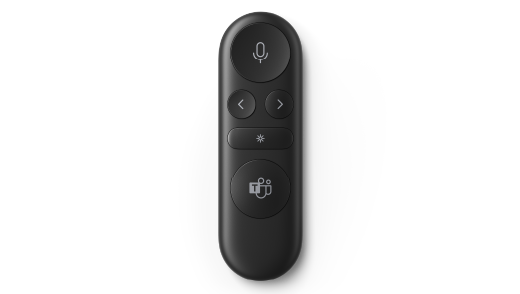
Prvi korak je, da seznanite Microsoft Presenter+ prek povezave Bluetooth v računalniku s sistemom Windows ali računalniku Mac. Potrebujete Windows 11 Home/Pro, Windows 10 z najnovejšimi posodobitvami ali macOS X.
Nato ga nastavite v aplikaciji Središče za dodatno opremo Microsoft v računalniku. V aplikaciji Središče za dodatno opremo Microsoft lahko prilagodite gumbe in nastavitve za Microsoft Presenter+ ter jih posodobite.
Prenesite in namestite aplikacijo Središče za dodatno opremo Microsoft iz trgovine Microsoft Store v svoj računalnik tako, da uporabite spodnjo povezavo.

Opomba
Aplikacija Središče za dodatno opremo Microsoft ni na voljo za macOS.
Povežite svoj Microsoft Presenter+
Če želite začeti, v računalniku s sistemom Windows 10/11 ali računalniku Mac seznanite Microsoft Presenter+ prek povezave Bluetooth.
V računalniku s sistemom Windows 10/11
Na hrbtni strani Microsoft Presenter+ premaknite gumb za vklop/izklop, da vklopite napravo.
Pritisnite in pridržite
 na Microsoft Presenter+ za približno 3 sekunde, da preklopite v način seznanjanja. Lučka LED na hrbtni strani bo utripala belo.
V računalniku s sistemom Windows 10/11 izberite Poveži, če se prikaže obvestilo za Microsoft Presenter+.
Ne vidite obvestila? Na Windows 10 izberite ikono začetnega menija
 in nato izberite ikono nastavitev
 > aplikacije Nastavitve
  > napravBluetooth & druge naprave>Dodajte Bluetooth ali drugo napravo>Bluetooth>Microsoft Presenter+>Done. Na Windows 11 izberite ikono začetnega menija in nato izberite ikono »Nastavitve> aplikacije NastavitveNaprave> & Bluetooth Dodajnapravo>Bluetooth>Microsoft Presenter+>Dokončano.
V računalniku Mac
- Na hrbtni strani Microsoft Presenter+ premaknite gumb za vklop/izklop, da vklopite napravo.
- Pritisnite in pridržite na Microsoft Presenter+ za približno 3 sekunde, da preklopite v način seznanjanja. Lučka LED na hrbtni strani bo utripala belo.
- V napravi Mac izberite meni> AppleSistemske nastavitve>Bluetooth.
- Na seznamu naprav izberite Microsoft Presenter+ in nato »Poveži«.
Opomba
Če želite uporabljati Microsoft Presenter+ v aplikaciji Microsoft Teams v računalniku Mac, preverite, ali je nadzor vnosa vklopljen za Microsoft Teams. To naredite tako, da v sistemskih nastavitvah izberete Nadzor zasebnosti & varnostnega>vnosa in se prepričate, da je vklopljena za Microsoft Teams.
Nastavite Microsoft Presenter+ v aplikaciji Središče za dodatno opremo Microsoft
Spodaj je opisano, kako nastavite Microsoft Presenter+ v Središče za dodatno opremo Microsoft.
- Preverite, ali je Microsoft Presenter+ vklopljen. Če ni vklopljen, povlecite gumb za vklop/izklop, da vklopite daljinski upravljalnik.
- Izberite ikono za začetni meni , nato pa na seznamu aplikacij izberite Središče za dodatno opremo Microsoft.
Microsoft Presenter+ bi se moral samodejno povezati. - V aplikaciji Središče za dodatno opremo Microsoft izberite Microsoft Presenter+ in nato spremenite nastavitve za daljinski upravljalnik.
Prilagodite Microsoft Presenter+ v Središče za dodatno opremo Microsoft
Prilagodite gumbe in druge nastavitve na Microsoft Presenter+, da ga prilagodite svojim potrebam in kar najbolje izkoristite njegove prednosti. To vključuje prilagajanje gumbov na Microsoft Presenter+, velikost in barvo laserskega kazalnika ter še več.
Če želite prilagoditi gumba »Nazaj« in »Naprej« na Microsoft Presenter+
Privzeto lahko pritisnete gumba »Nazaj« in »Naprej«, če se želite med predstavitvijo premakniti en diapozitiv nazaj ali na naslednjega, v programu PowerPoint v živo v aplikaciji Microsoft Teams. Vendar pa lahko te gumbe prilagodite za izvajanje različnih dejanj, ko pritisnete ali pritisnete in pridržite.
Tukaj je nekaj stvari, za katere lahko uporabite gumba »Nazaj« in »Naprej«, če ju prilagodite:
- Prilagodite glasnost v računalniku.
- Začetek predstavitve.
- Pokažite prazen PowerPointov diapozitiv z belim ozadjem ali črnim ozadjem.
- Vklopite ali izklopite video v aplikaciji Microsoft Teams.
- Uporaba bližnjice na tipkovnici v sistemu Windows
Gumba »Nazaj« in »Naprej« prilagodite tako:
V Središče za dodatno opremo Microsoft izberite Microsoft Presenter+>Presentation controls.
Pod gumboma »Nazaj« in »Naprej« izberite eno ali več od teh dejanj:
- Gumba »Nazaj« in »Naprej«: pritisnite
- Nazaj: pritisnite in pridržite
- Gumb »Naprej«: pritisnite in pridržite
Na naslednjem zaslonu izberite, kaj želite, da gumb »Nazaj« ali »Naprej« naredi za točno določeno dejanje.
(Izbirno) Če izberete kombinacijo tipk, na zaslonu pritisnite in pridržite gumb »Nazaj« ali »Naprej«.
Bližnjica na tipkovnici za odpiranje aplikacije Nastavitve v računalniku s sistemom Windows 10/11 je na primer ikona tipke z logotipom sistema
+ I sistema Windows. Če želite odpreti Nastavitve tako, da pritisnete in pridržite gumb »Nazaj« ali »Naprej« na Microsoft Presenter+, izberite polje na zaslonu Pritisk tipk, pritisnite tipko + Windows I in nato izberite »Uporabi«. Nato pritisnite in pridržite gumb »Nazaj« ali »Naprej« (tistega, ki ste ga izbrali), da ga preizkusite.
Če želite izvedeti več o bližnjicah na tipkovnici v sistemu Windows, glejte »Bližnjice na tipkovnici v sistemu Windows«.
Prilagajanje laserskega kazalnika
Ko na srečanju v aplikaciji Microsoft Teams uporabljate laserski kazalnik s programom PowerPoint v živo, je med predstavitvijo uporabljen privzeti laserski kazalnik. Kljub temu lahko prilagodite velikost in barvo laserskega kazalnika tako, da ga boste uporabljali v drugih aplikacijah.
V Središče za dodatno opremo Microsoft izberite Microsoft Presenter+>Presentation controls.
Če želite prilagoditi občutljivost za takrat, ko premaknete Microsoft Presenter+ tako, da kaže na določen element, prilagodite drsnik.
Izberite Spremeni velikost in barvo kazalca.
Na zaslonu laserskega kazalnika naredite nekaj od tega:
- Če želite spremeniti velikost kazalca, prilagodite drsnik » Velikost «.
- Če želite spremeniti barvo, izberite drugo barvo.
Če si želite ogledati, kako bo vaš prilagojeni kazalec videti na zaslonu, pritisnite in pridržite gumb laserskega kazalnika na Microsoft Presenter+.
Uporaba taktilnih signalov
Taktilni signali napravi Microsoft Presenter+ kratko vibrirajo, da vas obvestijo, ko se nekaj zgodi. Na primer, ko se začne srečanje Microsoft Teams, ko izklopite ali vklopite zvok, ko dvignete ali spustite roko na srečanju Teams in še več.
- V aplikaciji Središče za dodatno opremo Microsoft izberite Microsoft Presenter+>Taktilni signali.
- Če želite spremeniti glasnost signala, povlecite drsnik.
- V razdelku » Uporabi kdaj« potrdite eno potrditveno polje ali več, odvisno od tega, ali želite taktilni signal za določen dogodek.
- Če želite izklopiti vse hkrati, izklopite taktilne signale.
Iskanje naprave Microsoft Presenter+
Če svojega Microsoft Presenter+ ne najdete, lahko zavibrirate in ga poskusite najti.
- V Središče za dodatno opremo Microsoft izberite Microsoft Presenter+>Device details.
- Pod možnostjo »Poišči mojo napravo« izberite »Začni vibrirati«.
Naprava bo zavibrrala, da jo boste lahko lažje našli.
Napolnite svoj Microsoft Presenter+
Ko je baterija skoraj prazna, lučka na Microsoft Presenter+ sveti trdno rdeče. Za polnjenje naprave Microsoft Presenter+ uporabite priloženo priklopno postajo s kablom USB. Microsoft Presenter+ lahko še vedno uporabljate med srečanji, ko je v priklopni postaji in se polni. Microsoft Presenter+ lahko ob koncu polnjenja baterija zdrži do 6 dni¹.
Stanje baterije lahko kadar koli preverite v aplikaciji Središče za dodatno opremo Microsoft ali v nastavitvah za Bluetooth v računalniku s sistemom Windows 10/11.
Izjava o zavrnitvi odgovornosti: ¹ Čas delovanja baterije je v veliki meri odvisen od uporabe, nastavitev in drugih dejavnikov. Preskušanje je opravil Microsoft septembra 2022 s predproizvodnimi napravami. Preskušanje je obsegalo povezovanje vsake naprave z gostiteljem prek povezave Bluetooth in merjenje praznjenja baterije, povezanega s kombinacijo scenarijev aktivne uporabe in stanja pripravljenosti. Vse nastavitve so bile privzete.
Polnjenje daljinskega upravljalnika
- Kabel USB, priključen na priklopno postajo, priključite v računalnik s sistemom Windows 10/11 ali električno napajanje (če uporabljate pretvornik za napajanje USB, ki ni priložen).
- Postavite Microsoft Presenter+ v sidrišče.
Lučka LED na sprednji strani naprave Microsoft Presenter+ bo med polnjenjem videti trdno belo.
Posodobite svoj Microsoft Presenter+
Dobite najboljšo izkušnjo s Microsoft Presenter+ tako, da jo redno posodabljate z najnovejšimi izboljšavami. Namestitev posodobitev:
V računalniku s sistemom Windows 10/11: uporabite storitev Windows Update.
V računalniku Mac: Uporabite orodje Microsoft Accessory Updater, ki ga lahko prenesete iz trgovine Mac App Store.
Ponastavitev Microsoft Presenter+
Če želite Microsoft Presenter+ ponastaviti na privzete nastavitve, lahko to storite v aplikaciji Središče za dodatno opremo Microsoft. S tem boste ponastavili vse spremembe, ki ste jih naredili za Microsoft Presenter+ v aplikaciji. Preden ponastavite Microsoft Presenter+, preverite, ali je dovolj napolnjen.
- Ko je Microsoft Presenter+ povezan z računalnikom, odprite Središče za dodatno opremo Microsoft.
- Izberite Microsoft Presenter+>Podrobnosti naprave.
- V podrobnostih naprave v razdelku »Ponastavitev naprave« izberite »Ponastavi zdaj «.
Sorodna tema
Potrebujete dodatno pomoč?
Tehnična podpora

Če želite tehnično podporo, odprite aplikacijo Surface, opišite težavo in izberite Pomočnik.
Podpora skupnosti

Skupnosti vam lahko pomagajo postaviti vprašanja in prisluhniti strokovnjakom z bogatim znanjem. Vprašajte skupnost.
Druga podpora

Če naprave Surface ne morete uporabljati ali imate vprašanje o čem drugem, odprite Pomočnik za drugo podporo v spletu.


