
Zvočna priklopna postaja Microsoft je večnamenski zvočnik, priklopna postaja in polnilnik s kompaktno zasnovo, ki omogoča prihranek prostora na mizi. Ima 4 različna vrata (HDMI, 2 USB-C, USB-A) s prehodnim polnjenjem, ki vam omogoča več povezav za računalnik z operacijskim sistemom Windows 10/11, medtem ko ga polnite hkrati. Zvočnik zagotavlja odličen zvok za srečanja in klice v aplikaciji Microsoft Teams, glasbo in še več s kontrolniki s tipkami na vrhu.
Kaj potrebujete
Microsoft Audio Dock
Računalnik z enim od teh operacijskih sistemov:
- Microsoft Windows 11 Home/Pro ali Windows 10 z najnovejšimi posodobitvami
- macOS X 10.15 ali macOS 11.0
Vrata USB-C na računalniku. Vrata USB-C morajo podpirati način USB-C Alt Mode.
Spoznajte, kako deluje

| Vrata | Opis |
|---|---|
| 1. Moč | Priključite napajalni priključek na priloženem napajalniku v napajalno vtičnico. |
| 2. Prostor za shranjevanje kabla USB-C | Kabel USB-C shranite, ko ne uporabljate Zvočna priklopna postaja Microsoft. Kabel se ovije okoli vaše Zvočna priklopna postaja Microsoft in vam pomaga pri shranjevanju. |
| 3. HDMI | Ta vrata uporabite za povezavo z zunanjim zaslonom. Povezava HDMI 2.0 podpira največjo ločljivost 3840 x 2160 s podporo HDCP 2.3 in HDCP 1.4. |
| 4. USB-C (USB 3.1 2. generacije) |
Ta vrata uporabite za povezavo z zunanjim zaslonom. Ta vrata USB-C podpirajo DP Alt Mode 1.0 z največjo ločljivostjo 3840 x 2160. Zagotavlja moč do 7,5 W. |
| 5. USB-C (USB-3.1 2. generacije) |
Povežite naprave, ki uporabljajo USB Type-C. Na primer uporabite bliskovni pomnilnik USB-C, trdi disk USB-C, polnite prenosni telefon in veliko drugega. Zagotavlja moč do 7,5 W. Opomba: Vrata USB-C ne podpirajo video izhoda, zato teh vrat USB-C ne boste mogli uporabiti za priključitev zunanjega zaslona. |
| 6. USB-A (USB 3.1 2. generacije) |
Prenašajte velike datoteke v bliskovni pomnilnik USB ali na trdi disk, povežite tiskalnik USB, miško, tipkovnico in veliko drugega. |
| 7. Priključek USB-C | Priključek USB-C priključi v vrata USB-C na računalniku s sistemom Windows ali računalniku Mac. Zvočna priklopna postaja Microsoft podpira prehodno polnjenje in zagotavlja do 60 W moči, tako da jo lahko uporabljate in polnite računalnik hkrati. Če predvajate zvok, Zvočna priklopna postaja Microsoft zagotavlja do 50 W moči. |
Dostopnost: Prepoznajte vrata z dotikom
Številna vrata na hrbtni strani imajo pod njimi dvignjene odtise, ki vam lahko pomagajo prepoznati vsako vrata z dotikom. Naslednji seznam vsebuje imena vrat (od leve proti desni), ki jim sledi kratek opis dvignjenega odtisa:
- Vtičnica za napajanje. Pristanišče je krožno. Pod njim ni dvignjenega odtisa.
- Izhodna vrata HDMI. Trdna vodoravna dvignjena črta.
- 2 vratih USB-C. Ena dvignjena pika pod vsakim vratom USB-C.
- Vrata USB-A. Tri dvignjene pike, vodoravno poravnane.
Microsoft Teams in glasbeni gumbi na vrhu
S tem diagramom poiščite gumbe na vrhu Zvočna priklopna postaja Microsoft. Te gumbe lahko uporabljate med srečanji in klici v aplikaciji Microsoft Teams ter med poslušanjem glasbe. Če želite izvedeti več, glejte Uporaba Zvočna priklopna postaja Microsoft v aplikaciji Microsoft Teams.
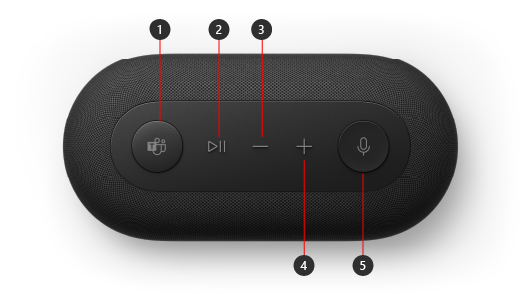
- Microsoft Teams
- Sprejemanje/končanje klica in predvajanje/začasno ustavitev glasbe
- Zmanjšanje glasnosti (-)
- Povečanje glasnosti (+)
- Nemo
Nastavitev Zvočna priklopna postaja Microsoft
Ko razpakirate Zvočna priklopna postaja Microsoft, jo postavite na želeno mesto na mizi. Kable in kable pustite zunaj, da boste lahko zlahka prišli do njih.
Priključite napajalni priključek, priključen na priloženo napajalno enoto, v napajalno vtičnico na Zvočna priklopna postaja Microsoft.
Priključek USB-C na Zvočna priklopna postaja Microsoft priključite v vrata USB-C na računalniku.
Naredite eno ali oboje od tega, odvisno od števila zunanjih zaslonov, ki jih želite povezati (1 ali 2), in vrste videopovezave, ki jo uporablja posamezen zaslon:
- Povezava HDMI. Vzemite kabel HDMI in en konec priključite v vrata HDMI na zunanjem zaslonu, drugi konec pa v vrata HDMI na priklopni postaji.
- USB-C. Vzemite kabel USB-C in en konec priključite v vrata USB-C, nad katerimi je ikona zaslona na Zvočna priklopna postaja Microsoft. Drugi konec priključite v video vrata (na primer HDMI ali DisplayPort) na zunanjem zaslonu.
Če videokabel nima ustreznega videopriključka (na primer HDMI ali DisplayPort), boste morali kupiti drug kabel ali vmesnik. Če želite več informacij, glejte Povezovanje naprave Surface s televizorjem, monitorjem ali projektorjem ali Odpravljanje težav s povezovanjem naprave Surface z zunanjim zaslonom.
Če želite več informacij o uporabi več zaslonov v sistemu Windows, glejte Uporaba več monitorjev v sistemu Windows.
Zunanje naprave računalnika USB priključite na vrata USB-A ali druga vrata USB-C na priklopni postaji – odvisno od vrste povezave USB, ki jo uporablja vaše zunanje naprave.
Povežite stvari, kot so mobilni telefon, pomnilniški ključek USB, trdi disk USB in drugo.Če želite kot zvočnik uporabiti Zvočna priklopna postaja Microsoft, izberite ikono Zvok za ikono
 v sistemski vrstici računalnika s sistemom Windows 11, izberite Izberi zvočni izhod (>) in nato izberite Zvočna priklopna postaja Microsoft.
Če želite kot mikrofon uporabiti Zvočna postaja Microsoft Audio Dock, izberite
 > logotipa sistema Windows ikonoNastavitve
 > aplikacije Nastavitve Ikonasistema
 Ikona zvoka in nato izberite >Zvočna priklopna postaja Microsoft v razdelku Vhod.
Če želite prilagoditi glasnost med poslušanjem glasbe ali gledanjem videoposnetka, pritisnite gumb za povečanje glasnosti ali zmanjšanje glasnosti na Zvočna priklopna postaja Microsoft.
Potrebujete dodatno pomoč?
Tehnična podpora

Če potrebujete tehnično podporo, odprite aplikacijo Surface, opišite težavo in izberite Poišči pomoč.
Podpora skupnosti

Skupnosti vam lahko pomagajo postavljati vprašanja in prisluhniti strokovnjakom z bogatim znanjem. Vprašajte skupnost.
Druga podpora

Če ne morete uporabljati naprave Surface ali imate vprašanje o nečem drugem, odprite pomoč in poiščite drugo podporo v spletu.


