
Microsoft Presenter+ je certificiran za oddaljeni sistem Microsoft Teams, ki ga lahko uporabljate za srečanja in klice v aplikaciji Teams za službo ali šolo. Uporabite ga za izvedbo privlačnih predstavitev na srečanjih v aplikaciji Teams, ki potekajo v spletu, osebno ali v hibridnem okolju. Ko ne predstavljate, uporabite Microsoft Presenter+, da se s pritiskom gumba udeležite srečanj v aplikaciji Teams – ne glede na to, ali sedite ob računalniku ali stopite stran od računalnika.
Opomba
Nekatere funkcije aplikacije Microsoft Presenter+ niso na voljo v aplikaciji Microsoft Teams za dom ali mala podjetja.
Prvi korak je, da seznanite Microsoft Presenter+ prek povezave Bluetooth v svojem računalniku s sistemom Windows 10/11 ali računalniku Mac. Če želite izvedeti, kako, glejte Nastavitev in uporaba programa Microsoft Presenter+.
Spoznavanje storitve Microsoft Presenter+
S tem diagramom lahko poiščete gumbe, ki jih lahko uporabite na Microsoft Presenter+ med srečanji v aplikaciji Microsoft Teams.
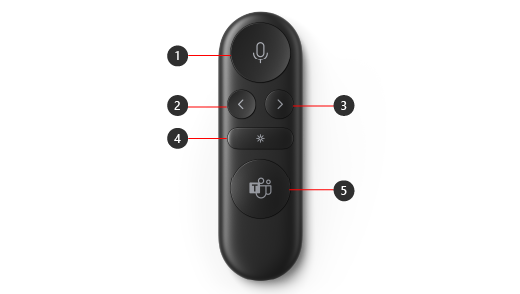
Nemo
Gumb »Nazaj« za predstavitve s storitvijo PowerPoint v živo*
Gumb »Naprej« za predstavitve s storitvijo PowerPoint v živo*
Laserski kazalnik
Microsoft Teams
Opomba
* Programska oprema je naprodaj posebej.
Predstavitev v aplikaciji Microsoft Teams s storitvijo PowerPoint v živo
Če želite uporabiti Microsoft Presenter+ med predstavitvijo PowerPointove predstavitve v srečanju v aplikaciji Microsoft Teams, uporabite PowerPoint v živo v aplikaciji Teams. Tukaj je opisan postopek za odpiranje PowerPointove predstavitve in začetek dela.
- Pridružite se srečanju v aplikaciji Microsoft Teams.
- Izberite »Skupna raba«, nato pa izberite PowerPointovo predstavitev v razdelku PowerPoint v živo.
Uporaba aplikacije Microsoft Presenter+ v srečanju ali klicu v aplikaciji Teams
Ko odprete aplikacijo Microsoft Teams v računalniku s sistemom Windows 10/11, je spodaj opisano, kako uporabljati gumbe na Microsoft Presenter+ med srečanji v aplikaciji Microsoft Teams – ko predstavljate ali sodelujete v srečanju v aplikaciji Teams.
| Dejanje | To naredite na oddaljenem uporabniku |
|---|---|
| Vključitev v sestanek | Pritisnite gumb Microsoft Teams, da odprete okno aplikacije Teams. Izberite Calendar> the >meeting Join. V aplikaciji Teams izberite »Pridruži se zdaj« , da se pridružite srečanju. Ko prejmete obvestilo, da se je srečanje začelo, gumb »Microsoft Teams« postane bel. Ko se srečanje začne, enkrat pritisnite gumb »Teams«, nato pa ga znova pritisnite, da se pridružite srečanju. |
| Premik na prejšnji ali naslednji diapozitiv v predstavitvi med predstavljanjem s programom PowerPoint v živo | Pritisnite gumb »Nazaj« ali »Naprej« na daljinskem upravljalniku. |
| Uporaba laserskega kazalnika med predstavljanjem v srečanju v aplikaciji Teams s programom PowerPoint v živo | Na napravi Microsoft Presenter+ pritisnite in pridržite gumb laserskega kazalnika ter pokažite na območje diapozitiva, o katerem želite govoriti. |
| Izklopite svoj zvok med srečanjem ali klicem v aplikaciji Teams | Pritisnite gumb »Izklopi zvok«. Ko izklopite zvok, bo aplikacija svetila trdno rdeče. Če želite vklopiti zvok, znova pritisnite gumb za izklop zvoka. Gumb se bo znova zabarval v belo barvo. |
| Začasno vklopite svoj zvok in govorite | Če želite neko povedati, ko imate izklopljen zvok, pritisnite in pridržite gumb »Izklopi zvok«, povejte, kar želite, nato pa sprostite gumb »Izklopi zvok«. Ko boste sprostili gumb za izklop zvoka, bo zvok znova zasvetil rdeče. |
| Dvignite in spustite roko med srečanjem | Pritisnite in pridržite gumb Teams, da dvignete roke. Znova pritisnite in pridržite gumb »Teams«, da ga spustite. |
| Vzpostavljanje klica | Pritisnite gumb Microsoft Teams na daljinskem upravljalniku, izberite Klici v aplikaciji Teams, pokličite številko osebe, ki jo želite poklicati, nato pa izberite Pokliči. Če imate zgrešene klice ali novo glasovno pošto, se boste premaknili na zaslon »Klici« v aplikaciji Teams. |
Prenesite aplikacijo Središče za dodatno opremo Microsoft
Z aplikacijo Središče za dodatno opremo Microsoft lahko prilagodite gumbe, laserski kazalnik, nastavitve in drugo na Microsoft Presenter+ ter tako kar najbolje izkoristite. Če želite izvedeti več, glejte Nastavitev in uporaba programa Microsoft Presenter+.
Prenesite aplikacijo Središče za dodatno opremo Microsoft iz trgovine Microsoft Store in jo namestite v svoj računalnik s sistemom Windows 10/11.

Opomba
Središče za dodatno opremo Microsoft ni na voljo za macOS.
Sorodna tema
Potrebujete dodatno pomoč?
Tehnična podpora

Če želite tehnično podporo, odprite aplikacijo Surface, opišite težavo in izberite Pomočnik.
Podpora skupnosti

Skupnosti vam lahko pomagajo postaviti vprašanja in prisluhniti strokovnjakom z bogatim znanjem. Vprašajte skupnost.
Druga podpora

Če naprave Surface ne morete uporabljati ali imate vprašanje o čem drugem, odprite Pomočnik za drugo podporo v spletu.


