

Zvočnik Microsoft Modern USB-C je certificiran za zvočnik za Microsoft Teams, ki ga lahko uporabljate z računalnikom s sistemom Windows 10/11. To je zmogljiv zvočnik, ki zmanjša hrup v ozadju za sijajna srečanja in klice v aplikaciji Microsoft Teams – ne glede na to, ali stojite ali sedite, medtem ko delate. Ko niste na srečanjih ali med klici, ga lahko uporabite za poslušanje glasbe v računalniku.
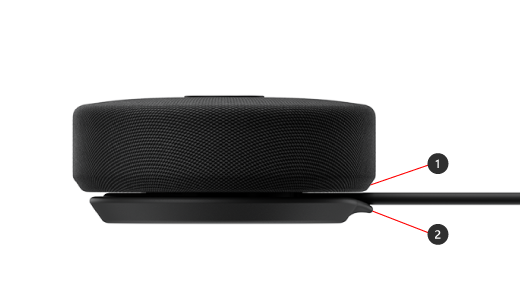
Če želite začeti, povlecite gumijasti jezec (#2 na spodnji diagramu) na spodnji strani zvočnika Microsoft Modern USB-C, izvlecite kabel USB-C iz prostora za shranjevanje kablov pod njim (#1 na spodnji diagramu), nato pa ga priključite v vrata USB-C v računalniku s sistemom Windows 10/11.
Pomoč pri uporabi zvočnika
S tem diagramom lahko poiščete gumbe, ki jih lahko uporabite na zvočniku Microsoft Modern USB-C med srečanji in klici v aplikaciji Microsoft Teams.
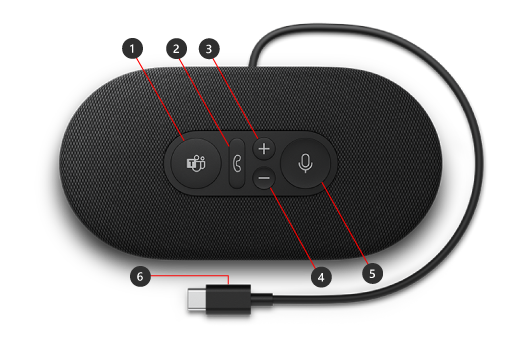
- Microsoft Teams
- Sprejem/končaj klic
- Zvišanje glasnosti (+)
- Znižanje glasnosti (-)
- Nemo
- Priključek USB-C
Uporaba zvočnika
Naučite se nastaviti in uporabljati zvočnik Microsoft Modern USB-C v aplikaciji Microsoft Teams.
Nastavitev zvočnika Microsoft Modern USB-C v aplikaciji Teams
Ko priključite zvočnik, lahko odprete aplikacijo Microsoft Teams in jo tam nastavite. Ko je zvočnik povezan z aplikacijo Teams, je gumb Microsoft Teams videti v beli barvi.
- V aplikaciji Microsoft Teams izberite ikono »Nastavitve in drugo«
 na levi strani slike profila na vrhu in nato izberite
  «.
«. - V razdelku »Nastavitve« izberite »Naprave«.
- Pod možnostjo »Zvočne naprave« izberite »Sodobni zvočnik USB-C«.
Ko izberete zvočnik, bo izbran za zvočnik in mikrofon v razdelku Zvočne naprave.
Uporaba zvočnika v klicu ali srečanju v aplikaciji Teams
Ko odprete Microsoft Teams v računalniku s sistemom Windows 10/11, je spodaj opisano, kako uporabljati gumbe na zvočniku med klici in srečanji v aplikaciji Teams.
| Dejanje | To naredite v zvočniku |
|---|---|
| Vzpostavljanje klica | Pritisnite gumb Microsoft Teams na zvočniku, izberite Klici v aplikaciji Teams, pokličite številko osebe, ki jo želite poklicati, nato pa izberite Pokliči Če imate zgrešene klice ali novo glasovno pošto, se boste premaknili na zaslon »Klici« v aplikaciji Teams. |
| Sprejem klica | Pritisnite gumb za sprejem/končanje klica. Pri dohodnem klicu gumb utripa belo, med klicem pa je trdno bel. |
| Zavrnitev klica | Pritisnite in pridržite gumb za sprejem/končanje klica na zvočniku. |
| Vključitev v sestanek | Pritisnite gumb Microsoft Teams, da odprete okno aplikacije Teams. Izberite Calendar> the >meeting Join. V aplikaciji Teams izberite »Pridruži se zdaj« , da se pridružite srečanju. Gumb Microsoft Teams bo zatemnil in potemnil, ko prejmete obvestilo, da se je srečanje začelo. |
| Izklopite svoj zvok med klicem ali srečanjem | Pritisnite gumb »Izklopi zvok« med klicem ali sestankom. Gumb za izklop zvoka se obarva rdeče. Če želite vklopiti zvok, znova pritisnite gumb za izklop zvoka. |
| Kratek govor, ko imate izklopljen zvok | Če želite neko povedati, ko imate izklopljen zvok, pritisnite in pridržite gumb »Izklopi zvok«, povejte, kar želite, nato pa sprostite gumb »Izklopi zvok«. Ko boste sprostili gumb za izklop zvoka, bo zvok znova zasvetil rdeče. |
| Prilagajanje glasnosti med klicem ali srečanjem | Pritisnite gumb za povečanje glasnosti (+) ali gumb za zmanjšanje glasnosti (-). |
| Končanje klica ali zapustitev srečanja | Med klicem ali srečanjem pritisnite gumb Sprejmi/končaj klic. |
Prenesite aplikacijo Središče za dodatno opremo Microsoft
Z aplikacijo Središče za dodatno opremo Microsoft lahko prilagodite nastavitve za svoj zvočnik Microsoft Modern USB-C in ga kar najbolje izkoristite. Aplikacijo Središče za dodatno opremo Microsoft lahko prenesete iz trgovine Microsoft Store in jo namestite v svoj računalnik s sistemom Windows 10/11.

Opomba
Središče za dodatno opremo Microsoft ni na voljo za macOS.
Sorodna tema
Potrebujete dodatno pomoč?
Tehnična podpora

Če želite tehnično podporo, odprite aplikacijo alispletni brskalnik Surface, opišite težavo in izberite Pomočnik.
Podpora skupnosti

Skupnosti vam lahko pomagajo postaviti vprašanja in prisluhniti strokovnjakom z bogatim znanjem. Vprašajte skupnost.
Druga podpora

Če naprave Surface ne morete uporabljati ali imate vprašanje o čem drugem, odprite Pomočnik za drugo podporo v spletu.


