
Microsoft Modern Webcam je spletna kamera s certifikatom Microsoft Teams. To je kamera, s katero lahko pridobite visokokakovosten videoposnetek, tako da boste med srečanji in klici v aplikaciji Microsoft Teams videti najboljše. Če želite začeti, preprosto priključite spletno kamero v vrata USB na računalniku s sistemom Windows 10/11.
Iskanje poti po spletni kameri
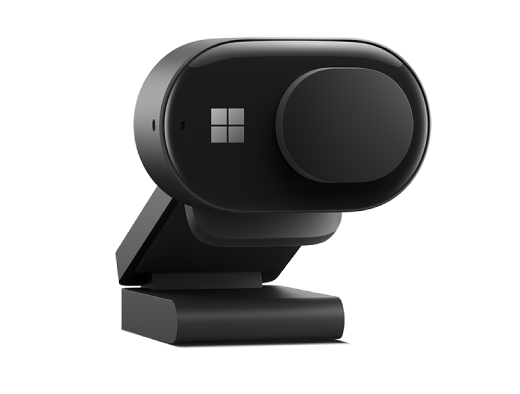
S tem diagramom lahko poiščete glavne dele Microsoftove sodobne spletne kamere.

- Zaklop za zasebnost
- LED indikatorska lučka uporabe
- Objektiv fotoaparata
- Namestitev na zaslon
- osnova
Uporaba spletne kamere
Preberite, kako nastavite in uporabljate Microsoftovo sodobno spletno kamero v aplikaciji Microsoft Teams.
Namestitev Microsoftove sodobne spletne kamere
Microsoftovo spletno kamero namestite tako, kot želite, odvisno od računalnika in nastavitve doma ali v pisarni. Tukaj so trije različni načini namestitve spletne kamere.
Na zaslonu
Microsoftovo sodobno spletno kamero postavite na zunanji zaslon ali zaslon prenosnega računalnika. Zavrtite podnožje spletne kamere navzgor, tako da je kamera varno nameščena na vrhu.

Na vaši mizi
Microsoftovo sodobno spletno kamero postavite na mizo ali mizo, tako da je podnožje ravno na njej.
Na stojalu
Vzemite majhen stativ (ni priložen) in nato privijte vijak stojala v navoj stojala (#1 na spodnji sliki) na dnu Microsoftove sodobne spletne kamere. Postavite majhen stojalo blizu računalnika.

Nastavitev vgrajenega mikrofona v aplikaciji Microsoft Modern Webcam
Microsoftova sodobna spletna kamera je certificirana za Microsoft Teams s privzetimi nastavitvami, ki vključujejo izklopljen vgrajeni mikrofon. Če vklopite vgrajeni mikrofon v aplikaciji Središče za dodatno opremo Microsoft, lahko to vpliva na certificiranje. Mikrofon in zvočnike v računalniku lahko še vedno uporabljate za zvok med srečanji in klici v aplikaciji Teams.
Če želite uporabiti vgrajeni mikrofon, ga vklopite tako:
- Prenesite aplikacijo Središče za dodatno opremo Microsoft.
- Priključite Microsoftovo sodobno spletno kamero.
- V Središče za dodatno opremo Microsoft izberite Sodobna spletna kamera.
- Izberite Nastavitve spletne kamere in nato vklopite Mikrofon spletne kamere.
Nastavitev Microsoftove sodobne spletne kamere v aplikaciji Microsoft Teams
- V aplikaciji Microsoft Teams izberite Nastavitve in več
 levo od slike profila na vrhu in nato izberite
  .
. - V nastavitvah izberite Naprave.
- V razdelku Kamera izberite Microsoft Modern Webcam.
- Za fizično nastavitev fotoaparata držite podnožje fotoaparata v eni roki. Z drugo roko držite zgornji del fotoaparata in ga nato nagnite navzgor ali navzdol, dokler se v oknu za predogled ne prikažete tako, kot želite.
LED lučka na sprednji strani spletne kamere bo med uporabo fotoaparata neprekinjeno bela.
Uporaba Microsoftove sodobne spletne kamere v srečanju ali klicu v aplikaciji Teams
Ko odprete Microsoft Teams v računalniku s sistemom Windows 10/11, lahko med klici in srečanji v aplikaciji Teams uporabljate spletno kamero takole.
| Dejanje | To naredite v aplikaciji Microsoft Teams |
|---|---|
| Opravljanje videoklica | Izberite Klici, pokličite številko osebe, ki jo želite poklicati, in nato izberite Pokliči. Izberite Kamera , da se prikaže v kameri. |
| Pridružite se srečanju in se prikažite v kameri | Izberite Calendar> the >meeting Join. Vklopite kamero in nato izberite Pridruži se zdaj v aplikaciji Teams, da se pridružite srečanju z vklopljeno kamero. |
Uporaba zaklopa za zasebnost
Microsoftova sodobna spletna kamera ima zaklop za zasebnost, ki vam pomaga zaščititi zasebnost. Če ne želite, da vas kamera posname, kadar koli potisnite zaklop za zasebnost čez objektiv.
Pridobite aplikacijo Središče za dodatno opremo Microsoft
Z aplikacijo Središče za dodatno opremo Microsoft lahko prilagodite nastavitve za Microsoftovo sodobno spletno kamero, tako da jo kar najbolje izkoristite. Aplikacijo Središče za dodatno opremo Microsoft lahko prenesete iz trgovine Microsoft Store in jo namestite v računalnik s sistemom Windows 10/11.

Opomba
Središče za dodatno opremo Microsoft ni na voljo za macOS.
Potrebujete dodatno pomoč?
Tehnična podpora

Če potrebujete tehnično podporo, odprite aplikacijo Surface, opišite težavo in izberite Poišči pomoč.
Podpora skupnosti

Skupnosti vam lahko pomagajo postavljati vprašanja in prisluhniti strokovnjakom z bogatim znanjem. Vprašajte skupnost.
Druga podpora

Če ne morete uporabljati naprave Surface ali imate vprašanje o nečem drugem, odprite pomoč in poiščite drugo podporo v spletu.


