
Microsoftove sodobne brezžične slušalke so certificirane za slušalke Microsoft Teams, če jih uporabljate s priloženo povezavo Microsoft USB Link v računalniku s sistemom Windows 10/11 ali računalniku Mac. Gumbi in številčnica na slušalkah vam omogočajo nadzor nad srečanji in klici v aplikaciji Microsoft Teams na dosegu roke – vse v brezžičnih slušalkah z odlično kakovostjo zvoka, ki je udobna za nošenje. Ker je brezžična, lahko stojite v bližini računalnika s sistemom Windows 10/11 ali se usedete in ostanete povezani.
Če želite vzpostaviti povezavo in uporabljati Microsoftove sodobne brezžične slušalke v aplikaciji Teams, preprosto priključite Microsoft USB Link v vrata USB na računalniku s sistemom Windows 10/11 in nato povlecite gumb za vklop na slušalkah. Povezava se bo vzpostavila samodejno, ker sta slušalke in Microsoft USB Link že seznanjeni.
Iskanje poti po slušalkah
V tem diagramu lahko poiščete gumbe in kontrolnike, ki jih lahko uporabljate med srečanji in klici v aplikaciji Microsoft Teams.
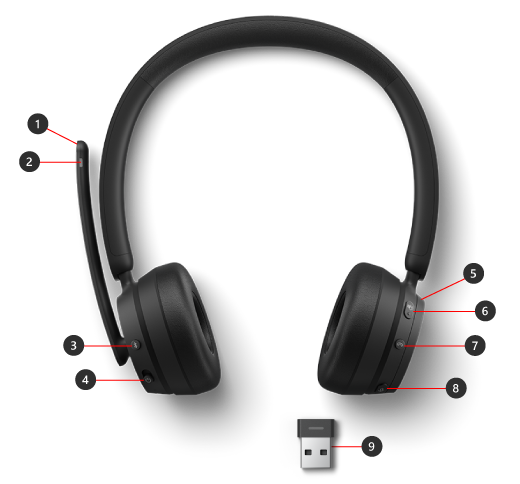
- Mikrofon (za izklop zvoka navzgor)
- Lučka LED
- Gumb za seznanjanje Bluetooth
- Moč
- Gumb za glasnost
- Microsoft Teams
- Sprejemanje/končanje klica
- Nemo
- Microsoftova povezava USB
Nastavitev Microsoftovih sodobnih brezžičnih slušalk v aplikaciji Teams
Ko so Microsoftove sodobne brezžične slušalke povezane z Microsoftovo povezavo USB Link v računalniku s sistemom Windows 10/11, lahko odprete aplikacijo Microsoft Teams in jo tam nastavite.
- V aplikaciji Microsoft Teams izberite Nastavitve in več
 levo od slike profila na vrhu in nato izberite
  .
. - V nastavitvah izberite Naprave.
- V razdelku Zvočne naprave izberite Microsoft USB Link.
Ko izberete Microsoft USB Link, jo morate izbrati za zvočnik in mikrofon v razdelku Zvočne naprave.
Uporaba slušalk v klicu ali srečanju v aplikaciji Teams
Ko odprete Microsoft Teams v računalniku s sistemom Windows 10/11, lahko med klici in srečanji v aplikaciji Teams uporabljate gumbe in gumb za glasnost na Microsoftovih sodobnih brezžičnih slušalkah.
| Dejanje | To naredite v slušalkah |
|---|---|
| Vzpostavljanje klica | Pritisnite gumb Microsoft Teams na slušalkah, izberite Klici v aplikaciji Teams, pokličite številko osebe, ki jo želite poklicati, in nato izberite Pokliči Če imate zamujene klice ali nova glasovna sporočila, boste v aplikaciji Teams odšli na zaslon Klici. |
| Sprejem klica | Pritisnite gumb Sprejmi/Končaj klic. |
| Zavrnitev klica | Pritisnite in pridržite gumb Sprejmi/končaj klic na slušalkah. |
| Vključitev v sestanek | Pritisnite gumb Microsoft Teams, da odprete okno Teams. Izberite Calendar> the >meeting Join. Izberite Pridruži se zdaj v aplikaciji Teams, da se pridružite srečanju. |
| Izklop zvoka med klicem ali srečanjem | Med klicem ali srečanjem pritisnite gumb Izklopi zvok ali pa obrnite mikrofon navzgor. Lučka blizu konca mikrofona bo svetila rdeče skupaj z lučko na Microsoft USB Link. Če želite vklopiti zvok, znova pritisnite gumb za izklop zvoka ali obrnite mikrofon navzdol. |
| Kratek pogovor, ko ste izklopljeni, | Če želite nekaj povedati, ko ste izklopljeni, obrnite mikrofon navzdol (če je navzgor). Ko je mikrofon navzdol, pritisnite in pridržite gumb Izklopi zvok, povejte, kar želite, in nato spustite gumb Izklopi zvok. Ko spustite gumb za izklop zvoka, se spet izklopite, lučka na povezavi Microsoft USB Link in mikrofonu pa se bo spet zasvetila rdeče. |
| Prilagajanje glasnosti med klicem ali srečanjem | Gumb za glasnost obrnite naprej, da povečate glasnost. Obrnite ga nazaj, da ga zmanjšate. |
| Končanje klica ali odhod iz srečanja | Med klicem ali srečanjem pritisnite gumb Sprejmi/končaj klic. |
Kaj pomeni lučka na Microsoft USB Link?
Lučka na povezavi Microsoft USB Link vam lahko veliko pove, ko je priključena na računalnik s sistemom Windows ali računalnik Mac in povezana z Microsoftovimi sodobnimi brezžičnimi slušalkami. Lahko vam pove, kdaj imate dohodni klic v aplikaciji Teams, kdaj ste povezani, kdaj ste izklopljeni in še veliko več.
| Ko lučka na povezavi Microsoft USB Link prikaže | To pomeni |
|---|---|
| Izklopljeno, ko je priključena povezava Microsoft USB Link | Povezava USB Link ni povezana z Microsoftovimi sodobnimi brezžičnimi slušalkami. Povlecite gumb za vklop/izklop, da vklopite slušalke in vzpostavite povezavo. |
| Neprekinjeno sveti belo | Povezava USB Link je povezana s slušalkami in pripravljeni ste na uporabo v aplikaciji Microsoft Teams. |
| Bledenje in izginjanje bele pred sestankom | Na voljo je obvestilo v aplikaciji Teams, da je nekdo začel srečanje. |
| Utripa zeleno | Imate dohodni klic v aplikaciji Teams. |
| Trdno zelena | Povezan je in slušalke se uporabljajo v klicu ali srečanju v aplikaciji Teams. Tudi vi ste neutišani. |
| Trdno rdeča | Med srečanjem ali klicem v aplikaciji Teams ste izklopljeni. Lučka na koncu mikrofona bo prav tako svetila rdeče. |
Pridobite aplikacijo Središče za dodatno opremo Microsoft
V aplikaciji Središče za dodatno opremo Microsoft lahko prilagodite nastavitve za Microsoftove sodobne brezžične slušalke in jih posodobite, tako da jih kar najbolje izkoristite. Aplikacijo Središče za dodatno opremo Microsoft lahko prenesete iz trgovine Microsoft Store in jo namestite v računalnik s sistemom Windows 10/11.

Opomba
- Vse posodobitve za Microsoft USB Link so nameščene prek storitve Windows Update v računalniku s sistemom Windows 10/11. Če želite preveriti, ali so na voljo posodobitve za Microsoft USB Link, ga priključite v računalnik. V Windows 10 izberite ikono Nastavitve>Nastavitve Posodobitev & ikono Varnost
 > Sinhronizacija Windows Update>Preveri, ali so na voljo posodobitve. V sistemu Windows 11 izberite ikono Nastavitve> NastavitvePosodobitve> sistema WindowsPreveri, ali so na voljo posodobitve.
 - Središče za dodatno opremo Microsoft ni na voljo za macOS.
Sorodna tema
Potrebujete dodatno pomoč?
Tehnična podpora

Če potrebujete tehnično podporo, odprite aplikacijo Surface, opišite težavo in izberite Poišči pomoč.
Podpora skupnosti

Skupnosti vam lahko pomagajo postavljati vprašanja in prisluhniti strokovnjakom z bogatim znanjem. Vprašajte skupnost.
Druga podpora

Če ne morete uporabljati naprave Surface ali imate vprašanje o nečem drugem, odprite pomoč in poiščite drugo podporo v spletu.


